
- 1. Vào trang cài đặt Short link như thế nào?
- 2. Bản đồ 6 mục cài đặt
- 3. URL cơ bản - đổi trang đích & đường dẫn ngắn
- 3.1. URL đích (URL dài)
- 3.2. URL rút gọn (alias)
- 4. Theo dõi - Pixel, thống kê, mã QR
- 4.1. Xem thống kê
- 4.2. Gắn Pixel
- 4.3. Tạo mã QR
- 5. Thời hạn & giới hạn - link “có hạn dùng”
- 5.1. Bật lịch trình
- 5.2. Giới hạn số lần nhấp (Clicks)
- 5.3. URL hết hạn
- 6. Bảo vệ - mật khẩu & nội dung nhạy cảm
- 6.1. Mật khẩu
- 6.2. Cảnh báo nội dung nhạy cảm
- 7. Nhắm mục tiêu - một short link, nhiều trang đích
- 8. Nâng cao - Dự án & Splash page
- 8.1. Dự án
- 8.2. Splash page (trang chờ / trang chào)
- 9. Checklist nhanh theo nhu cầu
- 10. Lỗi thường gặp & cách xử lý
Liên kết rút gọn
Sau khi tạo liên kết rút gọn, bạn có thể chỉnh URL đích, theo dõi, hạn dùng, mật khẩu, nhắm đối tượng và nhiều tùy chọn khác - hướng dẫn từng bước, dễ làm theo.
1. Vào trang cài đặt Short link như thế nào?
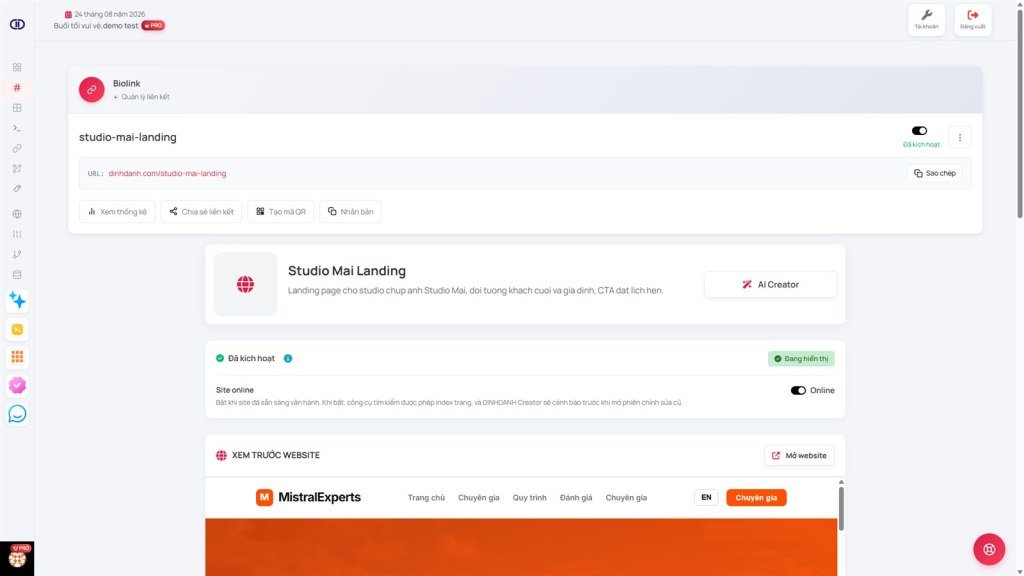
Trang này dùng để chỉnh sửa một short link đã tạo (không phải bước tạo mới). Xem thêm bài tạo short link nếu bạn chưa có liên kết nào.
- Đăng nhập và mở Quản lý liên kết → Short link.
- Chọn short link cần chỉnh → vào trang chi tiết / Cài đặt.
- Bạn sẽ thấy dòng tiêu đề kiểu “Quản lý link của bạn” và các nút thao tác nhanh phía trên.
2. Bản đồ 6 mục cài đặt
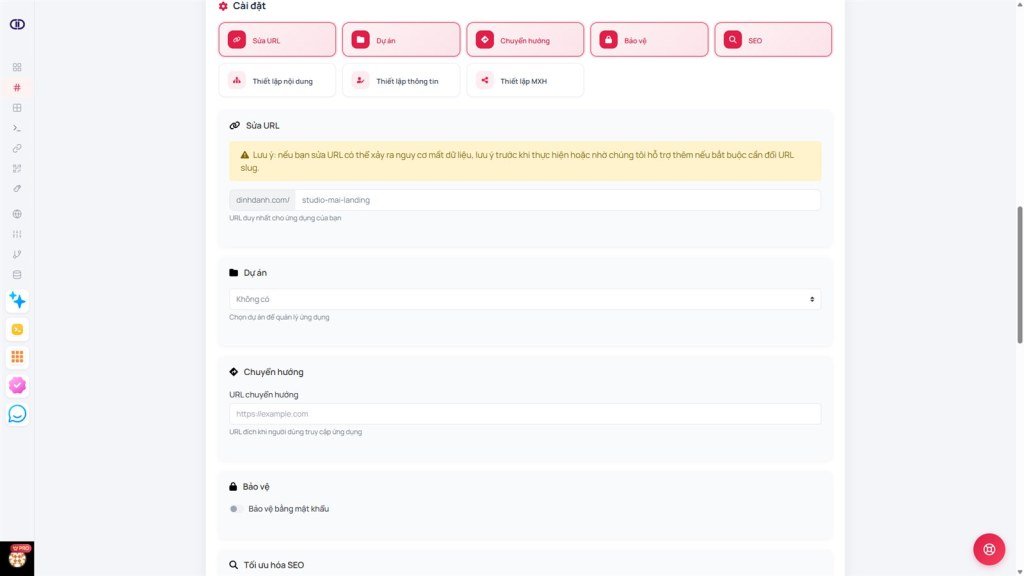
Form được chia thành các phần (có thể bấm tab phía trên để nhảy nhanh):
- URL cơ bản - trang đích và đường dẫn rút gọn.
- Theo dõi - Pixel quảng cáo / thống kê / mã QR.
- Thời hạn - ngày mở-đóng, giới hạn số lần nhấp.
- Bảo vệ - mật khẩu và cảnh báo nội dung nhạy cảm.
- Mục tiêu - chuyển người dùng đến URL khác tùy quốc gia, thiết bị…
- Nâng cao - gán dự án và trang chào (Splash).
3. URL cơ bản - đổi trang đích & đường dẫn ngắn
3.1. URL đích (URL dài)
Đây là trang web mà người dùng sẽ được đưa đến khi bấm short link của bạn.
- Nhập đầy đủ, bắt đầu bằng
https://hoặchttp://. - Có thể đổi trang đích bất cứ lúc nào mà không cần đổi short link đã chia sẻ (miễn là bạn giữ nguyên phần rút gọn).
- URL đích vẫn được kiểm duyệt bảo mật (blacklist, cảnh báo rủi ro…). Ưu tiên trang bạn kiểm soát, tránh lồng short link khác.
3.2. URL rút gọn (alias)
Phần tên sau tên miền, ví dụ dinhdanh.com/khuyen-mai.
- Nếu gói cho phép URL tùy chỉnh: bạn có thể sửa alias cho dễ nhớ.
- Để trống khi tạo / để hệ thống tự sinh nếu không cần tên riêng.
- Có thể chọn tên miền riêng (nếu đã kết nối) thay vì tên miền mặc định của DINHDANH.
Phần URL đầy đủ phía dưới cho phép sao chép hoặc mở thử liên kết ngay trên trình duyệt.
4. Theo dõi - Pixel, thống kê, mã QR
Phần này giúp bạn biết ai đã nhấp và đo hiệu quả quảng cáo.
4.1. Xem thống kê
Bấm Xem thống kê chi tiết để xem lượt nhấp, quốc gia, thiết bị, nguồn truy cập… theo thời gian.
4.2. Gắn Pixel
Pixel là mã theo dõi (Facebook, Google, TikTok… ) bạn đã tạo sẵn trong mục Pixels.
- Tạo Pixel trước (nếu chưa có).
- Quay lại cài đặt short link → mục Theo dõi.
- Tick chọn các Pixel muốn gắn cho liên kết này.
- Bấm Cập nhật.
4.3. Tạo mã QR
Bấm Tạo mã QR cho liên kết này để in mã hoặc đặt trên poster / menu. Quét mã sẽ mở đúng short link của bạn.
5. Thời hạn & giới hạn - link “có hạn dùng”
Dùng khi bạn muốn short link chỉ hoạt động trong một khoảng thời gian hoặc sau một số lần nhấp nhất định (ví dụ: khuyến mãi 3 ngày, vé tối đa 100 người).
5.1. Bật lịch trình
- Bật tùy chọn Lịch trình.
- Chọn Ngày bắt đầu - trước ngày này, link chưa mở (hoặc chưa chuyển đến trang đích chính).
- Chọn Ngày kết thúc - sau ngày này, link hết hạn.
5.2. Giới hạn số lần nhấp (Clicks)
Nhập số tối đa lượt nhấp được phép. Để trống = không giới hạn. Khi đạt số đó, link coi như hết hạn.
5.3. URL hết hạn
Khi short link hết hạn (hết ngày hoặc hết lượt nhấp), người dùng có thể được chuyển sang một trang khác bạn chỉ định - ví dụ trang “Chương trình đã kết thúc” hoặc trang chủ cửa hàng.
6. Bảo vệ - mật khẩu & nội dung nhạy cảm
6.1. Mật khẩu
Khi bật, người mở short link phải nhập đúng mật khẩu mới được tiếp tục. Mật khẩu thường được nhớ trên trình duyệt trong một thời gian (khoảng 30 ngày) để không phải nhập lại mỗi lần.
Phù hợp khi: chia sẻ tài liệu nội bộ, link chỉ dành cho khách đã mua / đã đăng ký.
6.2. Cảnh báo nội dung nhạy cảm
Bật tùy chọn này nếu trang đích có nội dung cần người xem xác nhận trước (ví dụ nội dung 18+, cảnh báo mạnh). Hệ thống sẽ hiện màn hình xác nhận trước khi chuyển tiếp.
7. Nhắm mục tiêu - một short link, nhiều trang đích
Mặc định, mọi người đều tới cùng một URL đích. Phần Mục tiêu cho phép tự động đưa từng nhóm người tới URL khác nhau.
Cách làm chung:
- Chọn kiểu nhắm mục tiêu (hoặc chọn “Không” nếu không dùng).
- Bấm Tạo để thêm từng dòng quy tắc.
- Mỗi dòng gồm: điều kiện (quốc gia / thiết bị…) + URL đích tương ứng.
- Bấm Cập nhật. Có thể xóa dòng bằng nút dấu X.
Theo quốc gia
Ví dụ: người ở Việt Nam → trang tiếng Việt; người ở Mỹ → trang tiếng Anh.
Theo thiết bị
Máy tính / máy tính bảng / điện thoại → mỗi loại một URL (app store trên mobile, website đầy đủ trên desktop…).
Theo ngôn ngữ trình duyệt
Trình duyệt tiếng Việt → trang VI; tiếng Anh → trang EN.
Phân phối & thử nghiệm A/B
Chia ngẫu nhiên lưu lượng theo phần trăm (ví dụ 50% trang A, 50% trang B) để so sánh hiệu quả.
Theo hệ điều hành
iOS → App Store; Android → Google Play; Windows / Mac → trang tải phần mềm tương ứng.
8. Nâng cao - Dự án & Splash page
8.1. Dự án
Gán short link vào một dự án để dễ lọc theo chiến dịch (ví dụ: “Sale 7”, “Sự kiện Q3”). Không bắt buộc - chọn “Không” nếu chưa dùng dự án.
8.2. Splash page (trang chờ / trang chào)
Splash page là trang hiện trước khi chuyển sang URL đích - có thể có đếm ngược, thông điệp, thương hiệu hoặc quảng cáo ngắn.
- Tạo splash page trước trong mục Splash pages (nếu gói cho phép).
- Quay lại cài đặt short link → chọn splash vừa tạo trong danh sách.
- Cập nhật. Khi người dùng mở short link, họ thấy splash trước, rồi mới tới trang đích.
9. Checklist nhanh theo nhu cầu
Chỉ đổi trang đích / đổi tên link
Vào URL cơ bản → sửa → Cập nhật. Xong.
Chạy ads / đo chuyển đổi
Tạo Pixel → gắn ở Theo dõi → xem thống kê định kỳ.
Khuyến mãi có hạn
Thời hạn: bật lịch + ngày kết thúc (+ tùy chọn giới hạn clicks + URL hết hạn).
Chỉ nội bộ / khách VIP
Bảo vệ: đặt mật khẩu → gửi mật khẩu riêng cho người được phép.
Một link, nhiều phiên bản trang (VN/EN hoặc iOS/Android)
Mục tiêu: chọn kiểu phù hợp → thêm từng quy tắc → kiểm tra bằng thiết bị / VPN khác nhau nếu cần.
10. Lỗi thường gặp & cách xử lý
Sửa xong nhưng không thấy đổi
Bạn chưa bấm Cập nhật, hoặc trình duyệt đang mở bản cache cũ. Lưu lại rồi thử mở short link ở cửa sổ ẩn danh.
Ô bị xám / không chỉnh được
Tính năng chưa có trong gói. Xem trang gói dịch vụ hoặc nâng cấp.
Không gắn được Pixel
Chưa tạo Pixel nào. Vào mục Pixels tạo trước, rồi quay lại tick chọn.
Đổi URL đích bị từ chối / cảnh báo
URL đích không đạt kiểm duyệt bảo mật. Dùng trang trực tiếp, ổn định - xem hướng dẫn tạo Short link (phần bảo mật).
Nhắm mục tiêu không đúng như mong đợi
Kiểm tra lại: đã chọn đúng kiểu chưa, đã điền URL cho từng dòng chưa, và URL mặc định ở mục cơ bản còn đúng không. Thử từ đúng thiết bị / quốc gia tương ứng.
© 2026 DINHDANH Creator - Hướng dẫn cài đặt Short link
