
- 1. Cơ chế hoạt động của hệ thống đội nhóm
- Hướng dẫn chi tiết luồng Đăng nhập (Login):
- Cơ chế bảo mật & Quyền riêng tư (Lưu ý cho Chủ nhóm)
- 2. Hệ thống phân quyền chi tiết
- 1. Quyền xem (View)
- 2. Quyền tạo (Create)
- 3. Quyền cập nhật (Update)
- 4. Quyền xóa (Delete)
- Các loại tài nguyên được quản lý riêng biệt:
- 3. Quy trình thiết lập và quản lý
- Bước 1: Tạo đội nhóm mới
- Bước 2: Mời thành viên tham gia
- Bước 3: Phân quyền chi tiết
- Bước 4: Quản lý và giám sát
- 4. Các vai trò trong hệ thống làm việc nhóm
- Chủ sở hữu (Owner)
- Quản trị viên (Admin)
- Biên tập viên (Editor)
- Người xem (Viewer)
- 5. Ưu điểm và hạn chế của hệ thống
- Ưu điểm vượt trội
- Hạn chế cần lưu ý
- 6. Câu hỏi thường gặp (FAQ)
- 7. Các lưu ý quan trọng về bảo mật & Logic xóa tài nguyên
- Hành vi khi thực hiện thao tác xóa
Cộng tác chuyên nghiệp
Ước tính thời gian đọc: 15 phút | 120 lượt xem
Hệ thống Đội nhóm (Teams) cho phép bạn làm việc cùng cộng tác viên, nhân viên hoặc khách hàng trên cùng một tài nguyên mà không cần chia sẻ mật khẩu cá nhân.
1. Cơ chế hoạt động của hệ thống đội nhóm
Hệ thống Teams vận hành dựa trên cơ chế Ủy quyền (Delegation). Thay vì đăng nhập trực tiếp vào tài khoản của bạn, thành viên sẽ đăng nhập vào tài khoản của chính họ, sau đó "chuyển đổi" sang quyền hạn mà bạn đã cấp.
Hướng dẫn chi tiết luồng Đăng nhập (Login):
Để bắt đầu làm việc thay mặt chủ nhóm, thành viên thực hiện chính xác các thao tác sau:
- Bước 1: Đăng nhập vào DINHDANH bằng tài khoản cá nhân của bạn.
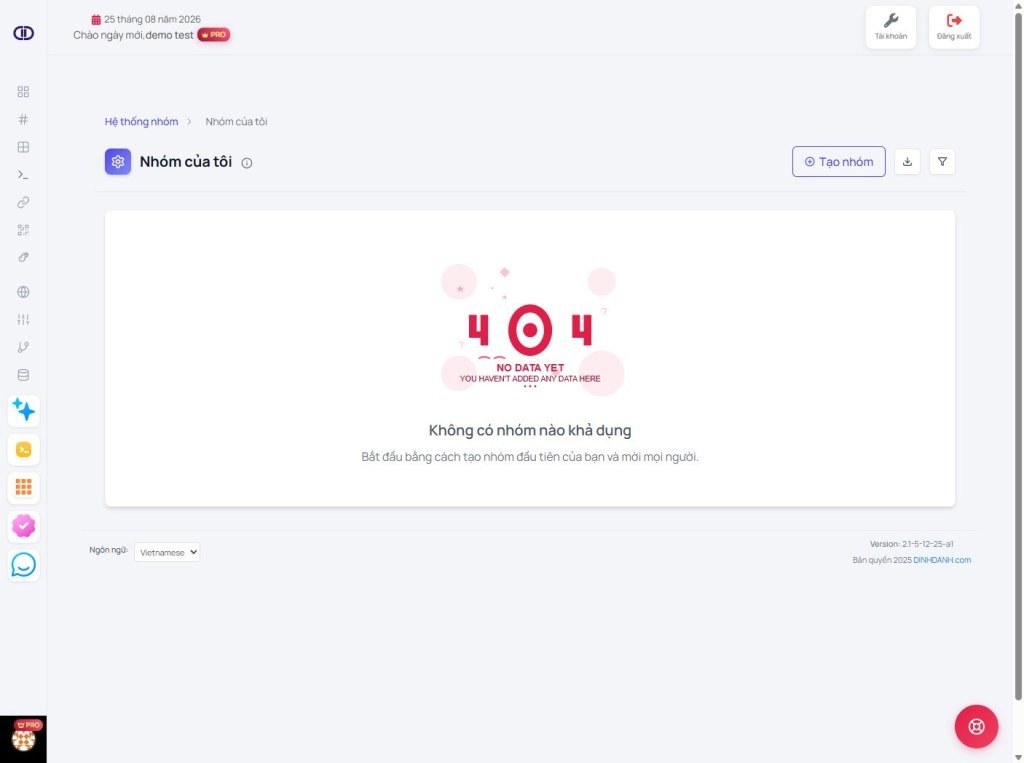
- Bước 2: Nhấp vào ảnh đại diện (Avatar) ở góc trên bên phải hoặc tìm trên thanh Sidebar, chọn mục Nhóm của tôi (Teams member).
- Bước 3: Tại danh sách các nhóm đã tham gia, tìm nhóm bạn muốn làm việc và nhấn vào nút Đăng nhập (Login) (nút có biểu tượng mũi tên hoặc chữ Login nằm ở cột Thao tác).
- Bước 4: Sau khi nhấn, hệ thống sẽ tự động chuyển hướng bạn về Bảng điều khiển. Lúc này, bạn sẽ thấy một thanh thông báo màu vàng ở trên cùng màn hình xác nhận bạn đang làm việc dưới danh nghĩa Chủ nhóm.
Cơ chế bảo mật & Quyền riêng tư (Lưu ý cho Chủ nhóm)
Nhiều chủ nhóm lo lắng về việc lộ thông tin cá nhân khi cho người khác "Đăng nhập" vào tài khoản. DINHDANH đã thiết kế hệ thống để đảm bảo an toàn tuyệt đối:
- Không lộ mật khẩu: Thành viên không bao giờ biết mật khẩu của bạn. Họ dùng mật khẩu của chính họ.
- Cách ly cài đặt tài khoản: Thành viên KHÔNG THỂ truy cập vào phần Cài đặt tài khoản (đổi pass, đổi email), thông tin Thanh toán hoặc Gói dịch vụ của bạn.
- Giới hạn tài nguyên: Thành viên chỉ thấy những tài nguyên (Biolink, Website...) mà bạn cho phép. Họ không thể thấy các tài nguyên cá nhân khác của bạn nếu không được cấp quyền.
- Dữ liệu hai chiều: Bạn không thể thấy dữ liệu cá nhân của thành viên, và thành viên cũng không thể can thiệp vào các nhóm khác mà bạn đang quản lý.
2. Hệ thống phân quyền chi tiết
Hệ thống phân quyền được thiết kế với bốn cấp độ quyền hạn chính, cho phép kiểm soát chi tiết đến từng loại tài nguyên:
1. Quyền xem (View)
Phạm vi: Cho phép thành viên chỉ có thể xem tất cả các tài nguyên trong hệ thống.
Ứng dụng: Lý tưởng cho các vai trò tư vấn, quan sát viên hoặc những người cần theo dõi tiến độ mà không cần chỉnh sửa.
Hạn chế: Không thể thực hiện bất kỳ thay đổi nào đối với dữ liệu.
2. Quyền tạo (Create)
Phạm vi: Cho phép thành viên tạo mới các tài nguyên như liên kết, pixels, dự án, Bio links, mã QR và tên miền tùy chỉnh.
Ứng dụng: Phù hợp cho người sáng tạo nội dung, nhà phát triển và nhà thiết kế.
Hạn chế: Có thể không có quyền chỉnh sửa hoặc xóa các tài nguyên do người khác tạo.
3. Quyền cập nhật (Update)
Phạm vi: Cho phép thành viên chỉnh sửa và cập nhật các tài nguyên hiện có (liên kết, pixels, Bio links, mã QR...).
Ứng dụng: Thích hợp cho quản lý nội dung, biên tập viên và người giám sát dự án.
4. Quyền xóa (Delete)
Phạm vi: Cho phép thành viên xóa các tài nguyên (liên kết, pixels, dự án, dữ liệu, Bio links, mã QR và tên miền tùy chỉnh).
Ứng dụng: Thường được cấp cho quản trị viên và người quản lý cấp cao.
Cảnh báo: Quyền này cần được cấp thận trọng vì các hành động xóa thường không thể hoàn tác.
Các loại tài nguyên được quản lý riêng biệt:
- Liên kết (Links): Các đường dẫn được tạo và quản lý trong hệ thống.
- Pixels: Mã theo dõi và phân tích người dùng.
- Dự án (Projects): Các nhóm công việc hoặc chiến dịch riêng biệt.
- Khối Bio links: Các trang hồ sơ tùy chỉnh chứa nhiều liên kết.
- Mã QR: Mã QR được tạo và quản lý trong hệ thống.
- Tên miền tùy chỉnh: Các tên miền được kết nối với tài khoản.
- Dữ liệu (Data): (Chỉ xuất hiện trong phần Xóa) Thông tin và dữ liệu khách hàng thu thập được.
3. Quy trình thiết lập và quản lý
Bước 1: Tạo đội nhóm mới
- Truy cập vào phần Nhóm của tôi (Teams) từ bảng điều khiển.
- Chọn Tạo đội nhóm mới.
- Đặt tên cho nhóm phản ánh mục đích hoặc dự án (ví dụ: "Dự án Marketing A").
- Mỗi đội nhóm hoạt động như một không gian làm việc riêng biệt với các cấu hình và quyền riêng.
Bước 2: Mời thành viên tham gia
- Thêm đồng nghiệp thông qua địa chỉ email chính xác.
- Hệ thống tự động gửi lời mời kèm liên kết tham gia.
- Người được mời sẽ thấy nhóm trong phần Tư cách thành viên (Teams member) sau khi tham gia.
Bước 3: Phân quyền chi tiết
- Cấu hình quyền cho từng thành viên dựa trên vai trò và trách nhiệm.
- Có thể cấp quyền khác nhau cho các loại tài nguyên khác nhau.
- Ví dụ: Một thành viên có thể có quyền Tạo và Cập nhật đối với Liên kết, nhưng chỉ có quyền Xem đối với Mã QR.
- Quyền có thể được điều chỉnh bất kỳ lúc nào theo nhu cầu thay đổi.
Bước 4: Quản lý và giám sát
- Theo dõi hoạt động của các thành viên trong nhóm.
- Điều chỉnh quyền hoặc gỡ bỏ thành viên khi cần thiết.
- Quản lý các yêu cầu truy cập và vấn đề phát sinh.
4. Các vai trò trong hệ thống làm việc nhóm
Chủ sở hữu (Owner)
- Tạo và quản lý toàn bộ đội nhóm.
- Có tất cả các quyền trên mọi tài nguyên.
- Chịu trách nhiệm phân quyền cho thành viên khác.
- Có thể xóa hoặc tái cấu trúc đội nhóm.
- Quản lý tài khoản thanh toán và đăng ký gói dịch vụ.
Quản trị viên (Admin)
- Được chủ sở hữu ủy quyền với quyền hạn rộng.
- Có thể quản lý hầu hết các khía cạnh của đội nhóm.
- Có thể mời và quản lý thành viên.
- Thường có quyền Tạo, Cập nhật trên hầu hết tài nguyên.
Biên tập viên (Editor)
- Tập trung vào việc tạo và cập nhật nội dung.
- Thường có quyền Tạo và Cập nhật đối với Liên kết và Bio links.
- Không có quyền xóa các tài nguyên quan trọng.
Người xem (Viewer)
- Chỉ có quyền Xem trên các tài nguyên.
- Theo dõi tiến độ và kết quả mà không tham gia trực tiếp.
5. Ưu điểm và hạn chế của hệ thống
Ưu điểm vượt trội
- An toàn tuyệt đối: Không cần chia sẻ mật khẩu tài khoản chính.
- Kiểm soát linh hoạt: Cấp quyền "vừa đủ" cho từng nhân sự.
- Tiết kiệm chi phí: Thành viên sử dụng chính hạn mức tài nguyên (Plan) của chủ nhóm.
- Quản lý tập trung: Mọi dữ liệu khách hàng và thống kê đều nằm trong tay chủ nhóm.
Hạn chế cần lưu ý
- Quyền Xem là bắt buộc: Để làm việc, thành viên tối thiểu phải có quyền Xem.
- Hạn mức theo Plan: Số lượng nhóm và thành viên phụ thuộc vào gói dịch vụ của chủ nhóm.
- Xác thực email: Thành viên bắt buộc phải sử dụng đúng email được mời.
6. Câu hỏi thường gặp (FAQ)
Làm thế nào để đảm bảo an toàn khi cấp quyền cho thành viên mới?
Hãy bắt đầu với quyền hạn chế (Viewer/Editor) và mở rộng dần dựa trên nhu cầu và độ tin cậy. Chỉ cấp quyền Xóa cho những nhân sự quản lý cấp cao.
Có thể phân quyền khác nhau cho cùng một người trong các dự án khác nhau không?
Có, bạn có thể mời một thành viên vào nhiều nhóm khác nhau với các quyền hạn khác nhau cho từng nhóm. Điều này cho phép một người có thể là Admin trong dự án này nhưng chỉ là Viewer trong dự án khác.
Làm thế nào để chuyển quyền sở hữu nhóm cho người khác?
Hiện tại hệ thống không hỗ trợ chuyển quyền sở hữu trực tiếp. Bạn chỉ có thể xóa thành viên hoặc rời khỏi nhóm.
Hệ thống làm việc nhóm có ảnh hưởng đến tốc độ tải trang không?
Không. Việc phân quyền chỉ ảnh hưởng đến giao diện quản trị bên trong. Các trang Bio link công khai vẫn hoạt động với hiệu suất tối ưu nhất.
Làm thế nào để biết ai đã thực hiện thay đổi cụ thể?
Mọi thao tác hiện tại không thể hoàn tác và không hiển thị lịch sử chi tiết cho từng người dùng. Hãy chỉ giao quyền cho những người thực sự đáng tin tưởng.
Có thể giới hạn thời gian truy cập cho thành viên tạm thời không?
Hệ thống không có tính năng tự động hết hạn truy cập. Bạn cần chủ động gỡ bỏ thành viên khỏi nhóm khi họ hoàn thành công việc.
7. Các lưu ý quan trọng về bảo mật & Logic xóa tài nguyên
Hành vi khi thực hiện thao tác xóa
Dưới đây là các logic hệ thống sẽ thực thi khi bạn thực hiện các thao tác gỡ bỏ:
- Xóa thành viên khỏi nhóm:
- Ngắt kết nối tức thì: Ngay khi bạn nhấn nút xóa, thành viên đó sẽ bị gỡ bỏ khỏi danh sách được ủy quyền. Nếu họ đang làm việc trong phiên đăng nhập ủy quyền, hệ thống sẽ tự động đăng xuất họ và đẩy về Bảng điều khiển cá nhân của họ ở thao tác nhấp chuột tiếp theo.
- Bảo toàn tài nguyên: Hệ thống DINHDANH lưu trữ mọi tài nguyên (Website AI, Biolink, Pixel...) dựa trên mã định danh của Chủ nhóm. Vì vậy, dù thành viên đó là người trực tiếp nhấn nút "Tạo", thì về mặt kỹ thuật, tài nguyên đó vẫn thuộc về bạn. Khi họ rời đi, tài nguyên vẫn nằm nguyên vị trí cũ trong danh sách của bạn.
- Bảo mật tuyệt đối: Sau khi bị xóa, thành viên không còn bất kỳ quyền xem hay truy xuất nào vào dữ liệu cũ mà họ từng làm việc. Logic này đảm bảo công việc của nhóm không bị gián đoạn khi có nhân sự nghỉ việc.
- Xóa toàn bộ nhóm:
- Giải tán hàng loạt: Tất cả các thành viên trong nhóm sẽ bị gỡ bỏ quyền truy cập cùng một lúc. Mọi phiên làm việc ủy quyền đang diễn ra sẽ bị kết thúc ngay lập tức, và các thành viên sẽ tự động quay trở về tài khoản cá nhân của họ.
- Dọn dẹp liên kết: Hệ thống sẽ xóa vĩnh viễn các bản ghi về quyền hạn và danh sách thành viên của nhóm đó để bảo mật thông tin tại trang Nhóm (Teams).
- Trạng thái tài nguyên: Vì các Website hay Biolink không được lưu "bên trong" Nhóm mà lưu theo tài khoản Chủ nhóm, nên việc xóa Nhóm chỉ đơn giản là gỡ bỏ lớp "màng lọc" truy cập. Các tài nguyên này sẽ trở về trạng thái quản lý gốc của bạn trong Bảng điều khiển.
- Lưu ý về dữ liệu:
- Chỉ những thành viên có quyền "Xóa dữ liệu" mới có thể gỡ bỏ các thông tin khách hàng thu thập được.
- Thao tác xóa dữ liệu khách hàng là vĩnh viễn và không thể khôi phục, vì vậy hãy chỉ cấp quyền này cho người quản trị cấp cao.
© 2026 DINHDANH.com - Hệ thống quản trị đội nhóm thông minh
