
- 1. Giới thiệu về AI Help Bubble
- 2. Các tính năng chính của hệ thống
- Trò chuyện trực tiếp với AI (Real-time AI Chat)
- Hệ thống Ticket thông minh
- Yêu cầu hỗ trợ từ Admin (Request Human)
- 3. Hướng dẫn thao tác chi tiết
- Bắt đầu cuộc hội thoại
- Quản lý và chuyển đổi Ticket
- Cách yêu cầu Admin hỗ trợ
- 4. Logic vận hành và bảo mật
- Giới hạn và quy định
- Cơ chế thông báo
Hỗ trợ thông minh 24/7
Ước tính thời gian đọc: 10 phút | 100 lượt xem
Tìm hiểu cách tối ưu hóa quy trình làm việc và nhận hỗ trợ kỹ thuật tức thì thông qua hệ thống Trợ lý ảo AI Help Bubble tích hợp sẵn trên toàn nền tảng.
1. Giới thiệu về AI Help Bubble
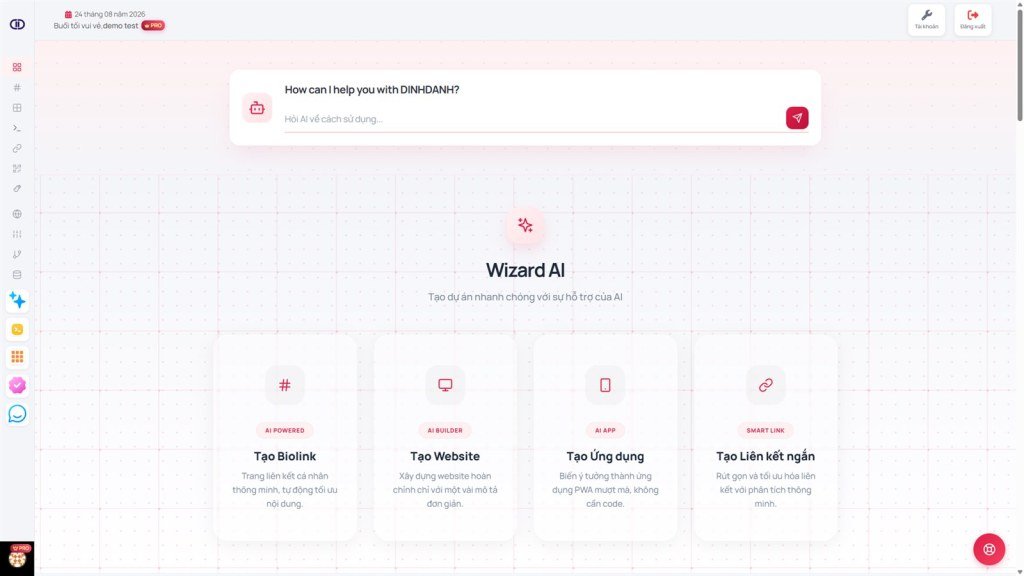
AI Help Bubble là một biểu tượng vòng cứu sinh (Life Ring) nhỏ luôn hiện diện ở góc dưới bên phải màn hình khi bạn đăng nhập vào DINHDANH. Đây không chỉ là một khung chat thông thường mà là một hệ thống hỗ trợ đa năng kết hợp giữa trí tuệ nhân tạo (AI) và đội ngũ kỹ thuật viên thực thụ.
2. Các tính năng chính của hệ thống
Trò chuyện trực tiếp với AI (Real-time AI Chat)
Sử dụng công nghệ DeepSeek tiên tiến, trợ lý ảo có khả năng đọc hiểu nội dung trang bạn đang xem để đưa ra chỉ dẫn chính xác nhất. Phản hồi được truyền tải dưới dạng dòng chảy (streaming), giúp bạn thấy câu trả lời ngay khi AI đang xử lý.
Hệ thống Ticket thông minh
Mỗi cuộc hội thoại được lưu trữ thành một "Ticket" riêng biệt với mã định danh duy nhất (ví dụ: #TK8X9Y1Z). Bạn có thể tạo nhiều Ticket cho các vấn đề khác nhau và quay lại xem lịch sử bất cứ lúc nào.
Yêu cầu hỗ trợ từ Admin (Request Human)
Nếu AI chưa giải quyết được vấn đề của bạn, bạn có thể yêu cầu sự can thiệp của đội ngũ quản trị viên. Khi đó, Ticket sẽ được chuyển sang trạng thái "Chờ Admin" và kỹ thuật viên sẽ tham gia trực tiếp vào cuộc chat của bạn.
3. Hướng dẫn thao tác chi tiết
Bắt đầu cuộc hội thoại
- Nhấp vào biểu tượng Vòng cứu sinh màu đỏ ở góc dưới bên phải màn hình.
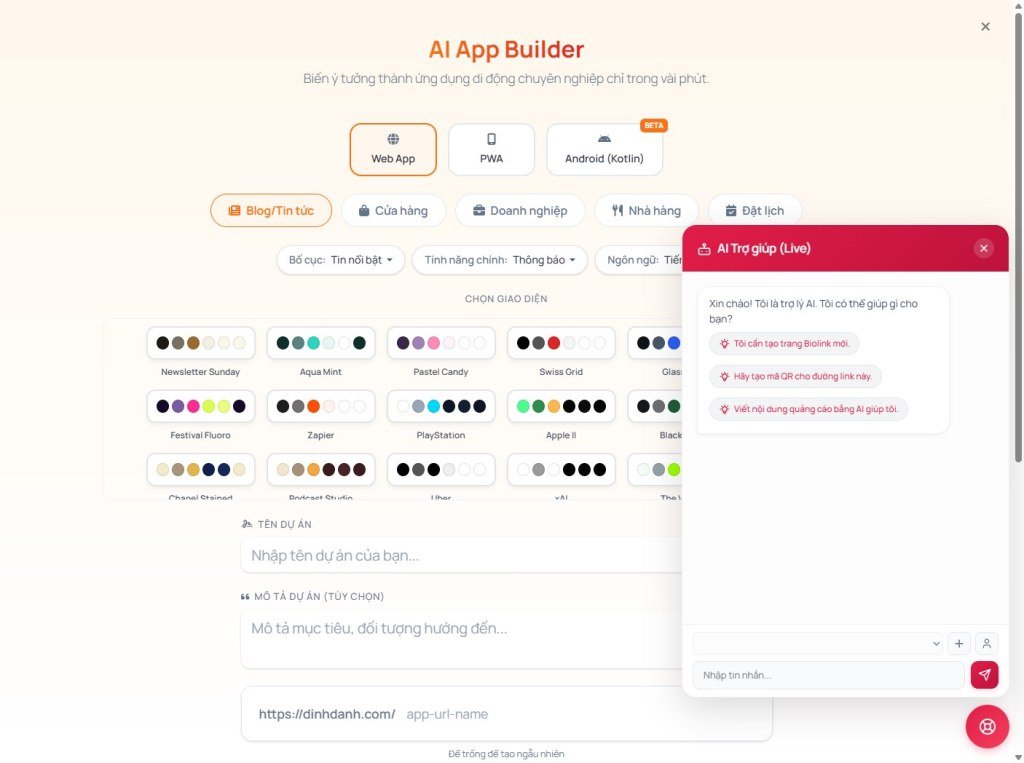
- Hệ thống sẽ hiển thị các Chủ đề gợi ý (Suggested Topics). Bạn có thể nhấp vào một chủ đề để hỏi nhanh hoặc nhập nội dung vào ô trống phía dưới.
- Nhấn phím Enter hoặc biểu tượng Gửi (máy bay giấy) để gửi tin nhắn.
Quản lý và chuyển đổi Ticket
- Tạo Ticket mới: Nhấp vào biểu tượng Dấu cộng (+) ở thanh công cụ phía trên ô nhập liệu để bắt đầu một chủ đề hoàn toàn mới.
- Xem lại Ticket cũ: Nhấn vào menu thả xuống bên trái dấu cộng để chọn và tải lại các cuộc hội thoại trước đó.
- Trạng thái Ticket:
- Mở (Open): Đang trong quá trình trao đổi với AI.
- Chờ Admin (Waiting Admin): Đã gửi yêu cầu và đang chờ kỹ thuật viên phản hồi.
- Đã đóng (Closed): Vấn đề đã được giải quyết xong.
Cách yêu cầu Admin hỗ trợ
Tại thanh công cụ phía dưới khung chat, nhấp vào biểu tượng Hình người. Một thông báo xác nhận sẽ hiện ra, sau khi đồng ý, yêu cầu của bạn sẽ được gửi tới hệ thống quản trị. Khi Admin phản hồi, bạn sẽ thấy tin nhắn xuất hiện ngay trong khung chat này.
4. Logic vận hành và bảo mật
Giới hạn và quy định
- Hạn mức hội thoại: Tùy theo gói dịch vụ, bạn có thể bị giới hạn số lượng Ticket mở cùng lúc để đảm bảo hiệu suất hệ thống.
- Nhận diện ngữ cảnh: AI có thể nhận diện trang bạn đang truy cập (ví dụ: trang Quản lý tên miền hay trang Thống kê) để ưu tiên đưa ra các hướng dẫn liên quan đến trang đó.
- Bảo mật thông tin: Toàn bộ nội dung trò chuyện được mã hóa và chỉ có bạn cùng đội ngũ quản trị viên mới có quyền xem lịch sử này.
Cơ chế thông báo
Nếu có tin nhắn mới từ Admin khi bạn đang đóng khung chat, biểu tượng vòng cứu sinh sẽ xuất hiện một chấm đỏ thông báo để bạn không bỏ lỡ thông tin hỗ trợ quan trọng.
© 2025 DINHDANH. Bản quyền tài liệu thuộc về hệ thống hỗ trợ khách hàng.
