
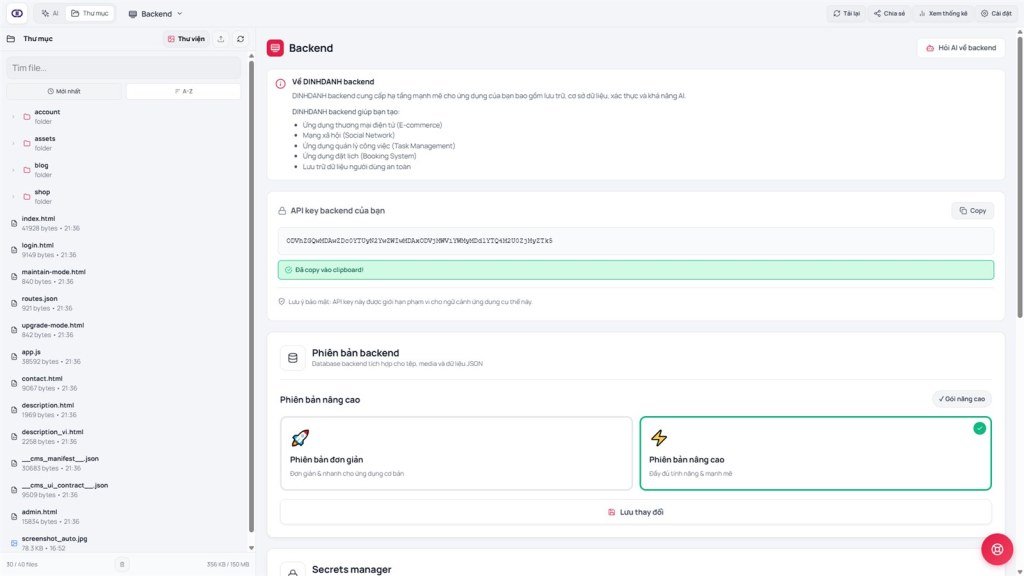
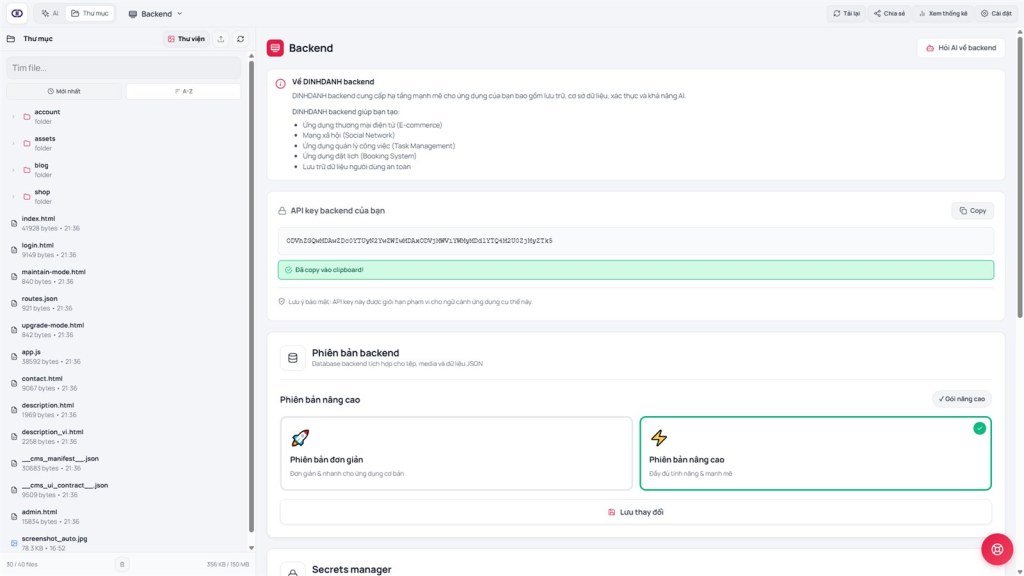
- 1. Sơ đồ: tab Backend có gì
- 2. Thuật ngữ (bảng 3 cột)
- 3. Easy vs Advanced - giải thích cho người không biết code
- 4. Hai lớp nút Lưu - đừng nhầm
- 5. Các bước làm việc với tab Backend
- 6. So sánh với công cụ khác
- 7. Giới hạn kỹ thuật
- 8. Bảo mật API key
- 9. Vấn đề thường gặp
- 10. Lời khuyên
- 11. Checklist tự kiểm
DINHDANH Creator · Bài F01 · Trung bình → Nâng cao
API key & quota
Bài mở đầu nhóm F: hiểu Aura Backend Storage là gì, khác Easy/Advanced ra sao (bằng ngôn ngữ đời thường), và cách giữ an toàn API key trước khi để AI viết form/dữ liệu.
Mục tiêu bài học: Mở được tab Backend, đọc đúng API key/quota, chọn Easy hoặc Advanced phù hợp quy mô app, và hiểu hai lớp nút Lưu (trong tab Backend vs trên thanh công cụ Creator).
Thời lượng đọc: khoảng 15-18 phút
Điều kiện trước: Đã có link/app đang mở trong Creator (bài A01).
Bài trước: A01 - Giới thiệu tổng quan Creator.
Bài tiếp theo: F02 - Form liên hệ lưu vào Storage.
Nhãn UI chính sẽ gặp:
Lưu ý quan trọng - Prompt & skills
Sau khi chọn Easy hoặc Advanced: vào Prompt & skills → Mẫu prompt DINHDANH và bật đúng một tài liệu khớp Backend.
- Easy →
DINHDANH Easy Storage - Complete AI Guide - Advanced / Aura →
DINHDANH Aura Storage (Advanced) - Complete AI Guide - Advanced + CMS → thêm
DINHDANH Aura CMS + Storage - Complete AI Guide(AS19) - vẫn không bật Easy
(Tuỳ chọn) Khung chung: DINHDANH Storage - Shared Prompt Framework (Easy + Aura) - vẫn chỉ bật một guide Easy hoặc Aura.
AI Agent tự nhận đủ Prompt + skills - bạn không cần tự dán tài liệu Storage.
Không bật cùng lúc Easy + Aura - xung đột quy tắc. Chi tiết: BR02 · CMS: AS19.
1. Sơ đồ: tab Backend có gì
Hãy hình dung tab Backend như “phòng kỹ thuật” của app: xem chìa khóa (API key), chọn gói dữ liệu (Easy/Advanced), và soi dữ liệu đã ghi - tách khỏi phần thiết kế giao diện ở tab "Xem và sửa".
2. Thuật ngữ (bảng 3 cột)
| Thuật ngữ | Nghĩa | Nơi thấy trên UI |
|---|---|---|
| API key backend | Chuỗi hex 32 ký tự, gắn riêng cho app này - trang web dùng để gọi dịch vụ lưu dữ liệu | Khối "API key backend của bạn", nút Copy |
| Aura Backend Storage | Kho dữ liệu + file tích hợp sẵn cho app - không cần thuê server riêng | Tab "Backend" |
| Easy / Advanced | Hai “phiên bản backend”: Easy đơn giản nhanh; Advanced đầy đủ (CMS, danh sách lớn, MCP…) | Phiên bản backend trong tab Backend |
| Số dòng database | Tổng dòng dữ liệu indexed trên tài khoản (quota) | Tab Backend, cạnh API key |
| Request API tháng này | Số lần gọi đọc/ghi dữ liệu trong tháng (quota) | Tab Backend, cạnh API key |
| App storage | Bảng dữ liệu thô Key / Value / Updated at - dùng kiểm tra AI đã ghi đúng chưa | "Xem nội dung database backend" |
| Lưu thay đổi (toolbar) | Đẩy bản nháp HTML/JS lên live - khách bắt đầu thấy phiên bản mới | Thanh công cụ trên Creator |
3. Easy vs Advanced - giải thích cho người không biết code
Bạn không cần hiểu kỹ thuật sâu - chỉ cần chọn đúng “gói sức mạnh” cho app:
| Easy (đơn giản) | Advanced (nâng cao) | |
|---|---|---|
| Ví von | Hộp thư ghi chú nhỏ - đủ form liên hệ, landing đơn giản | Kho hàng có kệ phân loại - blog, shop, CMS, nhiều bản ghi |
| Phù hợp | Biolink, landing, 1 form liên hệ | Blog + Aura CMS, shop, webapp nhiều người dùng |
| Aura CMS (/tên-link-của-bạn/cms) | Thường không đủ tính năng | Cần Advanced + gói tài khoản tương ứng |
| Danh sách dài (contacts, đơn hàng…) | Hạn chế - dễ gặp lỗi khi app lớn dần | Hệ thống tự chia nhỏ danh sách khi lớn |
4. Hai lớp nút Lưu - đừng nhầm
Đây là điểm hay làm người mới bối rối nhất. Có hai lớp Lưu khác nhau:
| Lớp | Bạn nhấn gì | Kết quả |
|---|---|---|
| 1 - Lưu trong tab Backend | Chọn Easy/Advanced → nhấn nút Lưu ở khu Backend (không phải toolbar trên) | App ghi nhận phiên bản backend mới; trang sẽ dùng bộ công cụ dữ liệu tương ứng |
| 2 - Lưu thay đổi (toolbar) | Nút xanh "Lưu thay đổi" trên thanh công cụ Creator | Bản nháp HTML/JS lên live - khách truy cập link thật mới thấy thay đổi |
5. Các bước làm việc với tab Backend
- Mở tab "Backend" trên thanh tab Creator.
- Đọc khối "API key backend của bạn" - click vào key để chọn toàn bộ, hoặc nhấn "Copy".
- Nếu thấy "Chưa có API key" hoặc "API key không hợp lệ" - vào cài đặt tài khoản DINHDANH để tạo/kiểm tra lại key (không sửa được từ đây).
- Xem Phiên bản backend: mặc định thường là Phiên bản đơn giản (Easy). Cần CMS/shop/blog → chọn Phiên bản nâng cao (Advanced) → Lưu trong tab Backend.
- Quay lại toolbar → nhấn "Lưu thay đổi" để khách thấy phiên bản backend mới trên site live.
- Theo dõi Số dòng database và Request API tháng này - biết khi nào gần hết quota.
- Nhấn "Xem nội dung database backend" để mở bảng dữ liệu thô - dùng sau khi test form hoặc nhờ AI ghi dữ liệu.
6. So sánh với công cụ khác
- Firebase / Supabase: cũng cho một API key + SDK JS, nhưng bạn phải tự thiết kế schema; Aura Backend để AI tự chọn tên file/kiểu dữ liệu theo yêu cầu tiếng Việt của bạn.
- Airtable: giống ở việc xem dữ liệu dạng bảng Key/Value, nhưng Airtable không gắn trực tiếp vào trang HTML đang chạy như Aura Storage.
- Bubble: có khái niệm "database" tích hợp tương tự, nhưng Bubble không có song song bản Easy/Advanced tách biệt rõ như DINHDANH.
- WordPress + plugin: phải cài thêm để có form/database; DINHDANH gộp sẵn trong tab Backend.
7. Giới hạn kỹ thuật
Làm được
- Lưu form liên hệ, blog, shop không cần server riêng
- Xem dữ liệu thô trong tab Backend
- Chọn Easy cho app nhỏ, Advanced cho CMS/MCP
- Đọc quota rows/requests trên cùng một màn hình
Không làm được / còn hạn chế
- Không tạo/đổi API key ngay trong tab Backend - phải qua cài đặt tài khoản DINHDANH
- Quota theo tài khoản, không riêng từng app
- Đổi Easy↔Advanced giữa chừng có thể làm app kỳ vọng API khác thực tế
- Advanced cần gói tài khoản Advanced - chỉ chọn trên UI chưa đủ nếu plan chưa nâng
8. Bảo mật API key
- Key này cung cấp quyền quản trị cho app này - không dán vào group, ảnh chụp màn hình chia sẻ ngoài.
- Key là duy nhất cho ngữ cảnh app hiện tại - không dùng chung key giữa nhiều app khác nhau.
- Nếu nghi lộ key, tạo lại API key trong cài đặt tài khoản DINHDANH (không có nút "Đổi key" ngay trong tab Backend).
- Secrets nhạy cảm (mail API, thanh toán…) lưu ở Secrets manager, không hard-code vào HTML (bài F04).
9. Vấn đề thường gặp
| Tình huống | Xử lý |
|---|---|
| "Chưa có API key" | Tạo API key trong cài đặt tài khoản DINHDANH, sau đó tải lại tab Backend |
| "API key không hợp lệ" | Copy lại đúng chuỗi hex 32 ký tự, không thừa khoảng trắng |
| Đã chọn Advanced nhưng form vẫn lỗi | Kiểm tra đã Lưu tab Backend và nhấn "Lưu thay đổi" toolbar chưa |
| "Không có dữ liệu nào trong app storage" | Bình thường với app mới - dữ liệu chỉ xuất hiện sau lần ghi đầu (appendData/writeFile) |
| Cần xóa sạch dữ liệu test | Dùng "Xóa toàn bộ dữ liệu" - phải nhập đúng dòng xác nhận, không thể khôi phục |
10. Lời khuyên
- Trước khi bảo AI "tạo form lưu dữ liệu", mở tab Backend một lần để chắc API key hợp lệ và đã chọn đúng Easy/Advanced.
- Chọn Advanced ngay từ đầu nếu biết chắc sẽ làm shop/blog/CMS - đỡ phải di chuyển dữ liệu sau.
- Sau mỗi lần đổi phiên bản backend, tự hỏi: "Tôi đã Lưu tab Backend và Lưu thay đổi toolbar chưa?"
- Theo dõi quota nếu app có lượng truy cập lớn - hết quota sẽ báo lỗi API, không phải lỗi code.
11. Checklist tự kiểm
- Bạn tìm được API key và biết copy đúng cách?
- Bạn chọn được Easy hay Advanced dựa theo quy mô dự kiến (không cần biết code)?
- Bạn giải thích được hai lớp Lưu (tab Backend vs toolbar)?
- Bạn hiểu vì sao không nên chia sẻ key công khai?
Bài tiếp theo
F02 - Form liên hệ / đăng ký lưu vào Storage
Áp dụng ngay kiến thức Backend để tạo form liên hệ đầu tiên ghi vào Aura Storage bằng appendData.
Điều hướng nội bộ (cùng ngôn ngữ)
DINHDANH Creator · Bộ hướng dẫn người dùng · F01 · Backend Easy vs Advanced
