
- 1. Sơ đồ bước - quy trình chuẩn khi làm việc trong Creator
- 2. Thuật ngữ bạn sẽ gặp ngay từ bài sau
- 3. Các bước tuần tự cho lần đầu quan sát Creator
- 4. Năm trụ cột của DINHDANH Creator
- ① AI Agent (+ Prompt Studio)
- ② Không gian xem (Chuẩn & Canvas)
- ③ Inspector - sửa HTML trực tiếp trên bản xem
- ④ Aura Backend Storage
- ⑤ Aura CMS & Aura MCP
- Bản đồ giao diện Creator (các tab chính)
- Chọn lộ trình theo sản phẩm bạn muốn làm
- Các nhóm bài mở rộng (đã có sẵn)
- 5. So sánh với công cụ nổi tiếng
- 6. Giới hạn kỹ thuật - làm được / không làm được
- 7. Bảo mật cần biết ngay từ đầu
- 8. Vấn đề thường gặp khi mới làm quen
- 9. Lời khuyên & kỹ thuật sử dụng thông minh
- 10. Kiểm tra bạn đã nắm bài A01
DINHDANH Creator · Bài A01 · Cấp độ: Cơ bản
và bản đồ tổng hợp các tính năng
Sau bài này bạn hiểu Creator là gì, 5 trụ cột làm việc cùng nhau ra sao, và biết chọn đúng lộ trình để tạo biolink, landing page, website hoặc webapp - dù bạn chưa biết code.
Mục tiêu bài học: Chỉ rõ được từng vùng trên Creator dùng để làm gì, hiểu khái niệm bản nháp/live, và chọn đúng lộ trình bài tiếp theo theo loại sản phẩm bạn muốn làm.
Thời lượng đọc: khoảng 15-20 phút.
Điều kiện trước: Có tài khoản DINHDANH và mở được link/app cần chỉnh. Chưa cần biết code.
Bài trước: Không có - đây là bài mở đầu của bộ hướng dẫn.
Bài tiếp theo: A02 - Mở Creator lần đầu (Welcome, Session, Loading).
Nhãn UI chính sẽ gặp:
1. Sơ đồ bước - quy trình chuẩn khi làm việc trong Creator

Đây là khung xương mà mọi bài học sau sẽ chỉ vào từng ô. Ghi nhớ 5 bước này trước khi đọc tiếp:
Luồng trên đủ cho biolink và landing page. Website nhiều trang thêm bước Đường dẫn (Routes). Webapp có form/đơn hàng thêm Backend + Aura CMS.
2. Thuật ngữ bạn sẽ gặp ngay từ bài sau
| Thuật ngữ | Nghĩa | Nơi thấy trên UI |
|---|---|---|
| Không gian xem | Tên chung cho vùng xem trước trang, gồm hai chế độ Chuẩn/Canvas (tên gọi trong bộ hướng dẫn này, UI gốc gọi "Preview") | Tab "Xem và sửa" |
| Chuẩn | Một iframe xem nhanh, có zoom đơn giản | Nút chuyển đổi trong "Xem và sửa" |
| Canvas | Artboard pan/zoom, nhiều breakpoint cạnh nhau (Máy tính · Máy tính bảng · Di động) | Nút chuyển đổi trong "Xem và sửa" |
| Hiện tại | Bản đã lưu / đang chạy trên server - khách hàng thấy bản này | Nút "Hiện tại" trong "Xem và sửa" |
| Thay đổi | Bản nháp trên đĩa ảo (virtual disk); AI và Inspector chỉ ghi được vào đây | Nút "Thay đổi" trong "Xem và sửa" |
| Đĩa ảo | Nơi lưu tạm mọi thay đổi chưa công bố (virtual disk) | Ẩn phía sau tab "Thay đổi" |
| Bản nháp chưa công bố | Link riêng để xem/đưa người khác review bản Thay đổi khi chưa Lưu | Nhãn trong khu vực chia sẻ preview |
| Inspector | Công cụ click-để-sửa trực tiếp trên bản xem (text, ảnh, CSS, block) | Nút "Inspector" trong "Xem và sửa" |
| Lớp | Cây cấu trúc phần tử (Layers) để chọn nhanh element lồng nhau | Nút "Lớp" cạnh Inspector |
| Lưu thay đổi | Đẩy bản nháp lên live, khách bắt đầu thấy phiên bản mới | Nút xanh trên thanh công cụ trên |
| Hủy | Bỏ toàn bộ bản nháp, quay về trạng thái đã lưu gần nhất | Nút cạnh "Lưu thay đổi" |
| Aura CMS | Panel quản trị nội dung riêng, tách khỏi Creator | URL dạng /tên-link-của-bạn/cms |
| Aura MCP | Cầu nối để IDE ngoài (Cursor…) chỉnh sửa sandbox của app | Tab "MCP" |
3. Các bước tuần tự cho lần đầu quan sát Creator
Bạn chưa cần sửa gì cả trong bài này - chỉ cần đi đúng 6 bước sau để "nhận mặt" giao diện, tránh bỡ ngỡ khi vào bài A02.
- Bước 1 - Mở link cần chỉnh: vào danh sách link của bạn trên DINHDANH, chọn app/site, mở giao diện sửa để vào Creator (chờ màn "Đang tải DINHDANH Creator" chạy xong).
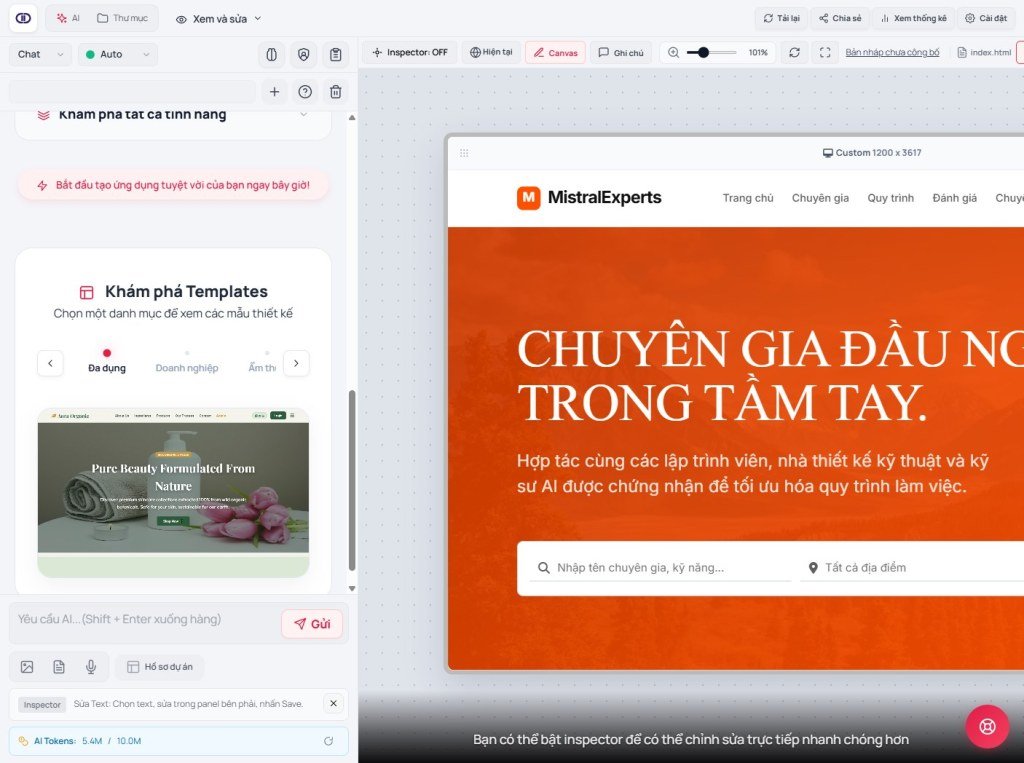
- Bước 2 - Quan sát khung chat bên trái: để ý ô nhập với placeholder "Yêu cầu AI...(Shift + Enter xuống hàng)" và nút "Gửi". Đây là nơi bạn "nói" với AI.
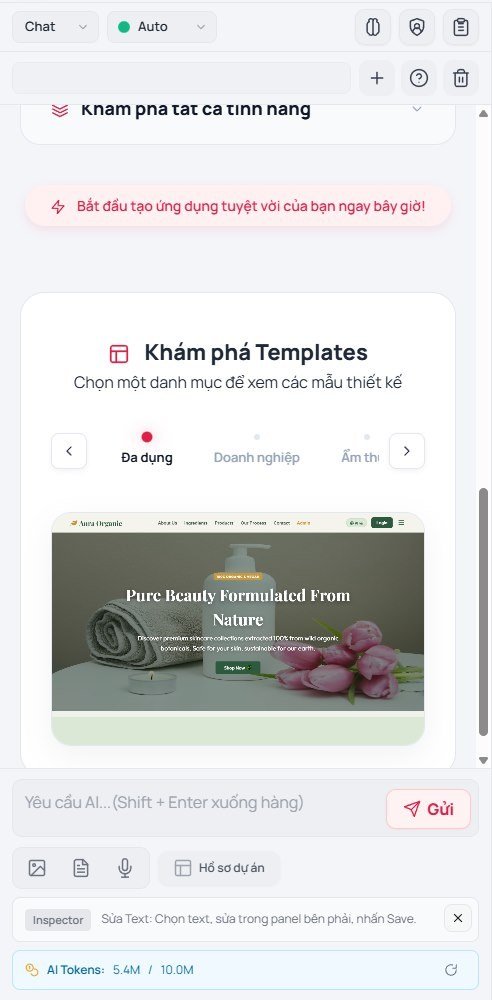
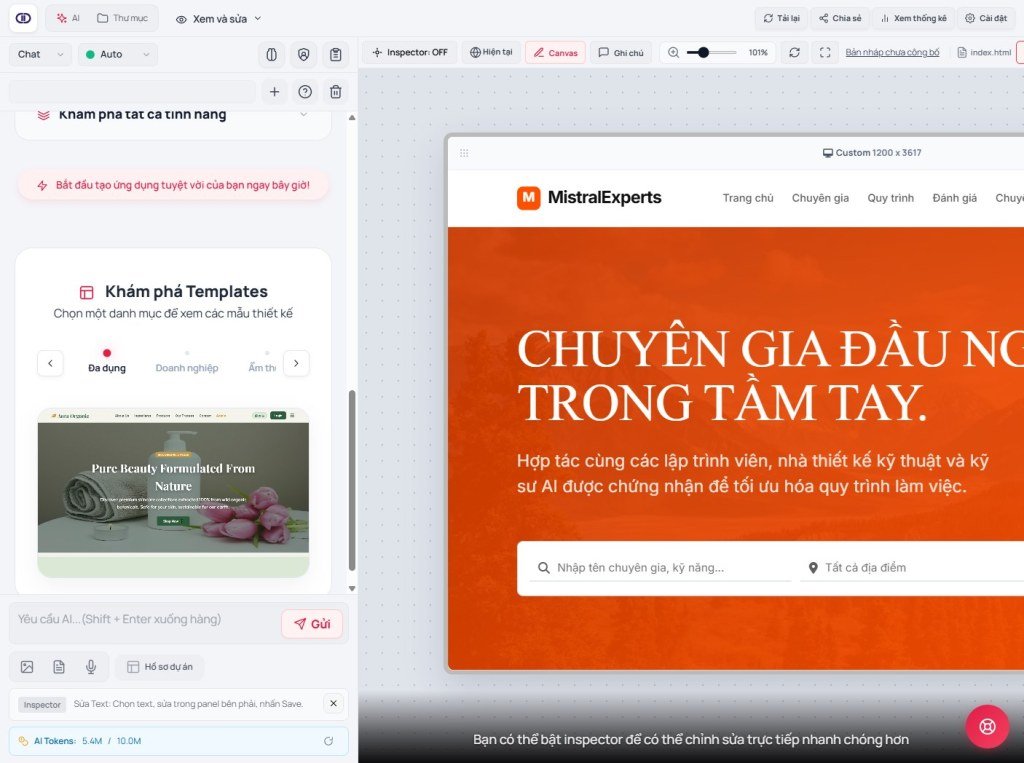
- Bước 3 - Vào tab "Xem và sửa": quan sát hai nút "Hiện tại" / "Thay đổi" và hai chế độ "Chuẩn" / "Canvas" nằm trên thanh công cụ của khung xem.
- Bước 4 - Bấm thử nút "Inspector": di chuột vào phần tử trên bản xem, quan sát viền highlight - chưa cần sửa gì, chỉ để biết vị trí nút này.
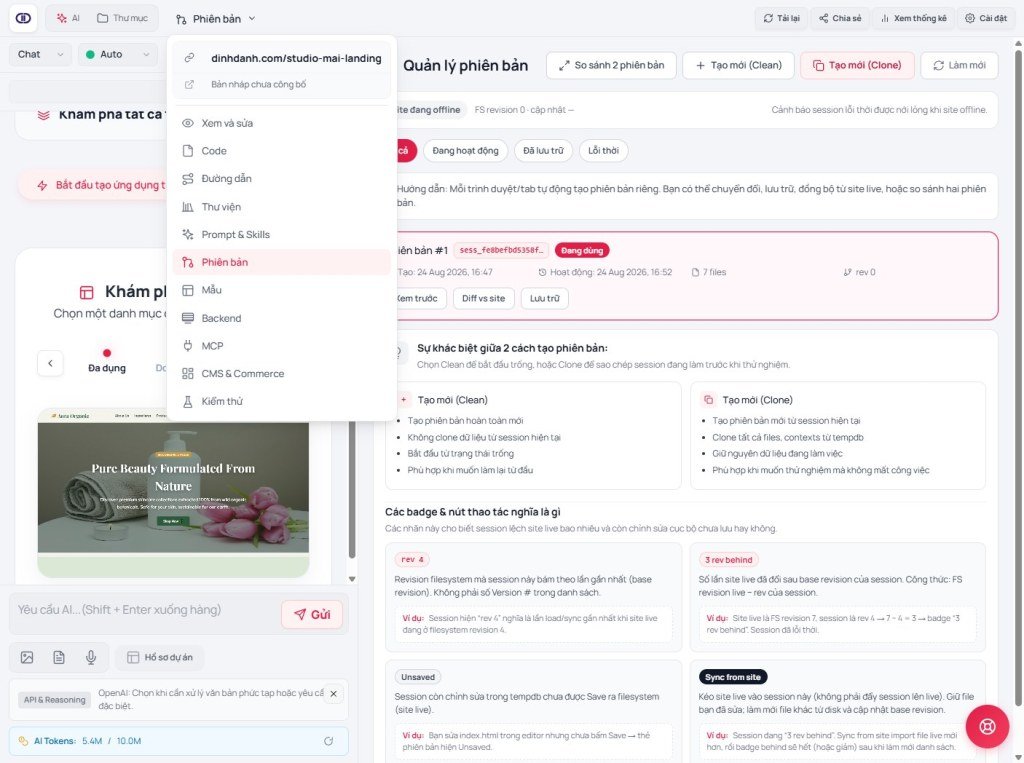
- Bước 5 - Lướt qua các tab còn lại: Thư mục, Code, Đường dẫn, Thư viện, Prompt & Skills, Phiên bản, Mẫu, Backend, MCP - chỉ cần biết chúng nằm ở đâu, chưa cần mở sâu.
- Bước 6 - Kiểm tra thanh công cụ trên: tìm nút "Lưu thay đổi" và nút "Hủy" trên thanh công cụ Creator - hai nút quan trọng nhất, sẽ dùng ở mọi bài sau.
4. Năm trụ cột của DINHDANH Creator
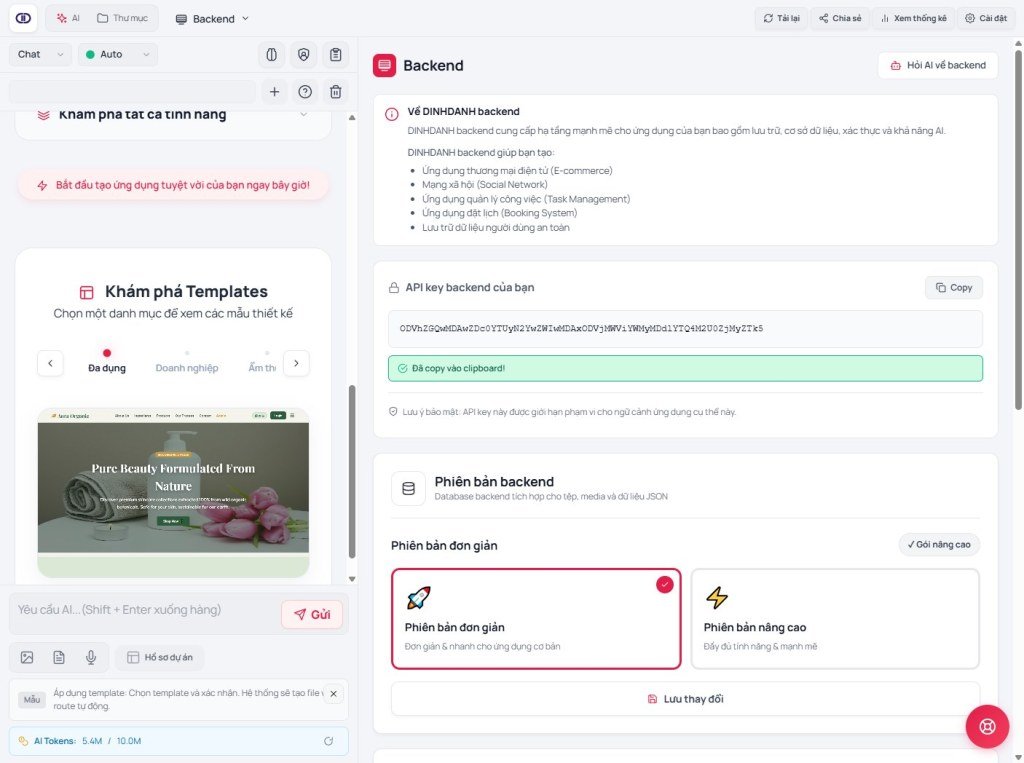
Hãy hình dung Creator như một xưởng có năm khu vực. Bạn không cần dùng hết ngay ngày đầu - nhưng cần biết mỗi khu vực giải quyết việc gì.
① AI Agent (+ Prompt Studio)
Khung chat bên trái. Bạn mô tả yêu cầu; AI tạo/sửa file HTML, CSS, JS, dữ liệu trên đĩa ảo. Có 5 chế độ: Chat, Coder, Debug, Giao diện, Kiến trúc - mỗi chế độ tối ưu một kiểu việc (bài B01, B05 đi sâu).
Tab "Prompt & Skills" lưu "phong cách làm việc" của AI để lần sau không phải nhắc lại từ đầu. Hồ sơ dự án lưu brand, màu, font, mô tả sản phẩm.
② Không gian xem (Chuẩn & Canvas)
Tên chung cho vùng xem trước trang (tab "Xem và sửa"). UI gốc gọi "Preview"; bộ hướng dẫn này gọi Không gian xem vì có hai chế độ hiển thị cùng một nội dung:
| Chế độ | Dùng khi nào | Đặc điểm |
|---|---|---|
| Chuẩn | Xem nhanh một khung, zoom đơn giản | Một iframe; thanh zoom khoảng 0.3×-3× |
| Canvas | Thiết kế responsive, so sánh máy tính / máy tính bảng / điện thoại | Artboard; pan + zoom (Ctrl/Meta + lăn chuột); breakpoint mặc định Máy tính 1200 · Máy tính bảng 810 · Di động 390, có thể thêm breakpoint tùy chỉnh 320-1920px |
Cùng thanh công cụ còn có: chuyển Hiện tại/Thay đổi, Ghi chú (comment), Export, Audit, Android Mock (khi bật mock Android thì Canvas tạm không dùng được).
③ Inspector - sửa HTML trực tiếp trên bản xem
Bật Inspector trên Không gian xem, di chuột và click phần tử. Bạn có thể:
- Đổi chữ, link, ảnh
- Chỉnh CSS, khoảng cách (spacing), preset kiểu
- Xem cây Lớp (Layers)
- Thêm block (nút, cột, bảng, callout…)
- Lấy mẫu từ thư viện / nhờ AI sinh block
- Kéo-thả, hoàn tác (Hoàn tác/Làm lại)
Lưu ý quan trọng: Inspector chỉ hoạt động khi đang ở tab "Thay đổi" có nội dung, hoặc tab "Hiện tại" khi chưa có bản nháp - nếu cả hai tab đều tồn tại, Inspector khóa trên "Hiện tại" (bài C03 giải thích chi tiết).
④ Aura Backend Storage
"Kho dữ liệu + file" của app. Tab Backend giúp bạn xem API key, chọn gói Easy hoặc Advanced, xem dữ liệu JSON, secrets, tài khoản admin của app.
Ứng dụng chạy thật dùng SDK có sẵn (window.appifio, tự inject) để đọc/ghi dữ liệu, upload, route, đăng nhập admin - bạn (hoặc AI) không cần tự viết server từ đầu. Chi tiết ở nhóm bài F.
⑤ Aura CMS & Aura MCP
Aura CMS là panel quản trị nội dung riêng tại địa chỉ dạng https://…/tên-link-của-bạn/cms (thay tên-link-của-bạn bằng đường dẫn app bạn đặt trên DINHDANH): bài viết, trang, liên hệ, sản phẩm, đơn hàng, kiểu dữ liệu tùy chỉnh, giao diện (theme), cài đặt site. Dùng khi site đã có khung và bạn (hoặc nhân viên) cần đăng nội dung hàng ngày mà không mở Creator.
Aura MCP kết nối Creator với IDE bên ngoài (Cursor…): bật gateway ("Bật tích hợp MCP"), tạo phiên sandbox ("Tạo / resume phiên"), "Tạo token", "Tải gói DINHDANH Aura MCP (.zip)". AI trong IDE chỉ sửa sandbox; muốn lên live vẫn phải bấm "Lưu thay đổi" từ Creator. Dành cho người nâng cao (bài H02).
Bản đồ giao diện Creator (các tab chính)
| Tab / vùng | Bạn làm gì ở đây | Bài liên quan |
|---|---|---|
| Chat AI | Ra lệnh tạo/sửa; đính kèm ảnh/tài liệu; Checkpoint trên tin nhắn AI | B01, B05, E02 |
| Xem và sửa | Không gian xem Chuẩn/Canvas; Inspector; Ghi chú; Audit; Export | C01-C06, E05 |
| Thư mục | Cây file HTML/CSS/JS/ảnh; upload; xóa mềm/cứng; Thư viện media; Photo Editor | D01, C06 |
| Code | Sửa mã nguồn file đang chọn khi cần chỉnh chi tiết | D04 |
| Đường dẫn | Gắn URL đẹp (vd. /blog/ten-bai) với file HTML tương ứng | D02 |
| Thư viện | Bật/tắt thư viện CDN (Bootstrap, icon, chart…) và font | D03 |
| Prompt & Skills | Prompt Studio - hồ sơ hành vi AI | B06 |
| Phiên bản | Tạo phiên "Tạo mới (Clean)"/"Tạo mới (Clone)"; chuyển/xem/xóa phiên bản | E01 |
| Mẫu | Áp dụng template starter - cảnh báo: xóa toàn bộ file, đường dẫn URL và dữ liệu tạm của dự án | B02-B04 |
| Backend | Aura Storage: key, Easy/Advanced, DB, secrets, admin | F01-F05 |
| MCP | Bật MCP, sandbox, token, tải cấu hình IDE | H02 |
| Thanh công cụ trên | Lưu thay đổi / Hủy; trợ giúp; token usage; Chia sẻ; Cài đặt | E03 |
Chọn lộ trình theo sản phẩm bạn muốn làm
Biolink
A01 → A02 → A03 → B01 → B02 → C01 → C03 → E03
Landing page
A01 → B01 → B03 → C01-C03 → D01 → E05 → E03
Website nhiều trang
A01 → B04 → C* → D02 → F01 → G01-G02 → E03
Webapp (form, shop, CMS)
A01 → B01 → F01-F03 → D02 → G01-G04 → H01 → E03
Danh sách đầy đủ tiêu đề + tóm tắt từng bài nằm trong báo cáo tổng hợp của bộ hướng dẫn Creator (file 00-bao-cao-tong-hop-appifio-creator.md trong thư mục biên tập).
Các nhóm bài mở rộng (đã có sẵn)
- T / K / X - thuật ngữ nền, kỹ thuật chuyên sâu, xử lý sự cố (ví dụ: đĩa ảo, Routes, Export, CDN, MCP).
- AS - Aura Storage · CMS · MCP theo thao tác giao diện (form liên hệ, bài viết, secrets, bật MCP…).
- AM / EM - bản đồ và ví dụ gọi API Storage công bố (Easy / Advanced) dành cho người muốn hiểu sâu hơn cùng AI.
- BR - mô hình vận hành: Easy vs Aura, khi nào dùng AI Agent thế nào.
- Export: phân biệt gói .afi (đủ môi trường Creator, có thể kèm lịch sử chat) và ZIP (mã nguồn site sạch) - xem bài E04 / K11.
Ranh giới với help nền tảng DINHDANH: Short link (rút gọn URL), gói dịch vụ, Pixel, Teams, Showcase… thuộc hướng dẫn tài khoản/Dashboard - không thay thế bộ bài Creator này. Khi cần rút gọn link chia sẻ, dùng tài liệu Short link trên help DINHDANH.
5. So sánh với công cụ nổi tiếng
Creator không cố "giống" một công cụ duy nhất - nó gộp phần AI-builder (như Lovable/v0), phần visual editor (như Webflow), và phần CMS/publish (như WordPress) vào một chỗ.
| Công cụ | Điểm mạnh của họ | Khác biệt của DINHDANH Creator |
|---|---|---|
| Webflow | Visual editor CSS mạnh, kiểm soát pixel chi tiết | Có Inspector tương tự nhưng thêm AI viết code trực tiếp + Backend/CMS tích hợp sẵn, không cần plugin/tích hợp ngoài |
| Lovable / v0 | Sinh app từ prompt rất nhanh, thiên về codegen | Thêm Inspector click-để-sửa cho người không đọc code, cộng Aura CMS để vận hành nội dung hàng ngày sau khi app đã chạy |
| Bubble | No-code app builder có database/logic visual mạnh | DINHDANH dùng HTML/CSS/JS thật (dễ export/hiểu) + AI viết logic thay cho việc kéo-thả workflow phức tạp |
| WordPress | Hệ sinh thái theme/plugin khổng lồ, CMS lâu năm | Aura CMS nhẹ hơn, không cần cài plugin; đổi lại kho theme/plugin ít hơn WordPress nhiều |
6. Giới hạn kỹ thuật - làm được / không làm được
Làm được
- Tạo biolink, landing, website nhiều trang, webapp có form/shop bằng AI + Inspector, không cần cài IDE.
- Xem trước đa thiết bị (Canvas), sửa trực tiếp không đụng code (Inspector).
- Lưu trữ dữ liệu (Aura Storage), quản trị nội dung (Aura CMS) không cần server riêng.
- Kết nối IDE ngoài qua Aura MCP cho người muốn code sâu hơn (nâng cao).
Không làm được / còn hạn chế
- Không thay thế hoàn toàn backend tùy biến phức tạp (microservice, hàng đợi, thanh toán quốc tế đa cổng…).
- Xuất APK còn ở trạng thái BETA (bài E04, H03) - không dùng cho production ngay.
- Khi bật Android Mock, Canvas tạm không dùng được cùng lúc.
- AI Agent chỉ sửa được bản nháp (đĩa ảo) - không tự động "lên live", luôn cần người bấm "Lưu thay đổi".
7. Bảo mật cần biết ngay từ đầu
- API key ở tab Backend có phạm vi giới hạn theo app, nhưng vẫn cấp quyền quản trị cho app đó - không chia sẻ công khai.
- Secrets (tab Backend) là nơi duy nhất nên lưu key nhạy cảm; không nhờ AI in secret ra chat hoặc hard-code vào file HTML/JS.
- Token MCP chỉ hiển thị đầy đủ một lần khi tạo - nếu lộ, vào tab MCP để thu hồi (Revoke) ngay.
- Link "Bản nháp chưa công bố" cho phép người ngoài xem bản Thay đổi trước khi Lưu - chỉ chia sẻ với người bạn tin tưởng, vì đó có thể là nội dung chưa hoàn thiện.
8. Vấn đề thường gặp khi mới làm quen
| Tình huống | Hướng xử lý |
|---|---|
| "Tôi chat với AI xong mà site live vẫn chưa đổi" | Đúng như thiết kế - AI chỉ ghi vào bản Thay đổi. Vào "Xem và sửa", kiểm tra tab Thay đổi, hài lòng thì bấm "Lưu thay đổi". |
| Không thấy Inspector phản hồi khi click | Kiểm tra đang ở đúng tab (Hiện tại/Thay đổi) theo trạng thái bản nháp; thử bấm "Tải lại" preview rồi click lại phần tử. |
| Preview trắng hoặc lỗi sau khi AI sửa | So sánh tab Hiện tại vs Thay đổi để xác định lỗi nằm ở bản nào; nếu lỗi ở Thay đổi, nhờ AI sửa tiếp trong đó; nếu cần bắt đầu lại, dùng "Hủy". |
| Sợ làm hỏng site đang chạy khi thử nghiệm lớn | Vào tab Phiên bản, tạo "Tạo mới (Clone)" trước khi thử, hoặc tạo Checkpoint ngay sau khi AI hoàn thành một bước lớn. |
| Màn "Đang tải DINHDANH Creator" đứng lâu / báo lỗi | Dùng nút "Thử lại" trên màn loading; nếu vẫn lỗi, tải lại toàn trang trình duyệt (bài A02 giải thích các phase tải). |
9. Lời khuyên & kỹ thuật sử dụng thông minh
- Luôn nghĩ theo cặp "Thay đổi trước, Lưu sau" - thử nghiệm thoải mái trên bản nháp, chỉ Lưu khi đã xem kỹ trên cả Chuẩn và Canvas/Di động.
- Tạo Phiên bản "Clone" trước mỗi lần đổi lớn (đổi template, đổi cấu trúc trang) - coi đây như nút "lưu game" miễn phí.
- Việc nhỏ (đổi chữ, đổi ảnh, đổi màu một nút) → dùng Inspector. Việc lớn (thêm trang mới, đổi cấu trúc, logic dữ liệu) → dùng AI Agent.
- Không cần học hết 32 bài theo thứ tự số - chọn lộ trình theo sản phẩm ở mục 4 và chỉ học các bài trên đường đó trước.
10. Kiểm tra bạn đã nắm bài A01
Trả lời được các câu sau (không cần mở lại bài) thì bạn sẵn sàng sang A02:
- Khác nhau giữa Thay đổi và Hiện tại là gì? Khách thấy bản nào?
- Không gian xem gồm hai chế độ nào? Khi nào nên dùng Canvas?
- Inspector khác AI Agent ở điểm nào trong quy trình làm việc?
- Aura CMS mở ở đâu (đường dẫn dạng nào), khác Creator chỗ nào?
- Bạn đang làm biolink hay webapp - lộ trình bài nào bạn sẽ học tiếp?
Bài tiếp theo
A02 - Mở Creator lần đầu: Welcome, Session, Loading
Bạn sẽ làm từng bước: đọc màn hình loading, chọn "Chọn phiên làm việc" nếu được hỏi, dùng Welcome cards / template showcase khi chat còn trống - để lần đầu vào Creator không bị "đứng hình".
Điều hướng nội bộ (cùng ngôn ngữ)
DINHDANH Creator · Bộ hướng dẫn người dùng · A01 · Nội dung dựa trên quét code app-editor-assets-admin, Aura CMS, Aura Storage, Aura MCP
