
- 1. Sơ đồ toàn bộ quy trình mở Creator lần đầu
- 2. Thuật ngữ trong màn Loading / Session / Welcome
- 3. Các bước tuần tự - đọc đúng từng màn hình
- 3.1 Màn "Đang tải DINHDANH Creator"
- 3.2 Hộp "Chọn phiên làm việc" (nếu xuất hiện)
- 3.2B Khi Site online - hộp “phiên có thể lệch site”
- 3.3 Màn Welcome (khi chat còn trống)
- 4. Vì sao thiết kế theo 3 màn hình như vậy?
- Loading nhiều phase = Creator là một hệ module lớn
- Session theo trình duyệt/tab - vì sao đôi khi bị hỏi lại
- Welcome chỉ hiện khi trống - không làm phiền người đang có dự án
- 5. So sánh với trải nghiệm onboarding của công cụ khác
- 6. Giới hạn kỹ thuật - làm được / không làm được
- 7. Bảo mật liên quan phiên làm việc
- 8. Vấn đề thường gặp
- 9. Lời khuyên & kỹ thuật sử dụng thông minh
- 10. Kiểm tra bạn đã nắm bài A02
DINHDANH Creator · Bài A02 · Cấp độ: Cơ bản
Welcome, Session, Loading
Bài này giúp bạn đọc đúng ba màn hình bạn gặp ngay khi mở DINHDANH Creator: màn tải hệ thống, hộp chọn phiên làm việc (nếu có), và màn Welcome khi chat còn trống - để không bị "đứng hình" hoặc bấm nhầm.
Mục tiêu bài học: Hiểu ý nghĩa các phase trên màn loading, biết xử lý khi được hỏi "Chọn phiên làm việc", và dùng đúng màn Welcome (cards, template showcase) khi bắt đầu một app trống.
Thời lượng đọc: khoảng 12-15 phút.
Điều kiện trước: Đã đọc A01 (hiểu 5 trụ cột và khái niệm bản nháp/live).
Bài trước: A01 - Giới thiệu tổng quan DINHDANH Creator.
Bài tiếp theo: A03 - Hiểu "Hiện tại" và "Thay đổi" (Current/Changes).
Nhãn UI chính sẽ gặp:
1. Sơ đồ toàn bộ quy trình mở Creator lần đầu
2. Thuật ngữ trong màn Loading / Session / Welcome
| Thuật ngữ | Nghĩa | Nơi thấy trên UI |
|---|---|---|
| Phase (giai đoạn tải) | Một cụm module JS được nạp tuần tự (Nhân lõi, Inspector, Hệ thống thư viện…) | Lưới ô nhỏ dưới thanh progress |
| Phiên làm việc (Session) | Bản làm việc gắn với một trình duyệt/tab; mỗi phiên có ID và dữ liệu riêng | Hộp "Chọn phiên làm việc"; tab "Phiên bản" |
| Welcome | Màn chào khi app chưa có nội dung, gợi ý cách bắt đầu | Xuất hiện giữa khung chat khi còn trống |
| Site online | Cờ site đã vận hành (Online/Offline ở cài đặt link). Online → cảnh báo phiên lệch live mạnh hơn | Cài đặt link; banner tab Phiên bản |
| Highlight cards | 6 thẻ tóm tắt tính năng nổi bật trên Welcome | Lưới thẻ đầu màn Welcome |
| Khám phá Templates | Khu vực chọn danh mục mẫu (Đa dụng, Doanh nghiệp, Cá nhân, Ẩm thực, Cửa hàng, Danh mục) | Phần dưới màn Welcome / tab "Mẫu" |
| Áp dụng mẫu thiết kế | Chỉ lấy khung giao diện (HTML/CSS), không kèm dữ liệu mẫu | Nút trên thẻ mẫu |
| Áp dụng mẫu + Dữ liệu (Nâng cao) | Lấy khung giao diện kèm cấu hình database Advanced mẫu (demo dữ liệu) | Nút phụ trên thẻ mẫu |
3. Các bước tuần tự - đọc đúng từng màn hình
3.1 Màn "Đang tải DINHDANH Creator"
Ngay khi mở, bạn thấy overlay tối với dòng tiêu đề "Đang tải DINHDANH Creator", thanh phần trăm, và trạng thái "Đang tải: {phase}..." chạy qua các giai đoạn theo thứ tự sau:
- Nhân lõi hệ thống
- Trình phân tích mã nguồn
- Công cụ thiết kế
- Logic cốt lõi
- Thành phần giao diện
- Trình thanh tra (Inspector)
- Hệ thống điều hướng
- Quản lý phương tiện
- Hệ thống thư viện
- Công cụ nâng cao
- Tính năng nền tảng
- Công cụ toán học
Khi xong, overlay hiện "Hoàn tất!" và biến mất. Nếu một vài file lỗi, bạn thấy "Tải thất bại {count} file." kèm hai nút: "Thử lại" và "Xem chi tiết". Nếu thư viện cốt lõi hỏng, hệ thống báo "Lỗi nghiêm trọng: Một số thư viện cốt lõi không thể tải." - lúc này nên tải lại toàn trang.
3.2 Hộp "Chọn phiên làm việc" (nếu xuất hiện)
Mẹo tái hiện hộp chọn phiên: trong Console trình duyệt chạy localStorage.removeItem('app_editor_session_id_' + LINK_ID) rồi reload Creator. Khi không còn session id lưu cục bộ và site có nhiều phiên, modal Choose Session hiện ra; nếu đã bật Site online sẽ kèm badge cảnh báo.
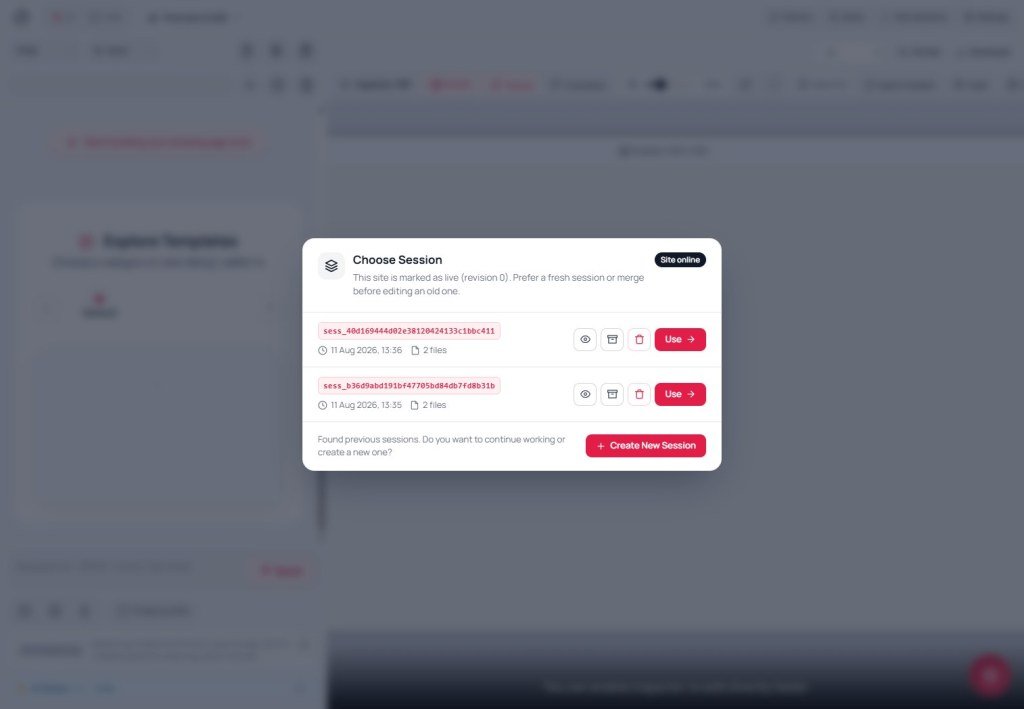
Hộp này chỉ hiện khi hệ thống tìm thấy nhiều phiên làm việc trước đó cho app này. Nội dung đúng như trên UI:
"Chọn phiên làm việc"
"Tìm thấy các phiên làm việc trước đó. Bạn muốn tiếp tục làm việc hay tạo mới?"
Mỗi phiên hiển thị: ID: mã phiên · Tạo lúc: thời điểm tạo · Hoạt động cuối: lần sửa gần nhất, kèm nút "Sử dụng".
Ngoài ra có nút riêng "Tạo phiên mới" nếu bạn muốn bắt đầu sạch, không dùng lại phiên cũ.
Chọn sai không nguy hiểm ngay lập tức - bạn luôn có thể quản lý lại ở tab "Phiên bản" sau đó (bài E01). Nhưng nếu đang có việc đã làm ở phiên cũ, hãy chọn "Sử dụng" đúng phiên đó thay vì tạo mới, để không "mất" công việc trước.
3.2B Khi Site online - hộp “phiên có thể lệch site”
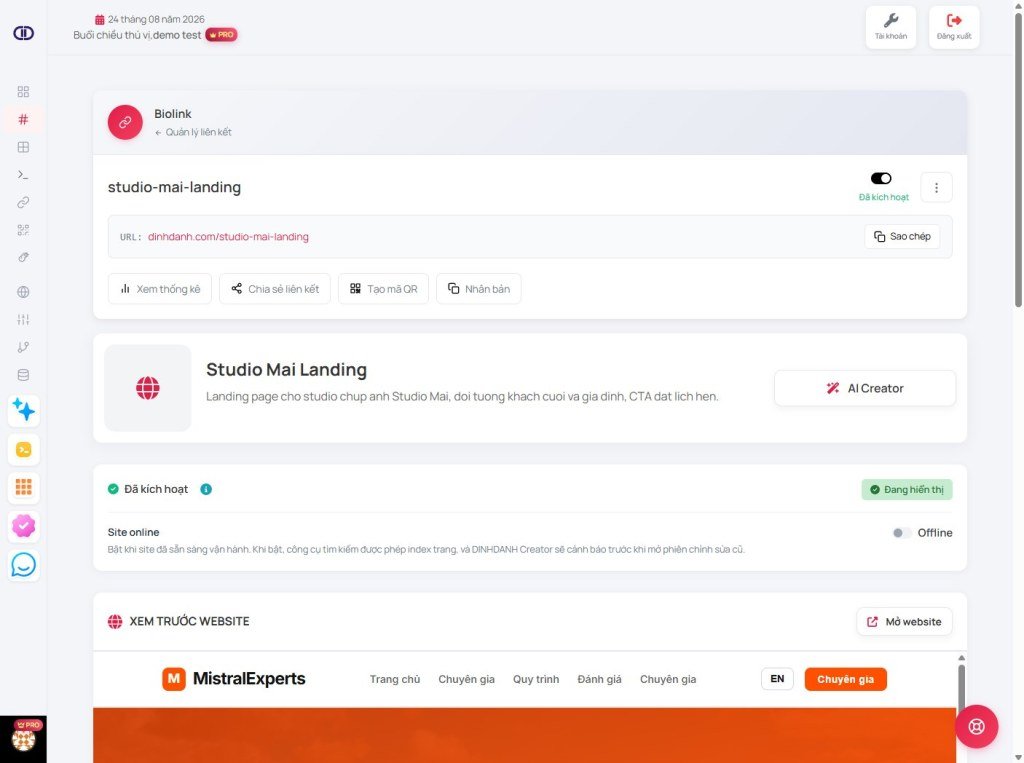
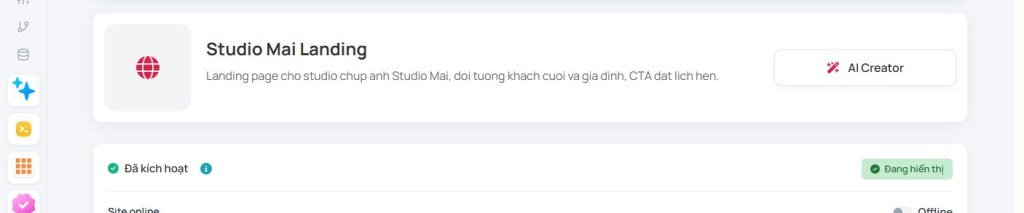
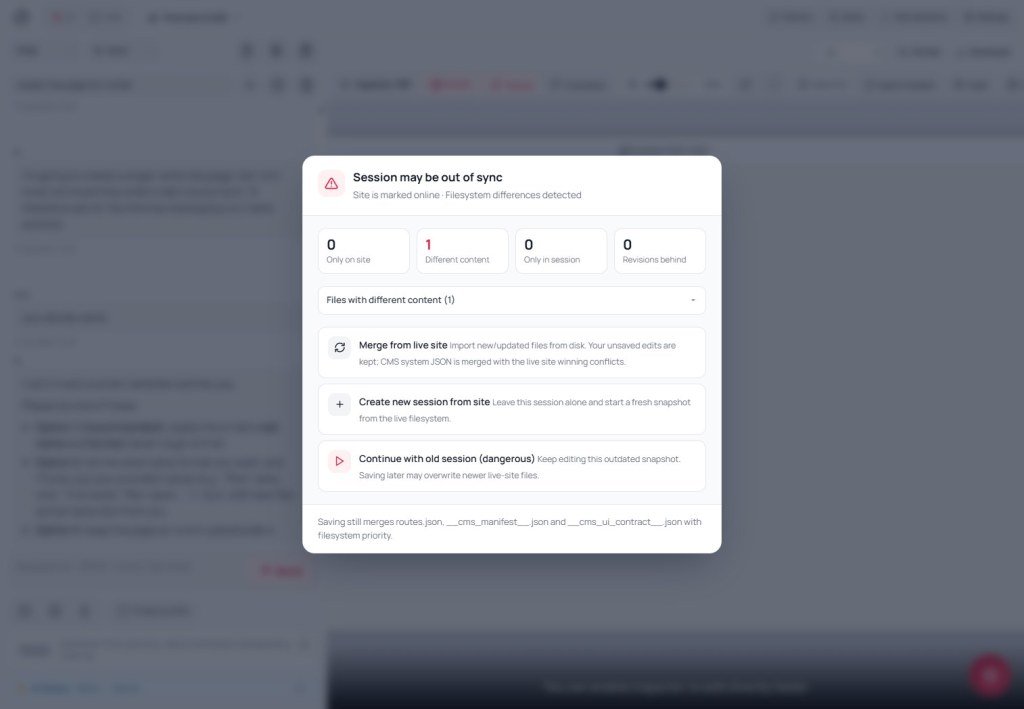
Trong cài đặt liên kết, bật Site online (Online) khi site đã vận hành. Khi đó Creator có thể hiện hộp kiểu "Session may be out of sync" / phiên lệch site live nếu bạn mở phiên cũ hơn filesystem.
- Merge from live site - kéo file live vào phiên; giữ chỉnh sửa Unsaved của bạn.
- Create new session from site - bỏ phiên cũ, mở snapshot mới từ live.
- Continue with old session - nguy hiểm khi Site online: lần Lưu sau có thể ghi đè live bằng bản cũ.
Khi Site Offline (đang xây dựng), cảnh báo này được nới lỏng - bạn vẫn nên kiểm tra badge rev behind / Unsaved ở tab Phiên bản (E01).
3.3 Màn Welcome (khi chat còn trống)
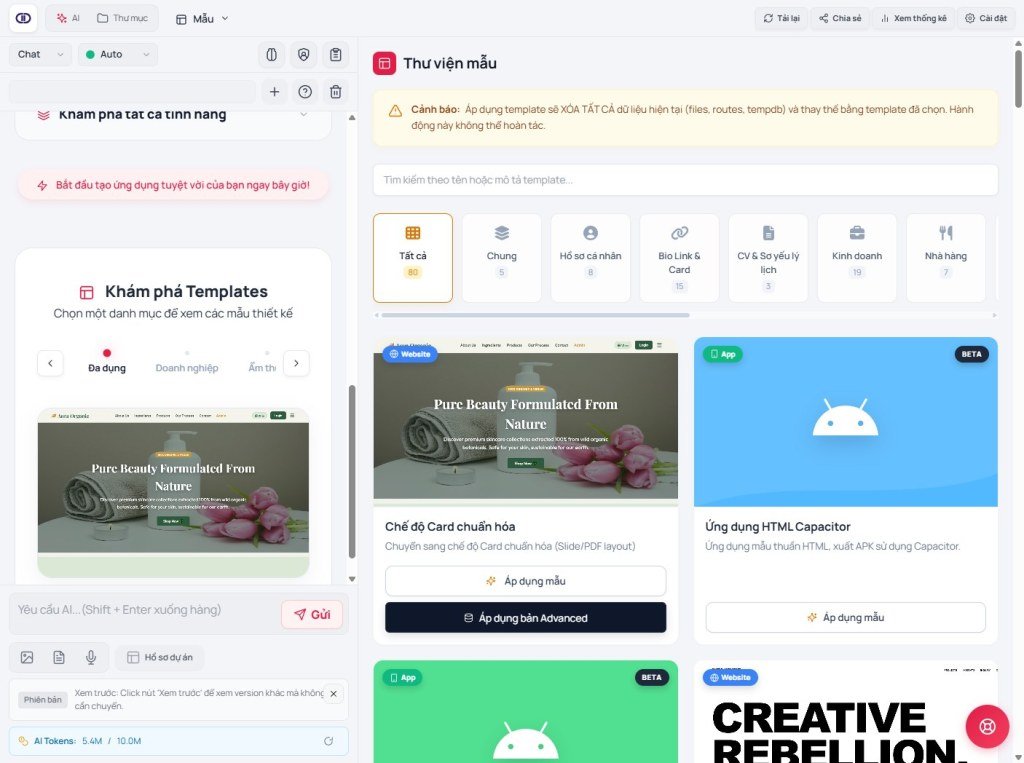
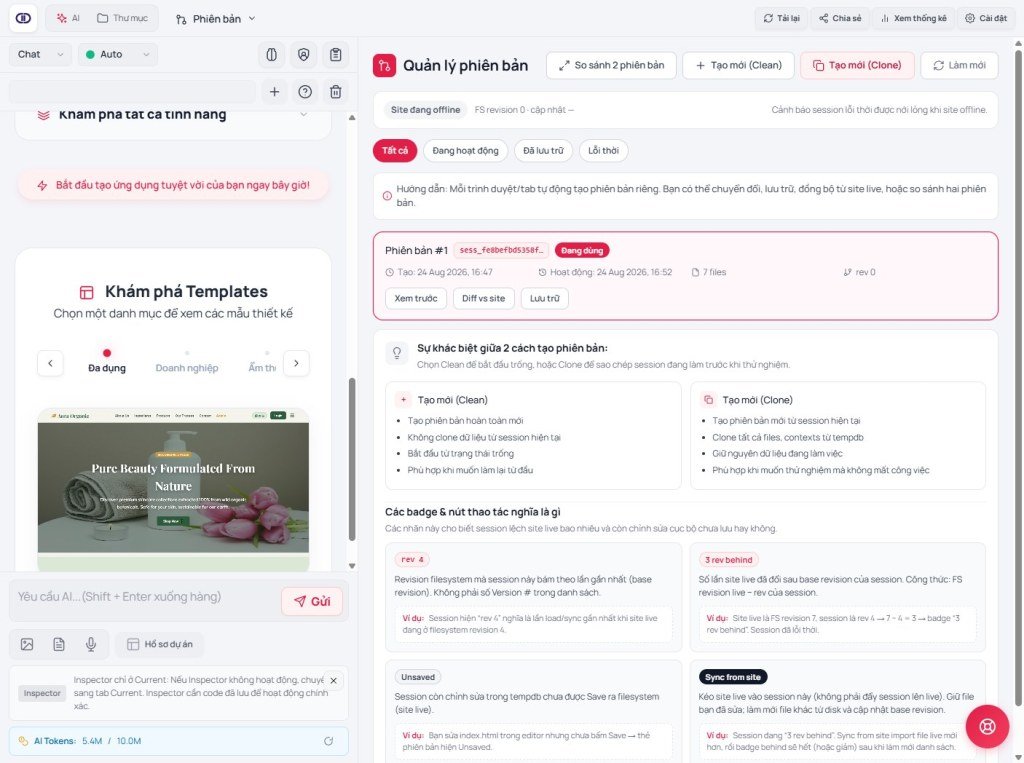
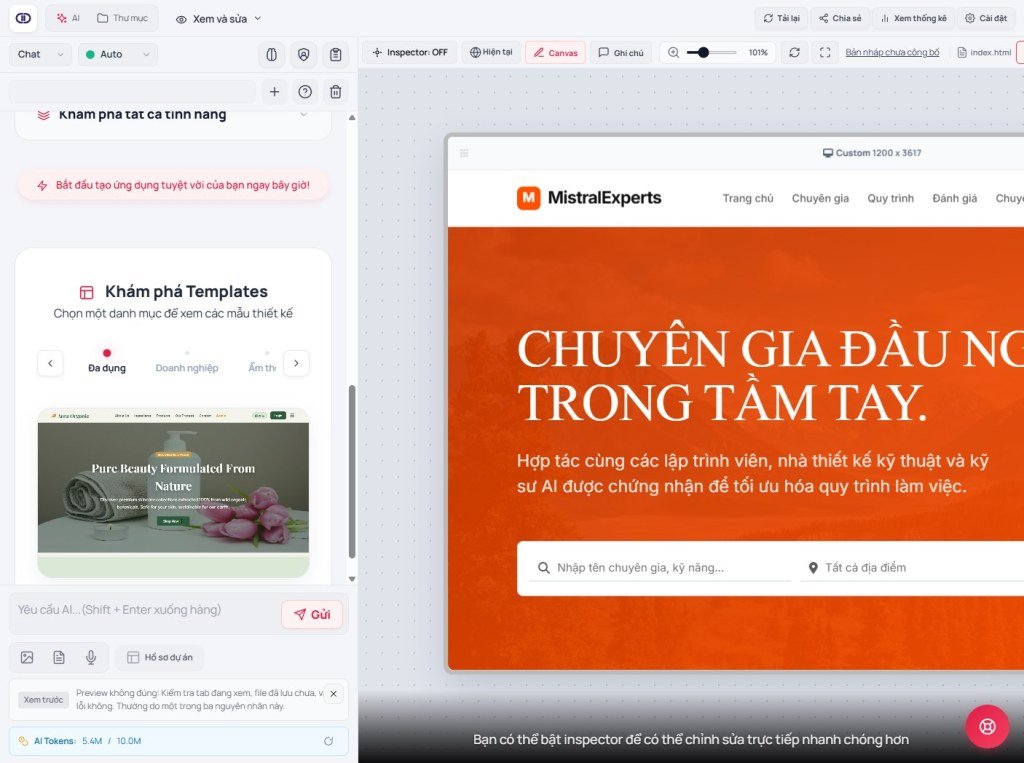
Nếu app chưa có nội dung, giữa khung chat hiện màn "Chào mừng bạn đến với DINHDANH Creator" với dòng phụ đề: "Môi trường phát triển ứng dụng thông minh, nơi ý tưởng của bạn trở thành hiện thực chỉ trong vài phút." Gồm 3 khu vực:
- 6 highlight cards - mỗi thẻ là một icon + tiêu đề + mô tả ngắn: Trợ lý Giám sát AI, Kho Giao diện Mẫu, Trình sửa Ảnh Pro, Quản lý Phiên bản, Xem trước Tức thì, Chế độ Đánh giá.
- "Khám phá tất cả tính năng" - mở rộng thêm 7 mục chi tiết hơn: Lập trình AI Đa mô hình, Bố cục & Lưới Thông minh, Thư viện Media Pro, Lịch sử Hoàn tác, Kiểm tra Code & SEO, Quản lý Thành phần, Điều hướng & Backend.
- "Khám phá Templates" - chọn danh mục (Đa dụng, Doanh nghiệp, Cá nhân, Ẩm thực, Cửa hàng, Danh mục), mỗi mẫu có hai nút: "Áp dụng mẫu thiết kế" (chỉ khung) và "Áp dụng mẫu + Dữ liệu (Nâng cao)" (khung + demo dữ liệu Advanced).
Dưới cùng là dòng kêu gọi: "Bắt đầu tạo ứng dụng tuyệt vời của bạn ngay bây giờ!" - nhưng bạn không buộc phải chọn mẫu; gõ thẳng prompt vào ô chat cũng tắt màn Welcome và bắt đầu ngay.
4. Vì sao thiết kế theo 3 màn hình như vậy?
Loading nhiều phase = Creator là một hệ module lớn
Creator không phải một trang tĩnh - nó nạp ~54 module JS/CSS riêng biệt (chat, Inspector, canvas, media, routes…). Chia theo phase giúp bạn biết hệ thống đang tải phần nào, và nếu lỗi, biết ngay phần nào hỏng (ví dụ lỗi ở "Trình thanh tra (Inspector)" thì Inspector có thể chưa dùng được, nhưng chat AI vẫn hoạt động).
Session theo trình duyệt/tab - vì sao đôi khi bị hỏi lại
Mỗi trình duyệt/tab tự tạo một phiên bản làm việc riêng để tránh hai người/hai tab ghi đè lẫn nhau trên cùng bản nháp. Nếu bạn mở cùng app trên máy khác hoặc tab ẩn danh, hệ thống sẽ hỏi lại "Chọn phiên làm việc" vì không chắc bạn muốn tiếp tục phiên nào.
Welcome chỉ hiện khi trống - không làm phiền người đang có dự án
Màn Welcome là "điểm khởi đầu" chứ không phải màn quảng cáo lặp lại - một khi app đã có file/nội dung, Creator vào thẳng workspace chat + Xem và sửa. Vì vậy nếu bạn đang sửa một site đã có sẵn mà vẫn thấy Welcome, khả năng cao bạn đang ở phiên/version trống khác với bản bạn nghĩ - kiểm tra lại tab "Phiên bản".
5. So sánh với trải nghiệm onboarding của công cụ khác
| Công cụ | Cách chào người dùng mới | Khác biệt của DINHDANH Creator |
|---|---|---|
| Wix ADI / Framer AI | Hỏi vài câu (loại ngành, phong cách) rồi AI dựng site tự động | Creator cho chọn tự do hơn: gõ prompt tự nhiên hoặc chọn mẫu có sẵn, không bị ép trả lời wizard cố định |
| WordPress | Wizard cài đặt 5 bước (site title, theme, plugin) chạy một lần khi cài | Welcome của Creator không phải cấu hình một lần - nó chỉ là gợi ý, mọi lựa chọn đều có thể đổi lại sau bằng AI/Inspector/tab Mẫu |
| Notion / Linear (session đa thiết bị) | Đồng bộ realtime một bản duy nhất trên mọi thiết bị | Creator dùng khái niệm phiên/version riêng theo tab - linh hoạt để thử nghiệm nhưng cần bạn chủ động chọn đúng phiên đang làm |
6. Giới hạn kỹ thuật - làm được / không làm được
Làm được
- Thử lại tải khi một số module lỗi, không cần refresh cứng ngay lập tức (nút "Thử lại").
- Quay lại đúng phiên làm việc cũ bất cứ lúc nào qua "Chọn phiên làm việc" hoặc tab Phiên bản.
- Bỏ qua hoàn toàn Welcome bằng cách gõ prompt ngay - không bắt buộc chọn mẫu.
Không làm được / hạn chế
- Không tự chọn được thứ tự phase tải - cố định theo hệ thống.
- "Áp dụng mẫu + Dữ liệu (Nâng cao)" cấu hình database Advanced - không dễ đổi ngược về Easy sau đó (bài F01).
- Welcome không hiện lại nếu app đã có nội dung - không có nút "xem lại Welcome" thủ công.
7. Bảo mật liên quan phiên làm việc
- ID phiên làm việc (Session ID) hiển thị trong hộp chọn - không chia sẻ ảnh chụp màn hình này công khai nếu chưa chắc ai có quyền truy cập link/app của bạn.
- Áp dụng mẫu (dù đơn giản hay nâng cao) chỉ ghi vào bản nháp - không ảnh hưởng site live cho tới khi bạn bấm "Lưu thay đổi" ở bài A03/E03.
8. Vấn đề thường gặp
| Tình huống | Hướng xử lý |
|---|---|
| Loading đứng ở một phase quá lâu | Chờ thêm (mạng chậm); nếu quá 1 phút không nhích, dùng "Thử lại" hoặc tải lại toàn trang. |
| Báo "Tải thất bại {count} file" | Bấm "Xem chi tiết" để biết module nào lỗi, sau đó "Thử lại"; nếu lặp lại, kiểm tra kết nối mạng/tiện ích chặn script trên trình duyệt. |
| Chọn nhầm "Tạo phiên mới" trong khi muốn tiếp tục việc cũ | Vào tab "Phiên bản", tìm lại phiên cũ theo "Tạo lúc"/"Hoạt động cuối" và chuyển sang bằng "Sử dụng" (bài E01). |
| Bấm nhầm "Áp dụng mẫu + Dữ liệu (Nâng cao)" khi chỉ muốn xem giao diện | Chưa Lưu thì chưa lên live - dùng "Hủy" trên thanh công cụ để bỏ toàn bộ bản nháp, hoặc tạo Phiên bản Clone mới để thử lại từ đầu. |
9. Lời khuyên & kỹ thuật sử dụng thông minh
- Với người mới hoàn toàn: chọn "Áp dụng mẫu thiết kế" (không kèm dữ liệu) rồi để AI/Inspector tinh chỉnh - an toàn hơn Advanced vì không đụng cấu hình database.
- Nếu bạn đang quay lại một dự án đã làm, luôn kiểm tra hộp "Chọn phiên làm việc" kỹ (xem "Hoạt động cuối") trước khi bấm "Tạo phiên mới".
- Đọc lướt 6 highlight cards + 7 mục "Khám phá tất cả tính năng" một lần để biết Creator có gì - không cần nhớ, chỉ cần biết chúng tồn tại để tìm lại đúng bài hướng dẫn khi cần.
10. Kiểm tra bạn đã nắm bài A02
- Kể được ít nhất 4 phase xuất hiện trên màn "Đang tải DINHDANH Creator".
- Khi nào hộp "Chọn phiên làm việc" xuất hiện? Khác nhau giữa "Sử dụng" và "Tạo phiên mới"?
- Màn Welcome hiện khi nào, biến mất khi nào?
- Khác nhau giữa "Áp dụng mẫu thiết kế" và "Áp dụng mẫu + Dữ liệu (Nâng cao)"?
- Áp dụng mẫu có ảnh hưởng site live ngay không? Vì sao?
Bài tiếp theo
A03 - Hiểu "Hiện tại" và "Thay đổi" (Current / Changes)
Bạn sẽ đi sâu vào khái niệm quan trọng nhất của Creator: bản nháp trên đĩa ảo và bản đang chạy trên live, cách chuyển đổi an toàn, và khi nào dùng "Lưu thay đổi" hay "Hủy".
Điều hướng nội bộ (cùng ngôn ngữ)
DINHDANH Creator · Bộ hướng dẫn người dùng · A02
