
- 1. Sơ đồ toàn bộ vòng đời một thay đổi
- 2. Thuật ngữ Hiện tại / Thay đổi
- 3. Hiện tại vs Thay đổi - bốn tình huống hay gặp
- 4. Các bước tuần tự để làm việc an toàn
- 5. Các tính năng đi cùng Hiện tại/Thay đổi
- Thanh "Thay đổi file" (file changes bar)
- Bộ so sánh Diff (So sánh thay đổi)
- Quan hệ với Phiên bản (Versions) và Checkpoint
- 6. So sánh với khái niệm tương tự ở nơi khác
- 7. Giới hạn kỹ thuật - làm được / không làm được
- 8. Bảo mật liên quan bản nháp
- 9. Vấn đề thường gặp
- 10. Lời khuyên & kỹ thuật sử dụng thông minh
- 11. Kiểm tra bạn đã nắm bài A03
DINHDANH Creator · Bài A03 · Cấp độ: Cơ bản
(Current / Changes)
Đây là khái niệm quan trọng nhất của cả bộ hướng dẫn. Nắm chắc bài này, bạn sẽ không còn sợ "làm hỏng site đang chạy" mỗi khi nhờ AI sửa hoặc dùng Inspector.
Mục tiêu bài học: Phân biệt rõ bản nháp (đĩa ảo) và bản live; biết cách so sánh hai tab; dùng đúng "Lưu thay đổi" / "Hủy"; hiểu khi nào AI sửa được, khi nào cần Lưu trước.
Thời lượng đọc: khoảng 15 phút.
Điều kiện trước: Đã đọc A01, A02.
Bài trước: A02 - Mở Creator lần đầu.
Bài tiếp theo: B01 - Chat AI lần đầu: viết prompt để có trang hoàn chỉnh.
Nhãn UI chính sẽ gặp:
1. Sơ đồ toàn bộ vòng đời một thay đổi


2. Thuật ngữ Hiện tại / Thay đổi
| Thuật ngữ | Nghĩa | Nơi thấy trên UI |
|---|---|---|
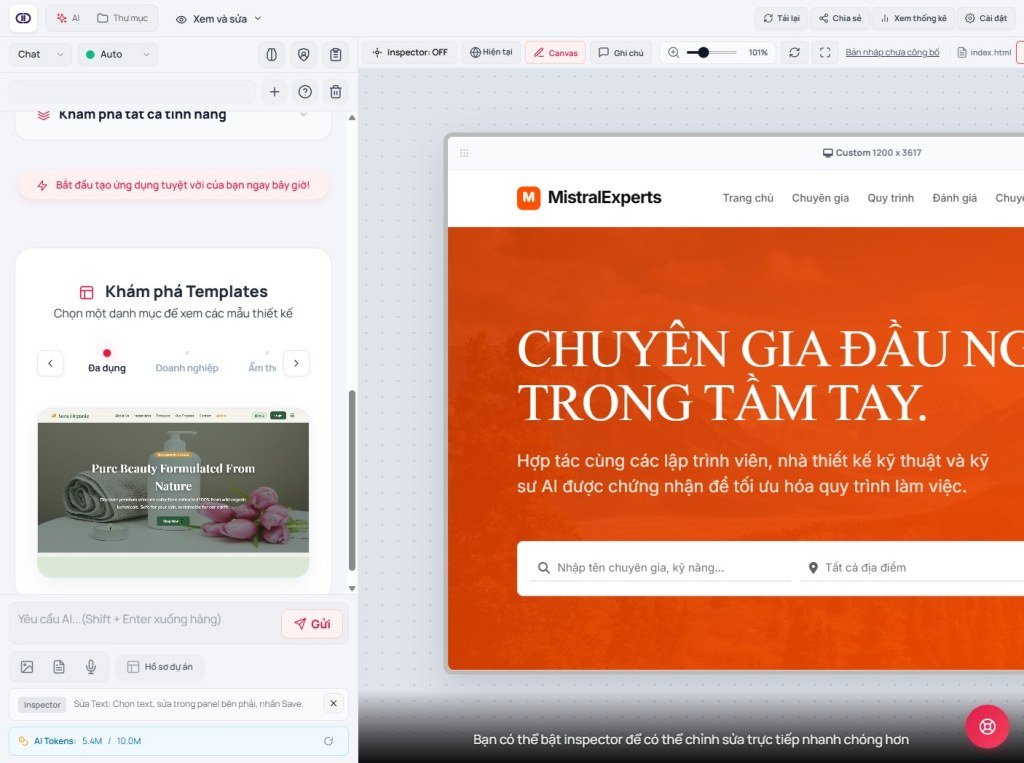
| Hiện tại | Đọc từ file đã lưu công khai trên site. AI KHÔNG sửa trực tiếp được vào đây | Nút "Hiện tại" trong "Xem và sửa" |
| Thay đổi | Đọc từ đĩa ảo (chưa lưu, đang chỉnh sửa). AI CÓ THỂ sửa trực tiếp | Nút "Thay đổi" trong "Xem và sửa" |
| Có thay đổi | Badge cảnh báo đang có nội dung chưa lưu | Cạnh nút "Lưu thay đổi" trên thanh công cụ |
| Lưu thay đổi | Ghi toàn bộ đĩa ảo lên site đang chạy (live) | Nút xanh, nút trên thanh công cụ Creator |
| Hủy | Xóa toàn bộ thay đổi chưa lưu, quay về bản Hiện tại | Nút viền đỏ, nút trên thanh công cụ Creator |
| FS revision / Site online | Mỗi lần Lưu (và một số ghi live) có thể tăng FS revision. Site online (cài đặt link) tăng cảnh báo khi phiên cũ hơn live - xem tab Phiên bản (E01) | Banner Phiên bản · cài đặt Online/Offline |
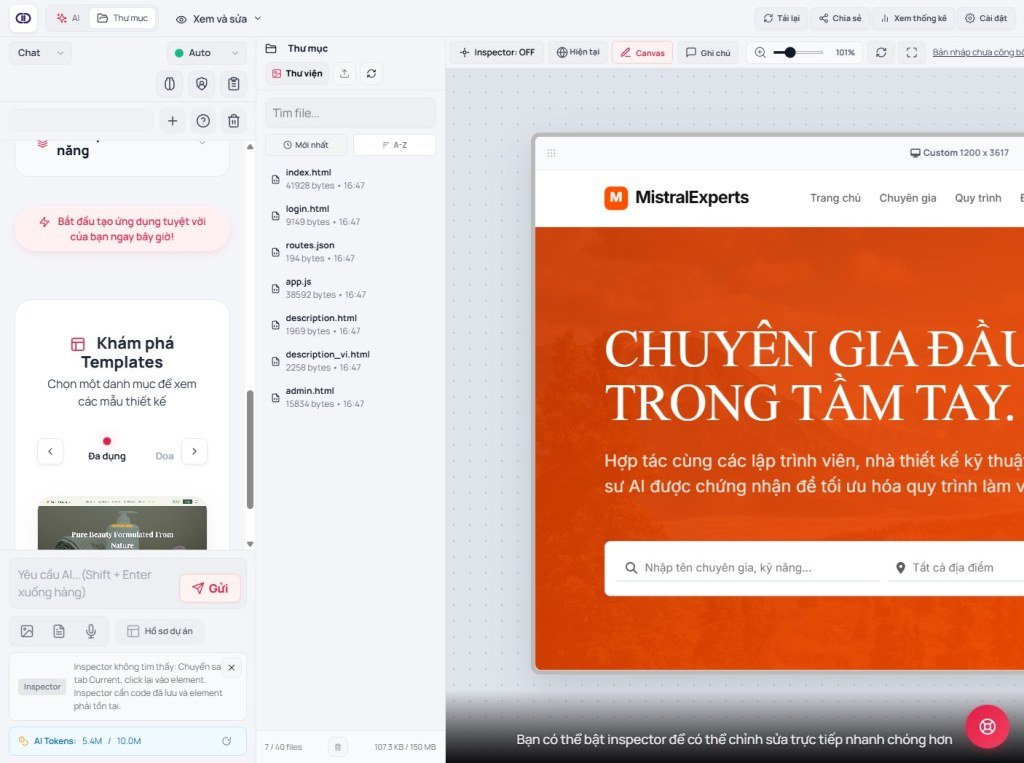
| File có thay đổi | Dấu chấm xanh lá trên một file trong cây Thư mục - báo file đó đã sửa nhưng chưa lưu | Cây file, tab "Thư mục" |
| Bản nháp chưa công bố | Link riêng để xem/chia sẻ bản Thay đổi trước khi Lưu | Nhãn trong khu vực Chia sẻ preview |
| Đĩa ảo (virtual disk) | Nơi lưu tạm mọi file đang chỉnh sửa, tách biệt hoàn toàn với file đã lưu công khai trên site | Không hiển thị trực tiếp - là "hậu trường" của tab Thay đổi |
3. Hiện tại vs Thay đổi - bốn tình huống hay gặp
Hãy hình dung hai tab như hai bản photo: Hiện tại là ảnh đang treo trên tường (khách thấy), Thay đổi là ảnh bạn đang chỉnh trên bàn làm việc (chỉ bạn thấy cho tới khi Lưu).
| Tình huống | Tab nào khác nhau? | Bạn nên làm gì |
|---|---|---|
| Vừa nhờ AI dựng lại landing (MistralExperts) | Thay đổi hiện MistralExperts · Hiện tại vẫn trang placeholder cũ | Xem Thay đổi → ưng ý thì Lưu thay đổi. Khách chưa thấy gì cho tới khi Lưu. |
| Site live đang lỗi, bạn sửa xong trên bản nháp | Hiện tại còn lỗi · Thay đổi đã hết lỗi | Đây là lúc cần Lưu - đẩy bản sửa lên để khách thấy bản đúng. |
| AI sửa nhầm, preview Thay đổi trắng/lỗi | Thay đổi hỏng · Hiện tại vẫn chạy bình thường | Yên tâm - khách vẫn thấy Hiện tại. Nhờ AI sửa tiếp trên Thay đổi, hoặc bấm Hủy để bỏ hết bản nháp. |
| Hai tab nhìn giống hệt nhau | Chưa có thay đổi thực sự, hoặc AI chưa ghi file | Kiểm tra badge "Có thay đổi" và bảng Thay đổi file. Nếu count = 0, AI có thể chỉ trả lời bằng lời mà chưa sửa gì. |

4. Các bước tuần tự để làm việc an toàn
- Bước 1 - Nhận biết có thay đổi: sau khi AI hoặc Inspector sửa xong, nhìn thanh công cụ trên - badge "Có thay đổi" xuất hiện cạnh nút "Lưu thay đổi".
- Bước 2 - Xem bản nháp: vào tab "Xem và sửa", bấm nút "Thay đổi" để xem đúng nội dung vừa sửa (đọc từ đĩa ảo).
- Bước 3 - So sánh với bản live: bấm nút "Hiện tại" để xem bản khách đang thấy, đối chiếu hai bản.
- Bước 4 - Xử lý theo tình huống lỗi: nếu bản "Hiện tại" lỗi nhưng "Thay đổi" không lỗi → cần bấm "Lưu thay đổi" để áp dụng bản sửa. Nếu bản "Thay đổi" đang lỗi → nhờ AI sửa tiếp ngay trong đó (AI chỉ sửa được ở đây).
- Bước 5 - Kiểm tra từng file (tuỳ chọn): mở tab "Thư mục", tìm file có dấu chấm xanh lá ("File có thay đổi - Click để xem diff") để xem đúng phần đã đổi.
- Bước 6 - Sửa tiếp bằng Inspector nếu cần: lưu ý Inspector chỉ hoạt động khi đang ở tab "Thay đổi" (nếu cố sửa ở "Hiện tại" trong khi đang có "Thay đổi", hệ thống báo: "Inspector không hoạt động với tab 'Hiện tại' khi có tab 'Thay đổi'").
- Bước 7a - Công bố: hài lòng thì bấm "Lưu thay đổi". Hệ thống báo "Đã lưu thay đổi!" hoặc "Đã lưu: {saved} files".
- Bước 7b - Hoặc bỏ toàn bộ: chưa hài lòng và muốn làm lại từ đầu, bấm "Hủy", xác nhận hộp thoại "Hủy tất cả thay đổi chưa lưu?" → hệ thống báo "Đã hủy thay đổi".
5. Các tính năng đi cùng Hiện tại/Thay đổi
Thanh "Thay đổi file" (file changes bar)
Một thanh riêng phía trên khung chat hiển thị số lượng file đã sửa: "Thay đổi file ({count})". Bấm vào mở bảng chi tiết từng file, thấy số ký tự thêm/xóa ("{count} ký tự thêm" / "{count} ký tự xóa"). Nếu chưa sửa gì, bảng hiện "Không có file đã sửa trong phiên này".
Bộ so sánh Diff (So sánh thay đổi)
Khi mở diff một file, bạn thấy tiêu đề "So sánh thay đổi:" với các dòng Thêm (+) màu xanh, Xóa (-) màu đỏ. Có nút điều hướng "Thay đổi trước" / "Thay đổi sau" / "Thay đổi gần nhất", và nút "Áp dụng thay đổi" để chấp nhận từng đoạn.
Mỗi đoạn thay đổi còn có thể "Chấp nhận thay đổi này" / "Từ chối thay đổi này" riêng lẻ - hữu ích khi AI sửa nhiều chỗ nhưng bạn chỉ muốn giữ một phần.
Quan hệ với Phiên bản (Versions) và Checkpoint
"Hủy" chỉ xóa thay đổi chưa lưu - nó không "lùi" được các lần "Lưu thay đổi" trước đó. Muốn quay lại một điểm đã lưu trước xa hơn, bạn cần Checkpoint (gắn với tin nhắn AI, bài E02) hoặc Phiên bản khác (bài E01). Vì vậy: trước khi làm một thay đổi lớn có thể phải Lưu nhiều lần, hãy tạo Checkpoint hoặc Clone version trước.
6. So sánh với khái niệm tương tự ở nơi khác
| Công cụ / khái niệm | Cơ chế tương tự | Khác biệt của Creator |
|---|---|---|
| Git (working dir / commit) | Working directory = chưa commit, giống bản "Thay đổi" | Creator không có lịch sử commit chi tiết từng bước - chỉ có Checkpoint/Phiên bản ở mức thô hơn, không thay thế git log đầy đủ |
| WordPress (Draft / Publish) | Draft = chưa public, giống "Thay đổi"; Publish = giống "Lưu thay đổi" | WordPress lưu draft theo từng bài; Creator áp dụng cơ chế này cho toàn bộ file/cấu trúc site cùng lúc |
| Google Docs (gợi ý chỉnh sửa) | Chế độ "Đề xuất" cho thấy phần thêm/xóa trước khi chấp nhận | Diff viewer của Creator hoạt động ở cấp độ code (HTML/CSS/JS), có nút Chấp nhận/Từ chối theo từng đoạn tương tự |
7. Giới hạn kỹ thuật - làm được / không làm được
Làm được
- Xem trước không giới hạn số lần trước khi quyết định Lưu hay Hủy.
- Chấp nhận/từ chối từng đoạn thay đổi riêng qua Diff viewer, không phải toàn-hoặc-không.
- Chia sẻ bản nháp qua link "Bản nháp chưa công bố" để người khác góp ý trước khi Lưu.
Không làm được / hạn chế
- "Hủy" bỏ toàn bộ thay đổi file app trên đĩa ảo - không có nút Hủy riêng từng file. Lịch sử chat và routes.json của phiên được giữ (meta không bị wipe cùng file nháp).
- Inspector không sửa được trên "Hiện tại" nếu app đang có "Thay đổi" song song.
- "Lưu thay đổi" đã bấm rồi thì không "Hủy" ngược lại được - chỉ có thể sửa tiếp hoặc dùng Phiên bản/Checkpoint để quay lại mốc cũ.
8. Bảo mật liên quan bản nháp
- Link "Bản nháp chưa công bố" cho phép bất kỳ ai có link xem được nội dung Thay đổi - chỉ gửi cho người cần review, không đăng công khai.
- Nội dung nhạy cảm (giá chưa công bố, thông tin nội bộ) đưa vào bản Thay đổi vẫn có thể bị xem qua link nháp - cân nhắc trước khi chia sẻ rộng.
9. Vấn đề thường gặp
| Tình huống | Hướng xử lý |
|---|---|
| Vừa bấm nhầm "Hủy" mất hết công vừa sửa | Không khôi phục được từ Hủy - cần làm lại. Để tránh lần sau, tạo Checkpoint/Phiên bản Clone trước các đợt sửa lớn. |
| Không thấy badge "Có thay đổi" dù vừa nhờ AI sửa | Kiểm tra AI đã thực sự ghi file chưa (xem khung chat có báo lỗi không); bấm "Tải lại" preview để đồng bộ trạng thái. |
| Preview "Hiện tại" và "Thay đổi" nhìn giống nhau, không rõ đang xem bản nào | Nhìn kỹ nút nào đang được bôi đậm/active trên thanh "Xem và sửa"; nếu vẫn nghi ngờ, mở Diff viewer để chắc chắn có khác biệt hay không. |
| Inspector báo "không hoạt động với tab Hiện tại" | Chuyển sang tab "Thay đổi" trước khi dùng Inspector - đây là hành vi thiết kế, không phải lỗi. |
10. Lời khuyên & kỹ thuật sử dụng thông minh
- Tập thói quen: sau mỗi lần AI trả lời, lướt nhanh tab "Thay đổi" trước khi tiếp tục prompt mới - tránh việc AI sửa dựa trên lỗi từ prompt trước.
- Dùng bảng "Thay đổi file ({count})" để biết chính xác AI đã đụng vào bao nhiều file - quan trọng khi bạn nghi ngờ AI sửa lan sang file không liên quan.
- Trước khi Lưu một đợt sửa lớn, mở Diff viewer và chấp nhận/từ chối từng đoạn thay vì Lưu toàn bộ mù quáng.
- Coi "Lưu thay đổi" như hành động không thể xem lại chi tiết dễ dàng - luôn xem kỹ ở cả Chuẩn và Canvas/Di động trước khi bấm.
11. Kiểm tra bạn đã nắm bài A03
- AI ghi được vào bản nào - "Hiện tại" hay "Thay đổi"? Vì sao?
- "Lưu thay đổi" và "Hủy" khác nhau ở điểm nào, hậu quả ra sao?
- Vì sao Inspector không hoạt động ở tab "Hiện tại" khi đang có "Thay đổi"?
- Diff viewer giúp bạn làm gì trước khi Lưu?
- "Bản nháp chưa công bố" dùng để làm gì, cần lưu ý bảo mật gì?
Bài tiếp theo
B01 - Chat AI lần đầu: viết prompt để có trang hoàn chỉnh
Bạn sẽ học cách viết prompt hiệu quả, chọn đúng chế độ chat, dùng đính kèm ảnh/tài liệu, và đọc phản hồi của AI để biết ngay khi nào cần kiểm tra tab "Thay đổi".
Điều hướng nội bộ (cùng ngôn ngữ)
DINHDANH Creator · Bộ hướng dẫn người dùng · A03
