
- 1. Sơ đồ toàn bộ quy trình gửi một yêu cầu AI
- 2. Thuật ngữ trong khung chat AI
- 3. Các bước tuần tự cho lần chat đầu tiên
- Cấu trúc một prompt tốt
- 4. Khi nào dùng chế độ nào?
- Ba công cụ hỗ trợ: Auto Reasoner, AI Supervisor, Tóm tắt ngữ cảnh
- Hồ sơ dự án - “bộ nhớ brand” + design token
- 5. So sánh với chat AI ở công cụ khác
- 6. Giới hạn kỹ thuật - làm được / không làm được
- 7. Bảo mật khi chat với AI
- 8. Vấn đề thường gặp
- 9. Lời khuyên & kỹ thuật sử dụng thông minh
- 10. Kiểm tra bạn đã nắm bài B01
DINHDANH Creator · Bài B01 · Cấp độ: Cơ bản
viết prompt để có trang hoàn chỉnh
Bài này dạy bạn chọn đúng chế độ chat, viết prompt có cấu trúc, dùng đính kèm và Hồ sơ dự án - để AI tạo ra đúng thứ bạn muốn ngay từ lần gửi đầu, không phải sửa qua lại nhiều vòng.
Mục tiêu bài học: Chọn đúng chế độ chat cho từng loại việc, viết được prompt có cấu trúc, biết dùng đính kèm ảnh/tài liệu/mic và Hồ sơ dự án để AI hiểu đúng ngữ cảnh.
Thời lượng đọc: khoảng 18 phút.
Điều kiện trước: Đã đọc A01-A03 (hiểu bản nháp/live, tab Xem và sửa).
Bài trước: A03 - Hiện tại và Thay đổi.
Bài tiếp theo: B02 - Tạo Biolink cá nhân / thương hiệu.
Nhãn UI chính sẽ gặp:
1. Sơ đồ toàn bộ quy trình gửi một yêu cầu AI
2. Thuật ngữ trong khung chat AI
| Thuật ngữ | Nghĩa | Nơi thấy trên UI |
|---|---|---|
| Chat | Chế độ trao đổi/hỏi đáp chung, sửa nhỏ | Dropdown chế độ AI, đầu khung chat |
| Coder | Chế độ tập trung viết/sửa code chính xác theo yêu cầu kỹ thuật | Dropdown chế độ AI |
| Debug | Chế độ tìm và sửa lỗi cụ thể đang xảy ra | Dropdown chế độ AI |
| Giao diện | Chế độ tập trung chỉnh UI/UX, màu, layout, hiệu ứng | Dropdown chế độ AI |
| Kiến trúc | Chế độ lập kế hoạch cấu trúc nhiều file/trang trước khi viết code | Dropdown chế độ AI |
| Auto Reasoner | Chế độ AI "suy nghĩ" kỹ trước khi trả lời/sửa | Pill bật/tắt trên thanh chat |
| AI Supervisor | Chế độ AI giám sát, tự kiểm tra và tự sửa lỗi sau khi code chạy | Pill bật/tắt trên thanh chat |
| Tóm tắt ngữ cảnh | Bản tóm tắt quyết định quan trọng để AI "nhớ" đúng hướng qua nhiều lượt chat | Pill bật/tắt trên thanh chat |
| Hồ sơ dự án | Bộ thông tin brand: tên, mission, màu, font, logo, tài liệu - AI dùng để giữ đúng phong cách | Nút cạnh khung nhập chat |
| Gửi | Gửi prompt hiện tại cho AI xử lý | Nút cuối khung nhập |
| Mới | Tạo cuộc trò chuyện mới, không mang theo lịch sử cuộc trước | Nút cạnh dropdown cuộc trò chuyện |
3. Các bước tuần tự cho lần chat đầu tiên
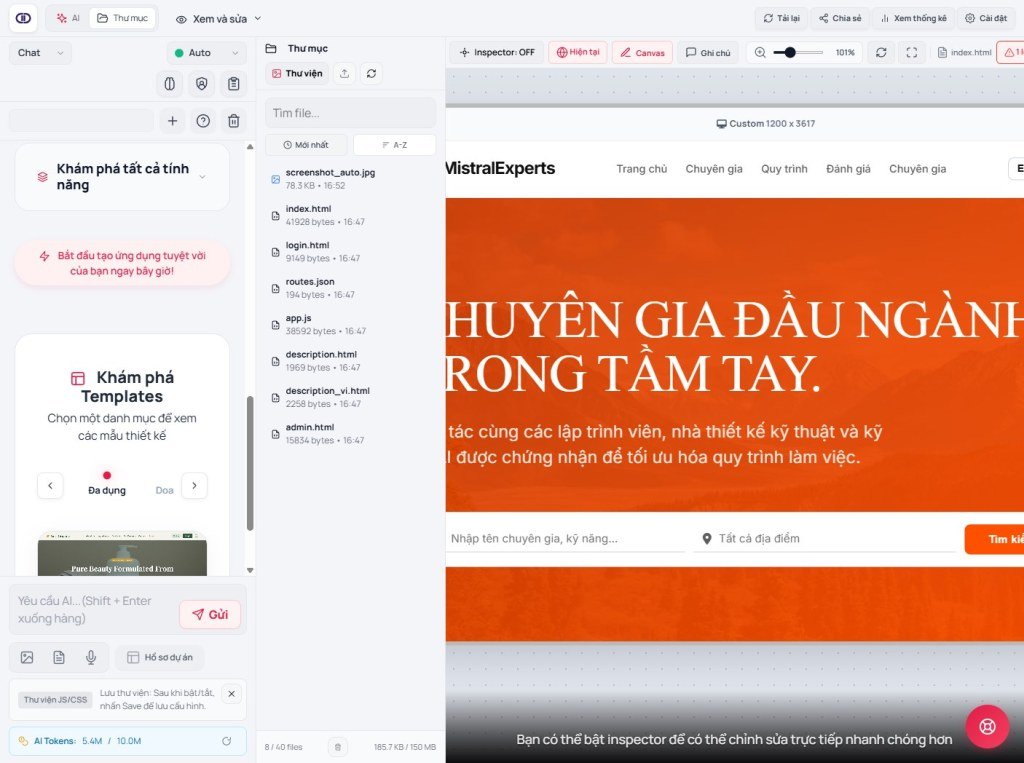
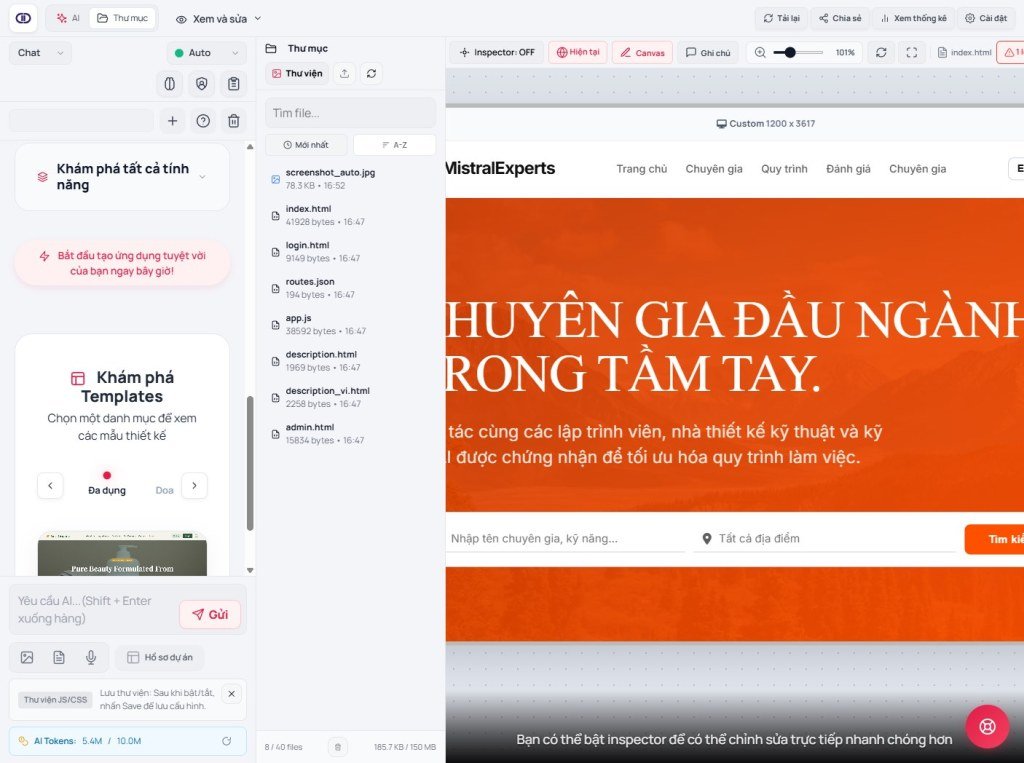
- Bước 1 - Chọn chế độ: mở dropdown chế độ (mặc định "Chat"), chọn "Chat" cho yêu cầu tổng quát lần đầu (tạo cả trang từ đầu).
- Bước 2 - Mở Hồ sơ dự án nếu đã có brand: bấm nút "Hồ sơ dự án", điền Tên dự án, Tên thương hiệu, Mô tả nhiệm vụ, Mục tiêu chính, và các màu Primary/Secondary/Accent nếu có - AI sẽ tự áp dụng cho mọi prompt sau.
- Bước 3 - Viết prompt vào ô nhập: click vào ô có placeholder "Yêu cầu AI...(Shift + Enter xuống hàng)", gõ yêu cầu theo cấu trúc ở mục 4 dưới đây. Dùng Shift+Enter để xuống dòng mà không gửi nhầm.
- Bước 4 - Đính kèm nếu cần: bấm Tải ảnh để gửi ảnh tham khảo (logo, mockup), Tải tài liệu để gửi file yêu cầu, hoặc Micro để đọc yêu cầu bằng giọng nói (hệ thống hiện "Đang lắng nghe").
- Bước 5 - Gửi: bấm nút "Gửi". Theo dõi khung chat trong lúc AI xử lý; không tắt tab trong lúc này.
- Bước 6 - Đọc phản hồi và kiểm tra: khi AI báo hoàn thành, mở tab "Xem và sửa" → "Thay đổi" để xem kết quả thật (theo đúng bài A03).
- Bước 7 - Tinh chỉnh hoặc bắt đầu lại: gửi tiếp yêu cầu chỉnh sửa trong cùng cuộc chat để AI hiểu ngữ cảnh cũ, hoặc bấm "Mới" nếu muốn đổi hướng hoàn toàn không liên quan đến cuộc trước.
Cấu trúc một prompt tốt
Một prompt hiệu quả cho DINHDANH Creator nên có 4 phần, viết liền mạch bằng tiếng Việt tự nhiên:
- Mục tiêu: bạn muốn có gì (loại trang, mục đích).
- Nội dung/bố cục: các phần cần có, theo thứ tự trên xuống dưới.
- Phong cách: tông màu, cảm giác (hiện đại/ấm áp/tối giản), tham khảo nếu có.
- Ràng buộc: điều không muốn (không dùng ảnh nền, không carousel…), thiết bị ưu tiên (mobile-first).
4. Khi nào dùng chế độ nào?
| Chế độ | Dùng khi nào |
|---|---|
| Chat | Yêu cầu tổng quát: tạo trang mới từ đầu, hỏi đáp, sửa nội dung/văn bản nhẹ. |
| Coder | Yêu cầu kỹ thuật rõ ràng: thêm hàm JS, sửa logic tính toán, tích hợp API/Backend. |
| Debug | Bạn thấy lỗi cụ thể (nút không bấm được, layout vỡ) và muốn AI tìm nguyên nhân + sửa. |
| Giao diện | Tập trung thẩm mỹ: đổi bố cục, màu, khoảng cách, hiệu ứng chuyển động, làm đẹp một khối cụ thể. |
| Kiến trúc | Việc lớn ảnh hưởng nhiều file/trang: tổ chức lại menu, thêm hệ thống route, lập kế hoạch trước khi code. |
Ba công cụ hỗ trợ: Auto Reasoner, AI Supervisor, Tóm tắt ngữ cảnh
Auto Reasoner giúp AI "suy nghĩ" từng bước trước khi hành động - nên bật khi yêu cầu phức tạp, nhiều điều kiện; có thể chậm hơn một chút.
AI Supervisor tự kiểm tra và sửa lỗi code sau khi AI vừa viết xong - nên bật khi bạn không rành đọc code để tự soát lỗi.
Tóm tắt ngữ cảnh lưu lại quyết định quan trọng của cuộc chat để các lượt sau không bị lạc hướng - nên bật cho dự án dài, nhiều lượt chat.
Hồ sơ dự án - “bộ nhớ brand” + design token
Mở nút Hồ sơ dự án → modal Hồ sơ dự án (Project specification). Điền tối thiểu trước khi chat nhiều:
- Tổng quan: Tên dự án, Tên thương hiệu, Mission, Mục tiêu chính, loại Wireframe / High-fidelity.
- Màu (tokens): Primary, Secondary, Tertiary/Accent, Neutral, Surface, chữ trên primary.
- Typography / Rounded / Spacing: font, Display/H1/Body/Label, bo góc S/M/L, spacing S/M/L - hoặc chọn Preset template.
- Style: Button / Card / Navbar.
- Tài nguyên: Logo URL, Figma, Docs · Mở Media Library nếu cần upload.
- Nhấn Cập nhật; dùng Xem trước trong modal để kiểm tra hệ thống thiết kế. Chi tiết field-by-field: bài B06.
Hồ sơ dự án khác Prompt Studio (tone/skill). Cả hai đều được inject vào context → hồ sơ dài tốn token (T11). Export lấy Tên App/Logo từ đây.
Điền một lần, mọi prompt sau tự động "biết" brand của bạn - không cần lặp lại "dùng màu xanh #123abc" trong từng câu.
5. So sánh với chat AI ở công cụ khác
| Công cụ | Cách chat/tạo | Khác biệt của DINHDANH Creator |
|---|---|---|
| ChatGPT / Claude (chat thường) | Trả lời bằng văn bản/code, bạn tự copy-paste vào project | Chat của Creator ghi trực tiếp vào file thật trong đĩa ảo, xem kết quả ngay trên preview - không cần copy tay |
| Lovable / v0 | Một prompt sinh cả app, ít chế độ chuyên biệt | Creator chia 5 chế độ theo mục đích (Chat/Coder/Debug/Giao diện/Kiến trúc) giúp AI tập trung đúng việc hơn |
| Cursor (IDE AI) | Coder chuyên sâu, cần biết đọc code để review | Creator có AI Supervisor tự soát lỗi và Inspector trực quan cho người không đọc code vẫn kiểm soát được kết quả |
6. Giới hạn kỹ thuật - làm được / không làm được
Làm được
- Tạo cả một trang hoàn chỉnh từ một prompt đủ chi tiết ở chế độ Chat.
- Đính kèm ảnh để AI "nhìn" phong cách tham khảo, hoặc tài liệu yêu cầu dài.
- Giữ đúng brand xuyên suốt nhiều trang nhờ Hồ sơ dự án, không cần lặp mô tả.
Không làm được / hạn chế
- Prompt dài quá giới hạn ký tự sẽ bị chặn (đồng hồ đếm {current}/{max} hiện khi gần đầy).
- Micro phụ thuộc quyền micro của trình duyệt - không hoạt động nếu bạn chặn quyền hoặc trình duyệt không hỗ trợ.
- AI Supervisor/Auto Reasoner làm phản hồi chậm hơn - không nên bật cả hai cho yêu cầu rất đơn giản.
7. Bảo mật khi chat với AI
- Không dán API key, secret, hoặc mật khẩu thật vào ô chat - dùng tab Backend → Secrets manager thay vì gõ trực tiếp cho AI.
- Tài liệu/ảnh đính kèm được AI đọc để tạo nội dung - tránh gửi tài liệu chứa thông tin khách hàng nhạy cảm nếu không cần thiết.
- Token AI Tokens dùng theo tháng (tab riêng "AI Tokens") - theo dõi để tránh hết hạn mức giữa lúc đang làm việc quan trọng.
8. Vấn đề thường gặp
| Tình huống | Hướng xử lý |
|---|---|
| AI tạo ra kết quả không đúng ý dù đã mô tả | Kiểm tra prompt có đủ 4 phần (mục tiêu/nội dung/phong cách/ràng buộc) chưa; gửi tiếp yêu cầu chỉnh cụ thể trong cùng cuộc chat thay vì viết lại từ đầu. |
| AI sửa lan sang phần không liên quan | Mở bảng "Thay đổi file" để xem đúng phạm vi đã đổi (bài A03); nếu quá rộng, dùng Diff viewer từ chối phần không cần, hoặc "Hủy" và viết lại prompt hẹp hơn. |
| Micro không ghi nhận giọng nói | Kiểm tra trình duyệt đã cấp quyền micro; thử lại trên Chrome/Edge mới nhất nếu trình duyệt cũ không hỗ trợ. |
| Cuộc chat quá dài, AI bắt đầu "quên" yêu cầu đầu | Bật "Tóm tắt ngữ cảnh", hoặc bấm "Mới" để bắt đầu cuộc sạch kèm nhắc lại Hồ sơ dự án/yêu cầu cốt lõi. |
9. Lời khuyên & kỹ thuật sử dụng thông minh
- Điền Hồ sơ dự án trước khi gõ prompt đầu tiên - tiết kiệm rất nhiều lượt sửa màu/font sau này.
- Yêu cầu lớn nên chia nhỏ: dùng Kiến trúc để lên kế hoạch cấu trúc trước, rồi mới Coder/Giao diện để triển khai từng phần.
- Khi gặp lỗi cụ thể (nút không hoạt động, layout vỡ trên mobile), chuyển sang Debug và mô tả đúng hiện tượng thay vì đoán nguyên nhân.
- Luôn kiểm tra tab "Thay đổi" sau mỗi lần Gửi trước khi viết prompt tiếp theo - tránh việc AI "sửa trên nền lỗi" nhiều vòng.
10. Kiểm tra bạn đã nắm bài B01
- Bạn sẽ chọn chế độ nào để: tạo trang mới? sửa lỗi cụ thể? chỉnh màu/layout?
- 4 phần của một prompt tốt là gì?
- Auto Reasoner, AI Supervisor, Tóm tắt ngữ cảnh khác nhau ở điểm nào?
- Hồ sơ dự án giúp ích gì cho các prompt sau?
- Sau khi bấm "Gửi" và AI trả lời, bước tiếp theo bạn nên làm là gì?
Bài tiếp theo
B02 - Tạo Biolink cá nhân / thương hiệu trong 1 buổi
Bạn sẽ áp dụng đúng những gì học ở B01 vào một quy trình end-to-end thật: từ prompt hoặc mẫu, xem trên Canvas Mobile, chỉnh bằng Inspector, đến Lưu thay đổi.
Điều hướng nội bộ (cùng ngôn ngữ)
DINHDANH Creator · Bộ hướng dẫn người dùng · B01
