
- Sơ đồ toàn bộ quy trình
- Thuật ngữ
- Các bước thực hiện
- Bước 1 - Mở tab "Prompt & Skills" → sub-tab "Tạo prompt AI"
- Bước 2 - Tối ưu bằng "Phân tích mô tả" hoặc "Rewrite AI"
- Bước 3 - "Lưu & Bật hồ sơ AI này"
- Bước 4 - Sub-tab "Prompt/skill tùy chỉnh" (không qua AI phân tích)
- Bước 5 - "Mẫu prompt DINHDANH" hoặc "Thư viện prompt cộng đồng" (tuỳ chọn)
- Bước 6 - Hồ sơ dự án (Project specification) - điền đầy đủ
- Cách các phần phối hợp trong một yêu cầu chat
- So sánh với Cursor Rules & ChatGPT Custom Instructions
- Giới hạn kỹ thuật
- Vấn đề thường gặp & hướng xử lý
- Lời khuyên & kỹ thuật dùng thông minh
- Checklist tự kiểm
DINHDANH Creator · Bài B06 · Cơ bản
và Hồ sơ dự án
Bài này hướng dẫn dùng tab "Prompt & Skills" để lưu sẵn "cách AI nên làm việc" (tone, skill, ràng buộc), và nút "Hồ sơ dự án" để lưu thông tin brand/sản phẩm - cả hai đều tự động chèn vào mọi yêu cầu gửi AI, giúp bạn không phải nhắc lại từ đầu mỗi lần chat.
Mục tiêu bài học: Tạo và bật một hồ sơ Prompt AI phù hợp dự án, phân biệt rõ Prompt Studio (cách AI trả lời) với Hồ sơ dự án (thông tin về sản phẩm/brand), tránh xung đột khi có nhiều hồ sơ cùng bật.
Thời lượng đọc: khoảng 14 phút
Điều kiện trước: Đã hiểu các chế độ chat (bài B05).
Bài trước: B05 - Chế độ AI
Bài tiếp theo: C01 - Không gian xem: Chuẩn vs Canvas
Sơ đồ toàn bộ quy trình
Thuật ngữ
| Thuật ngữ | Nghĩa | Nơi thấy trên UI |
|---|---|---|
| Hồ sơ Prompt AI | Bộ hướng dẫn tone/skill/ràng buộc mà AI phải tuân theo khi trả lời | Tab "Prompt & Skills" |
| Hồ sơ dự án (Project Spec) | Thông tin về sản phẩm: brand, màu, font, mô tả - không phải cách AI nói chuyện | Nút "Hồ sơ dự án" trên khung chat |
| Phân tích mô tả | AI đọc mô tả thô của bạn và trích xuất thành prompt có cấu trúc | Nút "Phân tích mô tả" |
| Rewrite AI | AI viết lại/tối ưu nội dung prompt đã có cho rõ và chặt hơn | Nút "Rewrite AI" |
| Hồ sơ đang bật | Hồ sơ sẽ tự động được chèn vào mọi yêu cầu gửi cho AI trong cuộc chat | Khối "Hồ sơ Prompt AI đang bật" |
Các bước thực hiện
Bước 1 - Mở tab "Prompt & Skills" → sub-tab "Tạo prompt AI"
Bấm tab "Prompt & Skills", chọn sub-tab "Tạo prompt AI". Tiêu đề khối: "Tạo prompt AI (skill/tone/taste) từ mô tả của bạn". Điền:
- Ô tên hồ sơ - placeholder gợi ý "Tên hồ sơ prompt (VD: Tone UI Mobile Cao Cấp)".
- Ô mô tả - placeholder "Mô tả cách AI nên trả lời/làm việc (style, skill, ràng buộc)...". Viết bằng ngôn ngữ tự nhiên, ví dụ: "Luôn viết code sạch, comment tiếng Việt ngắn, ưu tiên Bootstrap, tông chuyên nghiệp cho khách doanh nghiệp".
Bước 2 - Tối ưu bằng "Phân tích mô tả" hoặc "Rewrite AI"
Hai nút này khác mục đích:
| Nút | Dùng khi |
|---|---|
| "Phân tích mô tả" | Bạn mới viết mô tả thô lần đầu, muốn AI trích xuất thành prompt chuẩn (skill, tone, phong cách, ràng buộc, định dạng output) |
| "Rewrite AI" | Bạn đã có prompt (của mình hoặc từ mẫu) nhưng muốn AI viết lại rõ hơn, chặt hơn |
Kết quả tối ưu hiện ở khối lớn hơn bên dưới (placeholder gốc: "Hồ sơ prompt AI tối ưu sẽ hiện ở đây (skill, tone, phong cách, ràng buộc, định dạng output...)"). Bạn có thể sửa tay thêm trước khi lưu.
Bước 3 - "Lưu & Bật hồ sơ AI này"
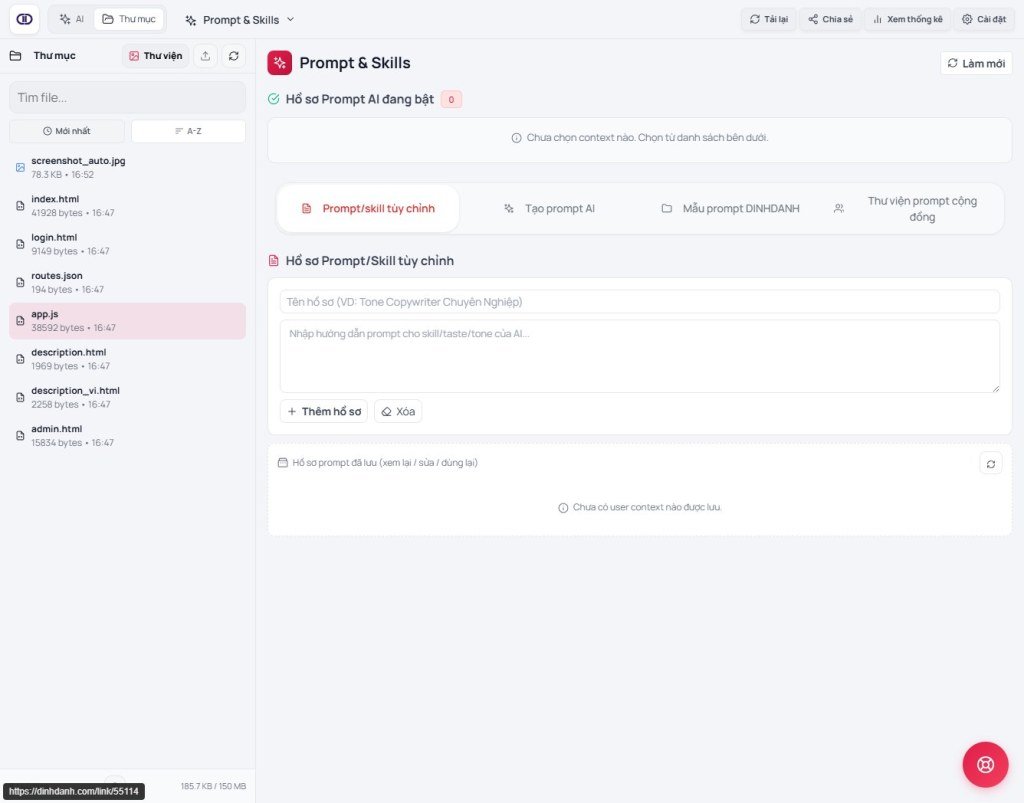
Bấm nút "Lưu & Bật hồ sơ AI này". Ghi chú ngay dưới nút xác nhận cơ chế hoạt động: "Khi bật, hồ sơ này sẽ tự động được chèn vào mọi yêu cầu gửi cho AI trong cuộc chat." Hồ sơ vừa bật sẽ xuất hiện trong danh sách "Hồ sơ Prompt AI đang bật" phía trên.
Bước 4 - Sub-tab "Prompt/skill tùy chỉnh" (không qua AI phân tích)
Nếu bạn đã biết chính xác nội dung muốn AI tuân theo, mở sub-tab "Prompt/skill tùy chỉnh" (khối "Hồ sơ Prompt/Skill tùy chỉnh"): nhập tên (placeholder "Tên hồ sơ (VD: Tone Copywriter Chuyên Nghiệp)") và nội dung (placeholder "Nhập hướng dẫn prompt cho skill/taste/tone của AI..."), rồi bấm "Thêm hồ sơ". Hồ sơ này cũng xuất hiện trong danh sách "Hồ sơ prompt đã lưu (xem lại / sửa / dùng lại)" - sửa xong nhớ bấm "Lưu thay đổi".
Bước 5 - "Mẫu prompt DINHDANH" hoặc "Thư viện prompt cộng đồng" (tuỳ chọn)
Sub-tab "Mẫu prompt DINHDANH" (tiêu đề khu vực: "Mẫu hồ sơ prompt") - bật template hệ thống Storage/CMS/MCP/Build. Sub-tab "Thư viện prompt cộng đồng" (có ô tìm kiếm) - lấy hồ sơ từ cộng đồng thay vì viết từ đầu.
Bước 6 - Hồ sơ dự án (Project specification) - điền đầy đủ
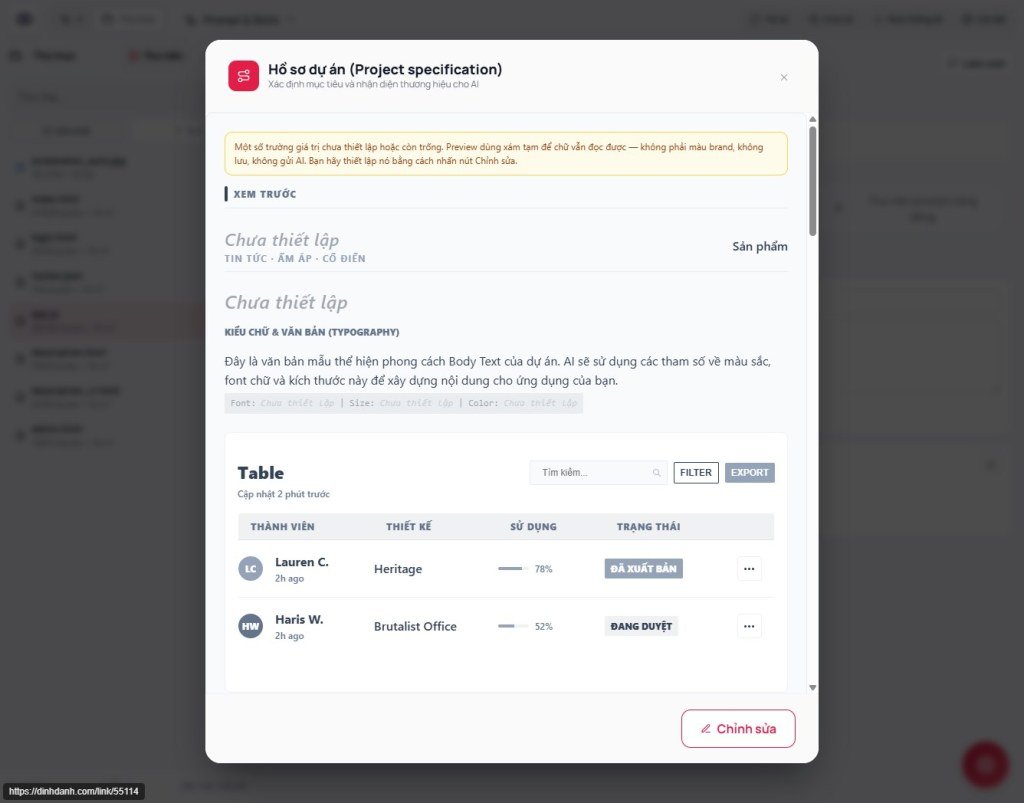
Nút "Hồ sơ dự án" trên khung chat mở modal "Hồ sơ dự án (Project specification)" - phụ đề: Xác định mục tiêu và nhận diện thương hiệu cho AI. Dữ liệu đồng bộ vào file kiểu README/spec trên đĩa ảo; AI + Export APK/.afi đọc từ đây. Nhấn Cập nhật để lưu (Đang lưu… → Đã lưu thành công!).
A. Tổng quan dự án
- Tên dự án · Tên thương hiệu · Mô tả nhiệm vụ (Mission) · Mục tiêu chính
- Loại hình: Wireframe (Khung sườn) hoặc High-fidelity (Hoàn chỉnh)
B. Nhận diện & màu sắc (design tokens)
- Primary · Secondary · Tertiary/Accent · Neutral/Background · Surface/Card · Màu chữ trên nền primary
C. Typography · Bo góc · Spacing · Preset
- Gợi ý: dùng Preset template → modal Chọn mẫu thiết kế (Presets) để áp nhanh.
- Font chữ chỉ định · kích thước Display / H1 / Body / Label
- Bo góc S/M/L · Khoảng cách (Spacing) S/M/L
D. Style · Tài nguyên · Xem trước
- Button / Card / Navbar style
- Logo URL · Figma/Design link · Tài liệu yêu cầu (Docs) · nút Mở Media Library
- Tài sản bổ sung / Thông tin bổ sung (+ Gửi câu trả lời nếu có câu hỏi từ media)
- Chế độ Xem trước trong modal: demo nút, chữ, card, tab, form theo token vừa đặt.
Phân biệt nhanh: Prompt Studio = "AI nên viết/nói như thế nào". Hồ sơ dự án = "Sản phẩm/brand/design token là gì". Hồ sơ dài tốn token mỗi lần Gửi (T11). Export lấy Tên App/Logo từ đây (E04).
Cách các phần phối hợp trong một yêu cầu chat
Khi bạn gửi một yêu cầu ở ô "Yêu cầu AI...", hệ thống ghép nhiều lớp ngữ cảnh trước khi gọi mô hình: (1) mọi Hồ sơ Prompt AI đang bật, (2) Hồ sơ dự án nếu đã điền, (3) chế độ chat đang chọn (bài B05), rồi mới tới (4) nội dung bạn vừa gõ. Vì vậy nội dung ở (1) và (2) ảnh hưởng đến mọi tin nhắn sau đó, không chỉ tin nhắn hiện tại - đây là lý do cần dọn dẹp hồ sơ không dùng nữa.
So sánh với Cursor Rules & ChatGPT Custom Instructions
| Công cụ | Tương đương với Prompt Studio |
|---|---|
| Cursor IDE | File Rules/AGENTS.md - hướng dẫn cố định luôn được nạp vào mọi yêu cầu của AI trong project |
| ChatGPT | Custom Instructions - mô tả cố định về bạn và cách bạn muốn AI trả lời |
| DINHDANH Creator | Nhiều hồ sơ có thể lưu song song, bật/tắt riêng lẻ theo dự án - linh hoạt hơn 1 khối "Custom Instructions" cố định, nhưng cũng dễ quên hồ sơ nào đang bật |
Giới hạn kỹ thuật
Làm được
- Lưu nhiều hồ sơ Prompt, bật/tắt độc lập; Phân tích mô tả / Rewrite AI
- Hồ sơ dự án: màu, typography, spacing, rounded, style, preset, xem trước design system
- Gắn Logo/Docs qua Media Library; Export/.afi đọc Tên App từ hồ sơ
Không làm được
- Không có cảnh báo tự động khi 2 hồ sơ đang bật mâu thuẫn nhau về tone/ràng buộc
- Hồ sơ càng dài, càng tốn token cho mỗi yêu cầu (vì được chèn vào mọi tin nhắn)
- Hồ sơ dự án là một khối thông tin chung, không tách theo từng trang/route riêng
Vấn đề thường gặp & hướng xử lý
| Vấn đề | Xử lý |
|---|---|
| AI đột nhiên đổi tone không rõ lý do | Kiểm tra khối "Hồ sơ Prompt AI đang bật" - có thể có hồ sơ cũ vẫn bật từ dự án/phiên trước, bấm "Tắt hồ sơ AI này". |
| Chưa có hồ sơ nào hoạt động | Nếu thấy dòng "Chưa bật hồ sơ prompt AI nào. Hãy chọn từ danh sách bên dưới." - chọn một hồ sơ đã lưu hoặc từ Mẫu/Thư viện cộng đồng rồi bật lên. |
| Sửa hồ sơ đã lưu nhưng không thấy áp dụng | Sau khi sửa nội dung hồ sơ tùy chỉnh, phải bấm "Lưu thay đổi" trong tab Prompt & Skills - khác với nút "Lưu thay đổi" công bố site. |
Lời khuyên & kỹ thuật dùng thông minh
- Chỉ bật 1-2 hồ sơ Prompt AI cùng lúc; nhiều hơn dễ gây mâu thuẫn ràng buộc mà bạn khó phát hiện.
- Điền Hồ sơ dự án ngay từ đầu dự án (brand, màu, font) - mọi bài AI tạo giao diện sau đó (B02-B04, C*) sẽ nhất quán hơn.
- Dùng "Phân tích mô tả" trước, đọc kết quả, rồi mới "Rewrite AI" thêm một lượt nếu câu chữ chưa gọn - tránh vừa viết tay vừa rewrite cùng lúc gây rối.
- Đặt tên hồ sơ theo mục đích cụ thể (ví dụ "Tone landing page bán hàng") thay vì tên chung - dễ chọn lại đúng cái cần ở dự án sau.
Checklist tự kiểm
- Bạn phân biệt được Prompt Studio và Hồ sơ dự án khác nhau ở điểm gì chưa?
- Bạn đã tạo và bật được ít nhất một hồ sơ Prompt AI của riêng mình chưa?
- Bạn biết cách kiểm tra danh sách "Hồ sơ Prompt AI đang bật" trước khi giao việc mới cho AI chưa?
- Bạn đã điền Primary/Secondary + font, nhấn Cập nhật, và thử Xem trước / Preset template chưa?
- Bạn đã gắn Logo (Media Library) nếu cần Export/.afi chưa?
Bài tiếp theo
C01 - Không gian xem: chế độ Chuẩn vs Canvas
Chuyển sang nhóm C: học cách xem trước trang ở hai chế độ hiển thị, zoom, và vì sao Android Mock tạm khoá Canvas.
Điều hướng nội bộ (cùng ngôn ngữ)
DINHDANH Creator · Bộ hướng dẫn người dùng · B06
