
- 1. Sơ đồ toàn bộ quy trình làm biolink
- 2. Thuật ngữ khi làm biolink
- 3. Các bước tuần tự tạo biolink hoàn chỉnh
- 4. Các tính năng giúp biolink đẹp và nhất quán
- Vì sao nên thiết kế "mobile-first" cho biolink
- Icon nhất quán qua tab Thư viện
- Kết hợp AI + Inspector đúng thứ tự
- 5. So sánh với Linktree / Beacons
- 6. Giới hạn kỹ thuật - làm được / không làm được
- 7. Bảo mật khi biolink có thu thập thông tin
- 8. Vấn đề thường gặp
- 9. Lời khuyên & kỹ thuật sử dụng thông minh
- 10. Kiểm tra bạn đã nắm bài B02
DINHDANH Creator · Bài B02 · Cấp độ: Cơ bản
trong 1 buổi
Quy trình end-to-end: từ prompt hoặc Mẫu, xem trên Canvas Mobile, chỉnh từng chữ/ảnh bằng Inspector, đến Lưu thay đổi và chia sẻ link - không cần biết code.
Mục tiêu bài học: Tạo hoàn chỉnh một trang biolink cá nhân/thương hiệu, xem đúng trên di động, chỉnh chi tiết bằng Inspector và công bố an toàn.
Thời lượng thực hành: khoảng 45-60 phút cho một biolink đầy đủ.
Điều kiện trước: Đã đọc A01-A03, B01 (biết viết prompt và tab Xem và sửa).
Bài trước: B01 - Chat AI lần đầu.
Bài tiếp theo: C01 - Không gian xem: chế độ Chuẩn vs Canvas.
Nhãn UI chính sẽ gặp:
1. Sơ đồ toàn bộ quy trình làm biolink
2. Thuật ngữ khi làm biolink
| Thuật ngữ | Nghĩa | Nơi thấy trên UI |
|---|---|---|
| Biolink | Một trang đơn, dọc, gom các liên kết mạng xã hội/liên hệ quan trọng | Không phải nhãn riêng - là loại sản phẩm bạn đang tạo |
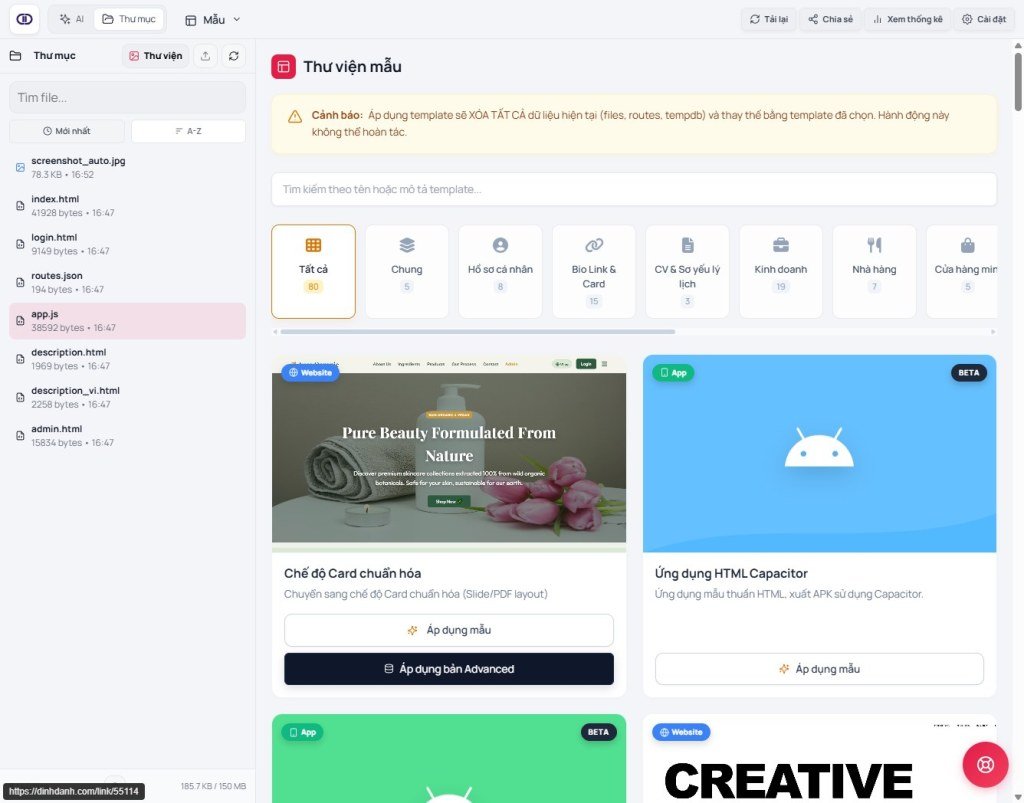
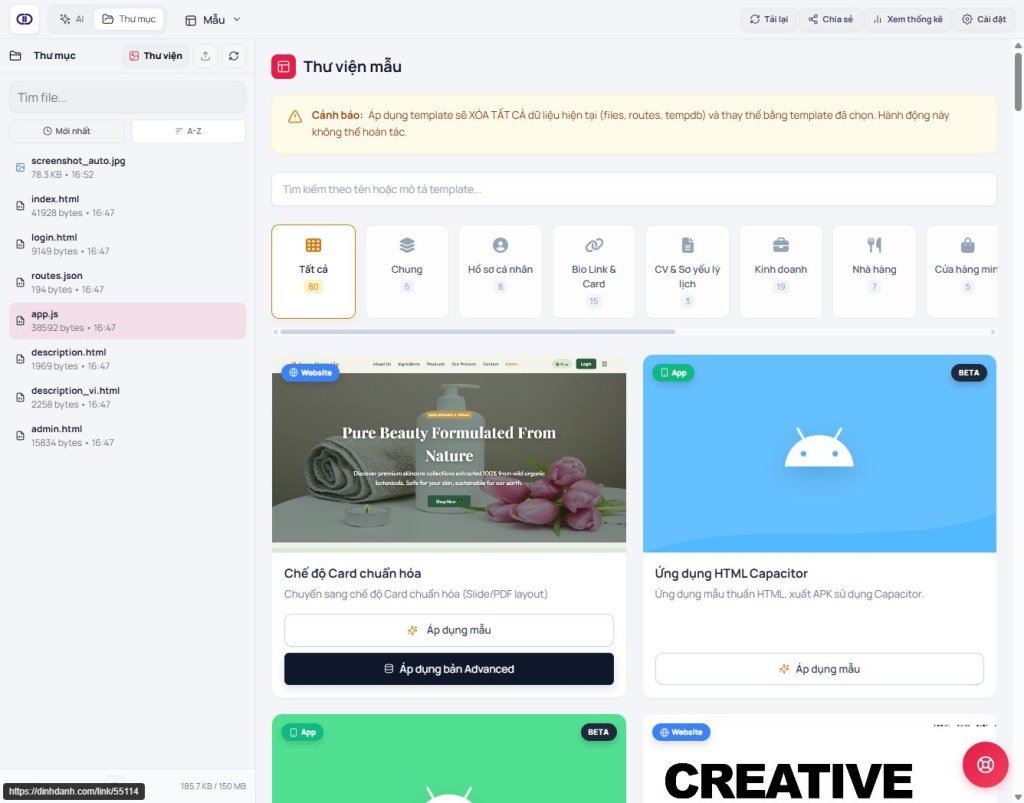
| Mẫu | Khung giao diện dựng sẵn theo danh mục (Cá nhân, Doanh nghiệp…) | Tab "Mẫu" |
| Canvas | Chế độ xem dạng artboard, xem nhiều kích thước cạnh nhau | Nút chuyển đổi trong "Xem và sửa" |
| Di động (Mobile breakpoint) | Khung xem giả lập màn hình điện thoại, mặc định rộng 390px | Breakpoint trong Canvas |
| Inspector | Công cụ click-để-sửa chữ, ảnh, link, CSS trực tiếp | Nút "Inspector" trong "Xem và sửa" |
| Thư viện | Nơi bật icon set (Font Awesome…) dùng cho các nút liên kết | Tab "Thư viện" |
| Chia sẻ | Lấy URL công khai của biolink để gửi đi | Nút trên thanh công cụ trên |
3. Các bước tuần tự tạo biolink hoàn chỉnh
- Bước 1 - Chọn cách khởi tạo:
- Cách A - Prompt: ở chế độ "Chat", gõ ví dụ: "Tạo trang bio cá nhân cho [nghề nghiệp], gồm ảnh đại diện tròn, tên, 1 câu giới thiệu, 4-6 nút liên kết mạng xã hội, tông màu [mô tả]" rồi bấm "Gửi".
- Cách B - Mẫu: mở tab "Mẫu", chọn danh mục "Cá nhân", xem trước, bấm "Áp dụng mẫu thiết kế" (đọc kỹ cảnh báo: sẽ xóa toàn bộ file, đường dẫn URL và dữ liệu tạm của dự án nếu app đã có nội dung khác).
- Bước 2 - Vào Canvas Mobile: tab "Xem và sửa" → bấm "Canvas" → chọn breakpoint "Di động". Đây là góc nhìn quan trọng nhất vì hầu hết người xem biolink bằng điện thoại.
- Bước 3 - Bật Inspector và sửa ảnh: bấm "Inspector", click vào ảnh đại diện, đổi ảnh (upload mới từ máy hoặc chọn từ Thư viện media).
- Bước 4 - Sửa chữ: click vào tên/tiêu đề, tên hiển thị, đoạn giới thiệu ngắn - gõ đè nội dung thật của bạn.
- Bước 5 - Sửa từng nút liên kết: click từng nút mạng xã hội, cập nhật đường link thật (Instagram, Facebook, Zalo, website…) và icon tương ứng; xóa hoặc thêm nút nếu số lượng khác mẫu.
- Bước 6 - Kiểm tra "Chuẩn": tắt Canvas, xem lại tổng thể ở chế độ "Chuẩn" để chắc không có phần tử bị lệch.
- Bước 7 - So sánh Hiện tại/Thay đổi: đảm bảo mọi thứ đúng trong "Thay đổi" trước khi công bố.
- Bước 8 - Lưu thay đổi: bấm "Lưu thay đổi" trên thanh công cụ trên.
- Bước 9 - Chia sẻ: bấm "Chia sẻ", copy URL đang hoạt động, dán vào bio Instagram/TikTok/Facebook của bạn.
4. Các tính năng giúp biolink đẹp và nhất quán
Vì sao nên thiết kế "mobile-first" cho biolink
Biolink gần như luôn được mở từ link trong bio mạng xã hội trên điện thoại. Canvas cho phép bạn chỉnh trực tiếp trên khung 390px thay vì đoán từ màn hình desktop rồi hy vọng nó co giãn đúng - giảm hẳn tình trạng nút bị vỡ dòng hoặc ảnh bị cắt lệch trên di động.
Icon nhất quán qua tab Thư viện
Nếu mẫu dùng icon Font Awesome, hãy chắc chắn thư viện icon đã Đang sử dụng ở tab "Thư viện" - nếu tắt, icon các nút liên kết có thể không hiển thị đúng. Bật lên rồi bấm "Lưu" của tab đó trước khi qua Inspector chỉnh icon.
Kết hợp AI + Inspector đúng thứ tự
Dùng AI cho khung tổng thể và số lượng nút (việc lớn), dùng Inspector cho từng link/chữ/ảnh cụ thể của riêng bạn (việc nhỏ, chi tiết cá nhân AI không thể tự biết). Đảo ngược thứ tự - sửa tay trước rồi nhờ AI đổi khung - dễ làm mất công đã chỉnh tay.
5. So sánh với Linktree / Beacons
| Tiêu chí | Linktree / Beacons | DINHDANH Creator |
|---|---|---|
| Cách tạo | Kéo-thả danh sách nút trong khung cố định | AI tạo layout tự do bất kỳ (không chỉ danh sách nút dọc) + Inspector chỉnh chi tiết |
| Tuỳ biến giao diện | Giới hạn theme có sẵn, custom CSS thường trả phí | Tự do HTML/CSS thật qua AI/Inspector/Code, không giới hạn theme |
| Phân tích lượt click | Có dashboard analytics tích hợp sẵn (bản trả phí đầy đủ hơn) | Không có dashboard click tích hợp sẵn - cần tự thêm script đo lường (Google Analytics…) qua Thư viện hoặc nhờ AI gắn |
| Mở rộng thành website đầy đủ | Khó - sản phẩm chuyên biệt cho trang link đơn | Dễ - cùng một Creator có thể thêm Đường dẫn, trang phụ, Backend để phát triển thành website/webapp sau này |
6. Giới hạn kỹ thuật - làm được / không làm được
Làm được
- Layout tự do hoàn toàn - không giới hạn số nút, kiểu bố cục, hiệu ứng.
- Xem chính xác trên breakpoint Di động trước khi công bố.
- Kết hợp form liên hệ/lead nếu cần (nối sang bài F02 khi biolink cần thu thông tin khách).
Không làm được / hạn chế
- Không có bảng phân tích lượt click tích hợp sẵn như Linktree Pro.
- Áp dụng lại Mẫu khác sau khi đã chỉnh tay sẽ xóa toàn bộ file, đường dẫn URL và dữ liệu tạm của dự án - không có gộp thông minh.
- Đổi icon set giữa các bộ thư viện khác nhau có thể cần AI/Inspector sửa lại từng nút thủ công.
7. Bảo mật khi biolink có thu thập thông tin
- Nếu thêm form liên hệ/đăng ký, dữ liệu nên lưu qua Aura Storage (tab Backend) - không để AI ghi email/số điện thoại khách hàng thẳng vào file HTML công khai.
- Không đặt số điện thoại/email cá nhân trực tiếp lên link nếu chưa muốn công khai rộng - cân nhắc dùng nút dẫn đến kênh liên hệ đã có sẵn kiểm duyệt (Zalo OA, form riêng…).
8. Vấn đề thường gặp
| Tình huống | Hướng xử lý |
|---|---|
| Nút liên kết đẹp trên desktop nhưng vỡ dòng trên điện thoại | Kiểm tra lại trên breakpoint "Di động" trong Canvas ngay từ đầu, không chỉ chỉnh ở "Chuẩn"/desktop. |
| Icon không hiện, chỉ thấy ô trống | Vào tab "Thư viện", kiểm tra icon set (Font Awesome…) đã "Đang sử dụng" và đã bấm "Lưu" chưa. |
| Áp dụng Mẫu mới làm mất hết nội dung đã chỉnh | Đây là hành vi được thiết kế (đã cảnh báo trước khi áp dụng) - nên tạo Phiên bản Clone trước khi thử Mẫu khác để có thể quay lại. |
| Link mạng xã hội dẫn sai trang | Dùng Inspector click đúng nút, kiểm tra thuộc tính link trong panel bên phải, sửa lại URL đầy đủ (kèm https://). |
9. Lời khuyên & kỹ thuật sử dụng thông minh
- Luôn kiểm tra bản Di động trước - biolink "sống" chủ yếu trên điện thoại.
- Giới hạn 4-6 nút liên kết chính; quá nhiều nút làm giảm tỉ lệ click vào nút quan trọng nhất.
- Đặt nút quan trọng nhất (ví dụ: đặt lịch, mua hàng) ngay dưới phần giới thiệu, không để cuối trang.
- Sau khi ổn định, tạo một Checkpoint hoặc Phiên bản làm "mốc chuẩn" trước khi thử bất kỳ redesign lớn.
10. Kiểm tra bạn đã nắm bài B02
- Vì sao nên kiểm tra breakpoint "Di động" trước khi Lưu thay đổi cho biolink?
- Khi nào nên dùng AI, khi nào nên dùng Inspector trong quy trình này?
- Áp dụng lại một Mẫu khác có nguy hiểm gì? Cách phòng tránh?
- Biolink của Creator khác Linktree ở điểm mạnh và điểm yếu nào?
- Bạn đã có biolink hoàn chỉnh - bước tiếp theo nên học gì để làm chủ Không gian xem?
Bài tiếp theo
C01 - Không gian xem: chế độ Chuẩn vs Canvas
Bạn sẽ hiểu sâu hơn cách pan/zoom, khi nào Canvas bị vô hiệu hoá (Android Mock), và cách phối hợp Chuẩn/Canvas hiệu quả cho mọi loại trang, không chỉ biolink.
Điều hướng nội bộ (cùng ngôn ngữ)
DINHDANH Creator · Bộ hướng dẫn người dùng · B02
