
- Sơ đồ toàn bộ quy trình
- Thuật ngữ
- Các bước thực hiện
- Bước 1 - Mở tab "Mẫu" và chọn danh mục
- Bước 2 - Đọc kỹ "Cảnh báo:" trước khi bấm áp dụng
- Bước 3 - Bấm "Áp dụng mẫu" hoặc "Áp dụng bản Advanced"
- Bước 4 - Kiểm tra kết quả trên "Thay đổi"
- Bước 5 - Gắn Route cho từng trang (tab "Đường dẫn")
- Bước 6 - Dựng menu điều hướng đa trang
- Các tính năng liên quan hoạt động cùng nhau thế nào
- So sánh với Webflow & WordPress
- Giới hạn kỹ thuật
- Vấn đề thường gặp & hướng xử lý
- Lời khuyên & kỹ thuật dùng thông minh
- Checklist tự kiểm
DINHDANH Creator · Bài B04 · Cơ bản
từ tab "Mẫu" (Templates)
Bài này hướng dẫn dùng tab "Mẫu" để có ngay một website nhiều trang, hiểu rõ cảnh báo xóa dữ liệu trước khi áp dụng, gắn Route cho từng trang, và dựng menu điều hướng đa trang - không cần biết code.
Mục tiêu bài học: Áp dụng đúng mẫu website nhiều trang, không mất dữ liệu ngoài ý muốn, tạo Route cho mọi trang và có menu điều hướng hoạt động.
Thời lượng đọc: khoảng 15-20 phút
Điều kiện trước: Đã hiểu "Hiện tại"/"Thay đổi" (bài A03); đã chat AI ít nhất một lần (bài B01).
Bài trước: B01 - Chat AI lần đầu
Bài tiếp theo: D02 - Routes: map URL thân thiện → file HTML
Sơ đồ toàn bộ quy trình
Thuật ngữ
| Thuật ngữ | Nghĩa | Nơi thấy trên UI |
|---|---|---|
| Mẫu (Template) | Khung website dựng sẵn (nhiều file HTML, ảnh, đôi khi có dữ liệu mẫu) | Tab "Mẫu" |
| Dữ liệu tạm của dự án | Dữ liệu phiên làm việc hiện tại (dữ liệu mẫu, cấu hình) | Bị xóa khi áp mẫu mới |
| Route | URL thân thiện gắn với 1 file HTML, lưu vào routes.json | Tab "Đường dẫn" |
| Bản Advanced | Áp mẫu kèm cấu hình cơ sở dữ liệu phân mảnh (Advanced) thay vì chỉ file tĩnh | Nút "Áp dụng bản Advanced" |
| Menu đa trang | Danh sách link điều hướng lặp lại ở header/footer, trỏ tới các Route | Nằm trong HTML, sửa qua AI/Inspector |
Các bước thực hiện
Bước 1 - Mở tab "Mẫu" và chọn danh mục
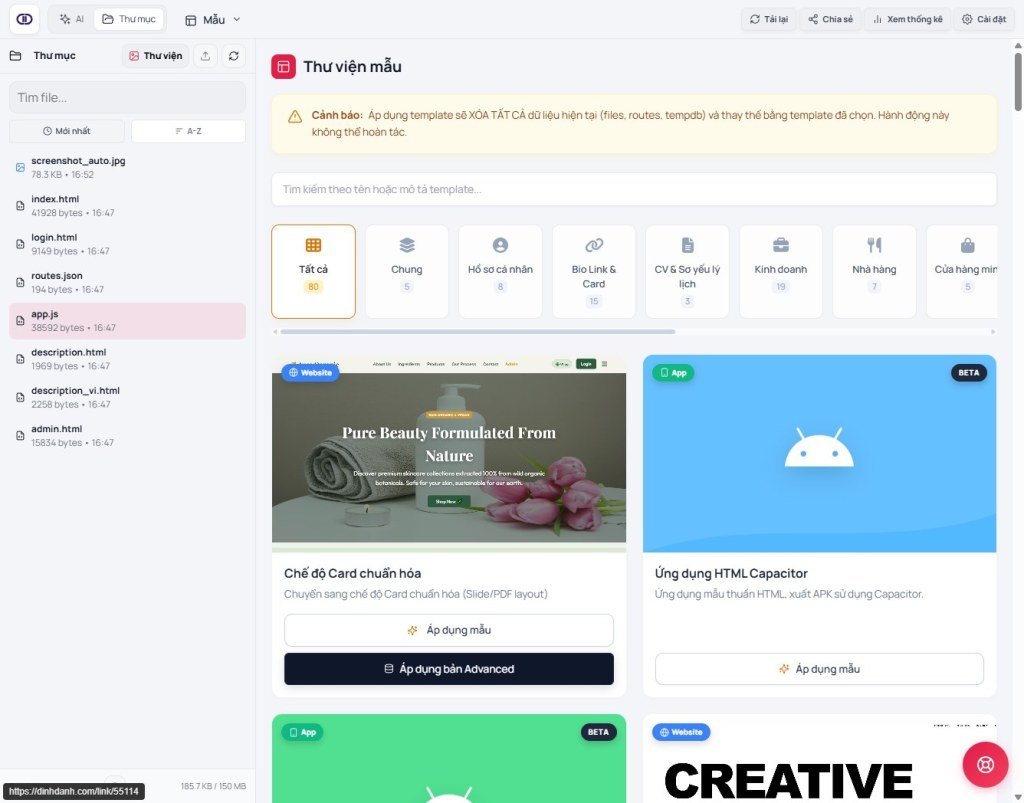
Trong thanh tab của Creator, bấm vào tab "Mẫu". Màn hình hiện tiêu đề "Thư viện mẫu" với các danh mục như Chung, Kinh doanh, Hồ sơ cá nhân, Bio Link & Card, Nhà hàng, Cửa hàng mini, Danh mục trực tuyến… Để tạo website nhiều trang, tìm các mẫu dạng "Website mẫu" hoặc mẫu thuộc danh mục Kinh doanh/Danh mục trực tuyến - đây là loại có sẵn nhiều file HTML (Trang chủ, Giới thiệu, Dịch vụ, Liên hệ…) khác với mẫu Bio Link hay Landing chỉ có 1 trang.
Bước 2 - Đọc kỹ "Cảnh báo:" trước khi bấm áp dụng
Cảnh báo: Áp dụng template sẽ xóa toàn bộ file, đường dẫn URL và dữ liệu tạm của dự án hiện có và thay thế bằng template đã chọn. Hành động này không thể hoàn tác.
Đây là dòng cảnh báo đúng như hệ thống hiển thị. Nghĩa là: toàn bộ file bạn đang có trên đĩa ảo, mọi Route đã tạo, và dữ liệu tạm của dự án sẽ biến mất hoàn toàn - không có nút "Undo" cho hành động này. Nếu bạn đã lỡ chỉnh sửa gì trước đó mà chưa lưu ý, hãy dừng lại và đọc phần "Vấn đề thường gặp" ở cuối bài trước khi tiếp tục.
Bước 3 - Bấm "Áp dụng mẫu" hoặc "Áp dụng bản Advanced"
Có hai nút áp dụng, khác nhau về phần dữ liệu:
| Nút | Áp dụng gì |
|---|---|
| "Áp dụng mẫu" | Chỉ file tĩnh (HTML/CSS/JS/ảnh) của mẫu - phù hợp website giới thiệu nhiều trang không cần database riêng |
| "Áp dụng bản Advanced" | File tĩnh + cấu hình cơ sở dữ liệu phân mảnh (Advanced) - dùng khi mẫu có sẵn danh sách sản phẩm/bài viết mẫu cần lưu trong Backend |
Sau khi bấm, một hộp thoại xác nhận hiện ra dạng: "Bạn có chắc chắn muốn áp dụng mẫu '{tên mẫu}'? Thao tác này sẽ thay thế thiết kế hiện tại của bạn." Xác nhận lần hai này chính là cơ hội cuối để bạn dừng lại. Khi đồng ý, hệ thống hiển thị "Đang áp dụng mẫu..." rồi "Áp dụng mẫu thành công!".
Bước 4 - Kiểm tra kết quả trên "Thay đổi"
Sang tab "Xem và sửa", chuyển sang "Thay đổi" để xem toàn bộ trang mới trước khi công bố. Mở từng file HTML mới trong tab "Thư mục" để biết mẫu có bao nhiêu trang (thường gồm trang chủ + 2-5 trang phụ tùy mẫu).
Bước 5 - Gắn Route cho từng trang (tab "Đường dẫn")
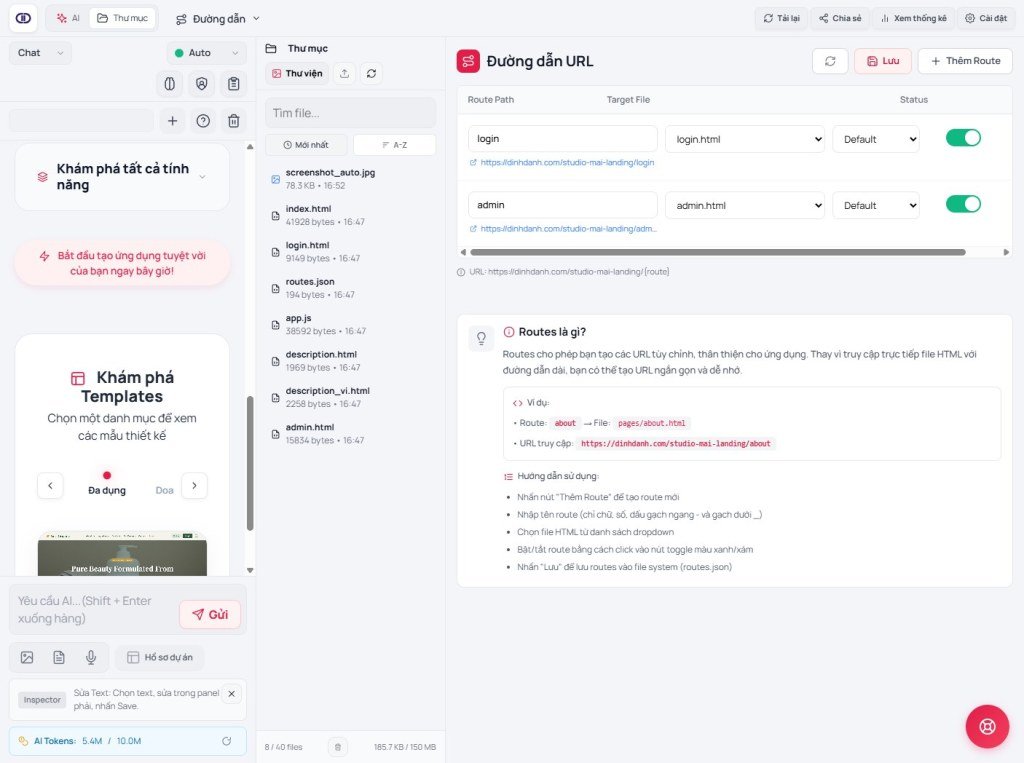
Nhiều mẫu chỉ tạo sẵn file HTML (ví dụ about.html) mà chưa có URL đẹp. Mở tab "Đường dẫn", màn hình hiện tiêu đề "Đường dẫn URL" cùng khối hướng dẫn "Routes là gì?". Với mỗi trang cần URL riêng:
- Nhấn nút "Thêm Route" để tạo route mới.
- Nhập tên route (chỉ chữ, số, dấu gạch ngang
-và gạch dưới_) - ví dụgioi-thieu. - Chọn file HTML tương ứng từ danh sách dropdown (Target File).
- Bật route bằng nút toggle màu xanh (tắt thì route không hoạt động, dù vẫn nằm trong danh sách).
- Lặp lại cho mọi trang, sau đó nhấn "Lưu" để ghi vào file
routes.json. Hệ thống báo đã lưu đường dẫn vào kho file của dự án.
Kết quả: link kiểu /tên-link-của-bạn/gioi-thieu thay cho việc mở trực tiếp tên file dài (ví dụ about.html).
Bước 6 - Dựng menu điều hướng đa trang
Menu (thanh điều hướng trên header, thường lặp trên mọi trang) không tự sinh theo Route - bạn cần nhờ AI hoặc dùng Inspector chỉnh từng link. Cách nhanh nhất: mô tả với AI "Sửa menu, đổi link Giới thiệu thành /gioi-thieu, Liên hệ thành /lien-he…" theo đúng route path bạn vừa tạo ở Bước 5. Nếu chỉ vài link, dùng Inspector (bài C03) bấm trực tiếp vào từng link trong menu và sửa href.
Các tính năng liên quan hoạt động cùng nhau thế nào
Thứ tự phụ thuộc trong bài này rất quan trọng: Mẫu → Files → Routes → Menu. Áp Mẫu chỉ tạo ra file; Routes biến file thành URL đẹp; Menu là nơi người dùng thật sự bấm để tới các URL đó. Nếu bỏ qua Routes, trang vẫn tồn tại nhưng chỉ truy cập được bằng đường dẫn file thô (và dễ bị 404 nếu deploy có rewrite URL). Nếu bỏ qua Menu, người dùng có URL đẹp nhưng không tìm thấy đường vào từ trang chủ.
So sánh với Webflow & WordPress
| Việc | DINHDANH Creator | Webflow | WordPress |
|---|---|---|---|
| Đổi mẫu khi đã có site | Xóa toàn bộ file, đường dẫn URL và dữ liệu tạm của dự án - không hoàn tác | Chọn template chỉ khi tạo project mới; site đang chạy không có nút "áp mẫu đè lên" | Đổi Theme không xóa bài viết/trang - chỉ đổi giao diện hiển thị |
| Trang mới có URL đẹp | Phải tự "Thêm Route" cho mỗi file | Tự có slug khi tạo Page mới | Tự có permalink khi tạo Page mới |
| Xây menu đa trang | Sửa trực tiếp link trong HTML (AI hoặc Inspector), không có menu builder kéo-thả riêng | Navigator kéo-thả trang vào menu | Appearance → Menus, kéo-thả trang/link |
Giới hạn kỹ thuật
Làm được
- Có website nhiều trang trong vài phút bằng 1 lần bấm mẫu
- Route tùy ý, không phụ thuộc tên file gốc
- Bật/tắt từng route riêng lẻ mà không xóa route
Không làm được
- Không thể "gộp" mẫu mới với dữ liệu cũ - chỉ có toàn bộ hoặc giữ nguyên
- Không có menu builder kéo-thả tự động đồng bộ theo Route
- Không hoàn tác việc áp mẫu (không có nút Undo cho hành động này)
Vấn đề thường gặp & hướng xử lý
| Vấn đề | Xử lý |
|---|---|
| Lỡ tay áp mẫu, mất hết dữ liệu cũ | Không thể hoàn tác trực tiếp trong tab Mẫu. Nếu trước đó bạn có tạo Phiên bản (Clone) ở tab "Phiên bản", chuyển sang phiên bản đó để lấy lại dữ liệu. |
| Mở trang mới bị lỗi 404 | Quên "Thêm Route" hoặc route đang bị tắt (toggle xám). Vào tab "Đường dẫn" kiểm tra và "Lưu" lại. |
| Báo "Route này đã tồn tại" | Đổi tên route khác, mỗi route path phải là duy nhất. |
| Menu vẫn trỏ link cũ sau khi đổi mẫu | Yêu cầu AI rà lại toàn bộ href trong menu theo danh sách route mới, hoặc tự sửa bằng Inspector. |
Lời khuyên & kỹ thuật dùng thông minh
- Trước khi bấm "Áp dụng mẫu" trên một dự án đã có nội dung quan trọng, luôn tạo Phiên bản (Clone) trước - đây là "lưới an toàn" duy nhất cho hành động không hoàn tác này.
- Đặt tên route ngắn, không dấu, dùng gạch ngang - dễ nhớ và tránh lỗi định dạng.
- Sau khi thêm route xong toàn bộ, nhờ AI "kiểm tra tất cả link trong menu có khớp route đang bật không" thay vì tự dò từng link.
- Ưu tiên mẫu đúng danh mục sản phẩm (Kinh doanh, Cửa hàng mini…) - cấu trúc trang có sẵn sẽ gần đúng nhu cầu hơn là chọn ngẫu nhiên rồi sửa nhiều.
Checklist tự kiểm
- Bạn đã đọc và hiểu dòng "Cảnh báo:" trước khi áp mẫu chưa?
- Mọi trang trong mẫu đã có Route riêng và đang bật (toggle xanh) chưa?
- Menu trên mọi trang có trỏ đúng các Route vừa tạo không?
- Bạn đã bấm "Lưu thay đổi" để công bố, và mở thử từng link trên trình duyệt khác chưa?
Bài tiếp theo
D02 - Routes: map URL thân thiện → file HTML
Đi sâu vào routes.json, cấu trúc slug, xử lý lỗi 404 do thiếu route, và cách Routes phối hợp với Backend/CMS khi site có trang chi tiết động.
Điều hướng nội bộ (cùng ngôn ngữ)
DINHDANH Creator · Bộ hướng dẫn người dùng · B04
