
DINHDANH Creator · Bài D02 · Trung bình
gắn URL thân thiện với file HTML
Thay vì để khách truy cập file HTML dài dòng, bạn tạo URL ngắn gọn như /lien-he trỏ đến đúng trang tương ứng. Bài này đi đúng 5 bước hướng dẫn có sẵn trong hệ thống - làm theo là không sai.
Mục tiêu bài học: Tạo được route mới đúng 5 bước, hiểu vì sao thiếu route gây lỗi truy cập, và biết cách kiểm tra/sửa khi route không hoạt động.
Thời lượng đọc: khoảng 12-15 phút
Điều kiện trước: Đã có file HTML trong project (bài D01) cần gắn URL.
Bài trước / sau: ← D01 (Tab Thư mục) · → D03 (Thư viện & Fonts)
Nhãn UI chính sẽ gặp: Đường dẫn · Đường dẫn URL · Thêm Route · Lưu · Route Path · Target File · Type · Status
1. Sơ đồ 5 bước chuẩn (theo hướng dẫn hệ thống)
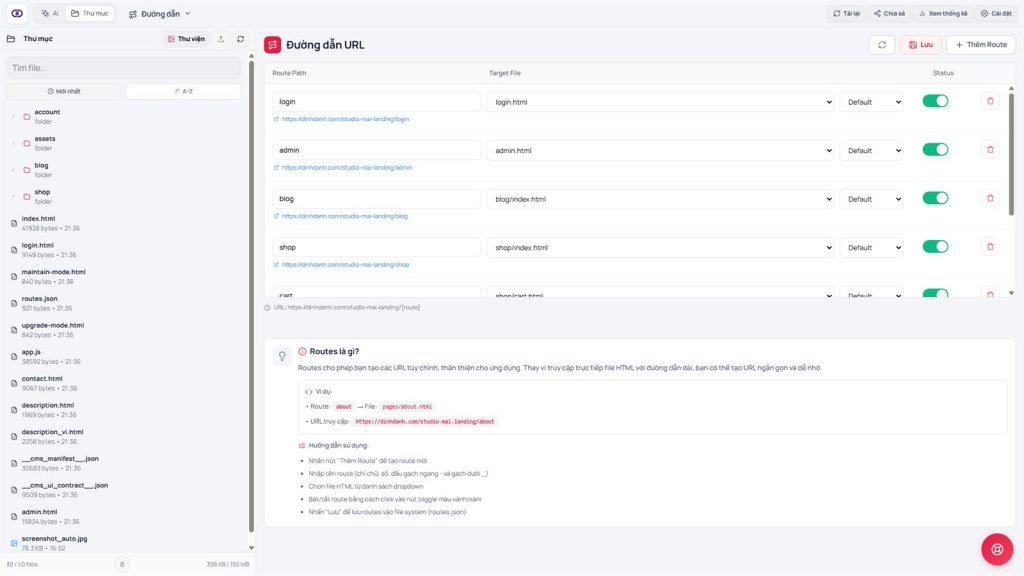
routes.json)Ghi nhớ: Đây đúng 5 câu hướng dẫn hiển thị ngay trong tab "Đường dẫn" của Creator (mục "Hướng dẫn sử dụng:") - không cần nhớ, mở tab lên là thấy lại.
2. Thuật ngữ trong bài
| Thuật ngữ | Nghĩa | Nơi thấy trên UI |
|---|---|---|
| Đường dẫn (Routes) | Tên tab quản lý URL tùy chỉnh của app | Tab trên cùng của Creator |
| Route Path | Đoạn URL bạn tự đặt (vd. about, blog/ten-bai) | Cột trong bảng route |
| Target File | File HTML thực tế mà route trỏ đến | Dropdown khi tạo/sửa route |
| Status | Trạng thái bật/tắt của route (toggle xanh = bật) | Cột trong bảng route |
routes.json | File lưu toàn bộ cấu hình route trên hệ thống | Lưu ngầm khi nhấn "Lưu" |
3. Chi tiết từng bước
Ví dụ minh họa (đúng theo mẫu trong UI)
| Route: | lien-he |
| File: | contact.html |
| URL truy cập: | /tên-link-của-bạn/lien-he |
Bước 1-3: Nhấn "Thêm Route", nhập tên route (chỉ chữ/số/-/_ - không dấu tiếng Việt, không khoảng trắng), chọn file HTML tương ứng ở dropdown Target File.
Bước 4: Toggle Status sang xanh để route hoạt động ngay; để xám nếu muốn tạo trước, kích hoạt sau.
Bước 5: Nhấn "Lưu" - bắt buộc, nếu không route sẽ không được ghi vào routes.json và mất khi rời tab.
Khi chưa có route nào
Tab hiện thông báo: "Chưa có route nào. Nhấn "Thêm Route" để tạo." - đây là điểm bắt đầu bình thường cho project mới, không phải lỗi.
4. Vấn đề thường gặp
| Tình huống | Nguyên nhân & cách sửa |
|---|---|
| Truy cập URL báo lỗi/không mở được trang | Kiểm tra file HTML tương ứng có tồn tại không - "Route cần file HTML tương ứng, nếu file không có thì route sẽ lỗi" |
| Route đã thêm nhưng vẫn không hoạt động trên live | "Kiểm tra file HTML có tồn tại, route đã lưu chưa" - cần cả hai điều kiện: file tồn tại VÀ đã nhấn "Lưu" |
| Menu/nút trong trang dẫn tới link 404 | Chưa tạo route cho trang đó - thêm route mới trỏ đúng file, sau đó cập nhật lại link trong menu |
| Nhập route có dấu tiếng Việt hoặc khoảng trắng | Hệ thống chỉ chấp nhận chữ, số, - và _ - đổi thành không dấu (vd. lien-he thay vì liên hệ) |
| Route bị tắt (toggle xám) dù đã tạo | Bật toggle Status sang xanh rồi nhấn "Lưu" lại |
5. So sánh với công cụ nổi tiếng
| Công cụ | Điểm giống | Khác biệt |
|---|---|---|
| WordPress (Permalinks) | Cùng khái niệm URL đẹp trỏ tới nội dung | WordPress tự sinh permalink theo bài viết; Creator để bạn map tay từng route → file HTML tĩnh |
| Webflow | Có bảng quản lý trang/URL riêng | Webflow gắn route theo CMS Collection; Creator gắn route theo từng file HTML cụ thể |
| Linktree | Không có bảng route - chỉ 1 trang duy nhất | Creator hỗ trợ nhiều route/nhiều trang, phù hợp website đa trang thay vì biolink 1 trang |
6. Giới hạn kỹ thuật
Làm được
- Tạo nhiều route trỏ tới các file HTML khác nhau
- Bật/tắt route mà không cần xóa
- Dùng route dạng nhiều cấp như
blog/ten-bai
Không làm được
- Dùng dấu tiếng Việt có dấu hoặc khoảng trắng trong tên route
- Route hoạt động nếu chưa nhấn "Lưu" - thay đổi chỉ tồn tại tạm trên UI
- Route hoạt động nếu file HTML đích đã bị xóa (mềm hoặc vĩnh viễn) khỏi Thư mục
7. Lời khuyên sử dụng thông minh
- Luôn tạo file HTML xong trước, rồi mới thêm route trỏ tới - tránh route "treo" không có file.
- Dùng tên route ngắn, không dấu, dễ nhớ - thân thiện cho SEO và người dùng gõ tay.
- Sau khi thêm/sửa nhiều route, kiểm tra lại bằng cách mở thử từng URL trên "Bản nháp chưa công bố" trước khi Lưu thay đổi lên live.
- Nếu làm website nhiều trang (bài B04), lập danh sách route cần thiết trước khi bắt đầu để tránh quên trang nào.
8. Checklist tự kiểm
- Bạn tạo được một route mới đúng đủ 5 bước chưa?
- Bạn thử mở URL vừa tạo để kiểm tra hoạt động chưa?
- Bạn giải thích được vì sao route lỗi khi thiếu file hoặc chưa Lưu chưa?
- Bạn biết cách tắt tạm một route mà không cần xóa chưa?
Bài tiếp theo
D03 - Libraries & Fonts: bật Bootstrap, icon, chart
Bạn sẽ học cách bật thư viện CDN có sẵn (Bootstrap, Font Awesome, Chart.js) bằng vài click, thay vì tự gắn thẻ script/link thủ công.
Điều hướng nội bộ (cùng ngôn ngữ)
DINHDANH Creator · Bộ hướng dẫn người dùng · D02
