
- 1. Ba subtab - đừng nhầm với Media Library
- 2. Sơ đồ luồng làm việc
- 3. Ảnh Stock - Pixabay, Pexels, Unsplash
- 4. Fonts - mặc định, Google, cao cấp & tiếng Việt
- 5. Libraries (CDN) - bật Bootstrap / icon / chart
- 6. Cơ chế load tự động khi mở trang
- 7. So sánh: Toggle + Lưu vs gắn CDN thủ công
- 8. Giới hạn kỹ thuật
- 9. Vấn đề thường gặp
- 10. Lời khuyên
- 11. Checklist tự kiểm
DINHDANH Creator · Bài D03 · Trung bình
Ảnh Stock · Fonts · CDN Libraries
Một tab, ba subtab: tìm ảnh Pixabay/Pexels/Unsplash, bật font (kể cả tiếng Việt), và bật Bootstrap/icon/chart - hệ thống tự nhúng khi khách mở trang, không cần AI dán thẻ vào HTML.
Mục tiêu bài học: Phân biệt ba subtab; dùng Ảnh Stock đúng quy trình tải-upload; bật Fonts và CDN Libraries + Lưu; hiểu vì sao không cần khai báo thủ công trong code trang.
Thời lượng đọc: khoảng 18-22 phút
Điều kiện trước: Đã quen preview (C01); nên biết tab Thư mục (D01).
Bài trước / sau: ← D02 (Đường dẫn) · → D04 (Tab Code)
Nhãn UI chính: Thư viện · Images · Fonts · Libraries · Ảnh Stock · Đang sử dụng · Lưu · Tìm kiếm thư viện… · Font Mặc định · Google Fonts · Font Cao cấp
1. Ba subtab - đừng nhầm với Media Library
| Subtab (nút trên UI) | Dùng để | Không phải |
|---|---|---|
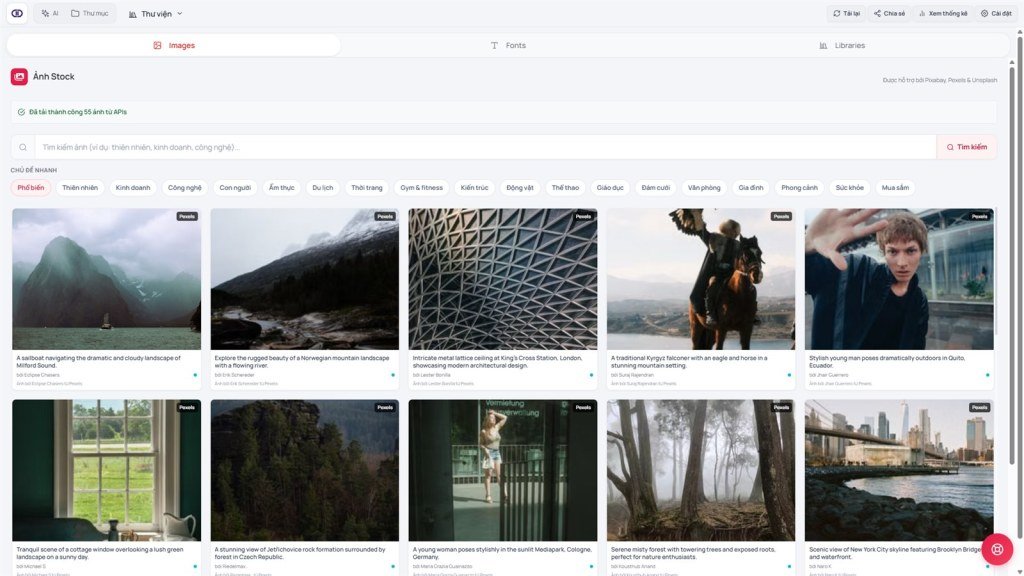
| Images → tiêu đề Ảnh Stock | Tìm ảnh miễn phí từ Pixabay, Pexels, Unsplash | Upload ảnh dự án (Media Library - D01) |
| Fonts | Bật Font Mặc định / Google Fonts / Font Cao cấp | Tự dán <link> Google Font vào mỗi HTML |
| Libraries | Bật CDN JS/CSS (Bootstrap, Font Awesome, Chart.js…) | Dán <script>/<link> trùng vào index |
Đính chính: Khi mở tab Thư viện, subtab mặc định thường là Images (Ảnh Stock) - không phải danh sách CDN. Muốn Bootstrap/Chart → chuyển sang Libraries.
Cũng đừng nhầm: nút/toolbar Thư viện trong panel Thư mục = Thư viện Media (file đã upload của dự án) - bài D01.
2. Sơ đồ luồng làm việc
3. Ảnh Stock - Pixabay, Pexels, Unsplash
Subtab Images hiện tiêu đề Ảnh Stock / dòng Được hỗ trợ bởi Pixabay, Pexels & Unsplash. Đây là kho ảnh ngoài để tìm và tải, không thay thế kho file dự án.
- Mở tab Thư viện → subtab Images.
- Dùng ô tìm kiếm (vd. thiên nhiên, kinh doanh…) hoặc Chủ đề nhanh (Phổ biến, Thiên nhiên, Kinh doanh…).
- Click ảnh để xem lớn → Tải Ảnh về máy (UI nhắc: tránh phụ thuộc hotlink / giới hạn API của nền tảng stock).
- Vào Thư mục / Thư viện Media → Tải lên hình ảnh → dùng URL/file trong dự án (Inspector hoặc nhờ AI).
- Ghi nguồn theo yêu cầu từng nguồn (Pixabay / Pexels / Unsplash - Unsplash thường cần link tác giả + Unsplash).
Không nên: nhờ AI nhúng URL xem trước tạm từ stock trực tiếp vào production; luôn tải → upload vào dự án rồi mới gắn.
4. Fonts - mặc định, Google, cao cấp & tiếng Việt
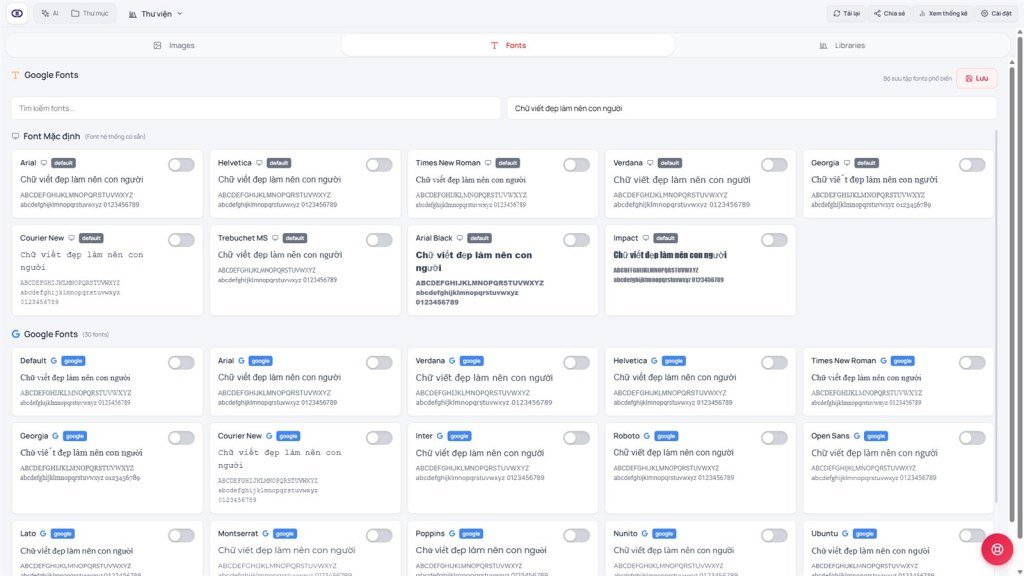
Subtab Fonts chia nhóm:
| Nhóm | Ý nghĩa |
|---|---|
| Font Mặc định | Font hệ thống có sẵn (Arial, Verdana…) - không cần tải CDN ngoài |
| Google Fonts | Bộ font phổ biến (Roboto, Open Sans, Inter, Montserrat…) - bật bằng toggle |
| Font Cao cấp | Font tích hợp / upload riêng của nền tảng (khi tài khoản có) |
- Bật font cần dùng → chỉnh ô Văn bản mẫu (mặc định UI: “Chữ viết đẹp làm nên con người” - đã có dấu tiếng Việt).
- Xem trước: nếu dấu ă/â/ê/ô/ơ/ư hiện đúng → font phù hợp nội dung Việt. Đổi mẫu sang câu dài hơn nếu cần kiểm tra kỹ.
- Nhấn Lưu trên panel Fonts (bắt buộc). Chỉ gạt toggle chưa đủ.
- Nếu đang nháp: thêm Lưu thay đổi trên thanh Creator → Tải lại preview.
- Trong CSS/Inspector dùng đúng tên font đã bật; nhờ AI: “dùng font đã bật trong tab Fonts - không thêm link Google Fonts thủ công”.
Tiếng Việt: Nhiều Google Font phổ biến hỗ trợ đủ glyph tiếng Việt khi đã bật đúng trong tab này. Luôn kiểm bằng văn bản mẫu có dấu trước khi giao khách. Không giả định mọi font trên danh sách đều đẹp với tiếng Việt - hãy xem trước.
5. Libraries (CDN) - bật Bootstrap / icon / chart
- Subtab Libraries → ô Tìm kiếm thư viện… / lọc Tất cả danh mục.
- Toggle thư viện cần (Bootstrap, Font Awesome, Chart.js…) → badge Đang sử dụng.
- Nhấn Lưu trên panel Libraries → thông báo lưu thành công.
- Nếu đang bản Thay đổi: Lưu thay đổi Creator → Tải lại preview.
- Nhờ AI dùng thư viện vừa bật - ví dụ: “Tạo form bằng Bootstrap đã bật”.
Đính chính: “Bật thư viện” = subtab Libraries, không phải Images. Font Awesome (icon CDN) khác với subtab Fonts (chữ).
6. Cơ chế load tự động khi mở trang
Sau khi bạn Lưu cấu hình Libraries / Fonts (và xuất bản bằng Lưu thay đổi nếu cần), mỗi lần khách (hoặc preview) tải trang:
- Hệ thống đọc danh sách thư viện / font đã bật của dự án.
- Tự chèn CSS/JS từ CDN theo đúng thứ tự phụ thuộc (vd. lib phụ thuộc jQuery sẽ chờ jQuery).
- Tự nạp font đã bật (Google Font hoặc font tích hợp).
- Cung cấp API phía trình duyệt để code đợi lib sẵn sàng - hướng dẫn ngay trong panel Libraries (dành cho lập trình viên), ví dụ kiểm tra / chờ Bootstrap trước khi gọi API của nó.
Lợi ích quản lý: bật/tắt một chỗ → áp cho mọi trang HTML của dự án. AI / bạn không cần khai báo thủ công thẻ <script> / <link> trong index cho các lib/font đã có trong catalog.
Cấm trùng: nếu AI vẫn dán thêm CDN cùng Bootstrap đã bật → dễ xung đột phiên bản / load 2 lần. Nhắc AI chỉ dùng lib đã bật.
7. So sánh: Toggle + Lưu vs gắn CDN thủ công
| Tiêu chí | Toggle trong tab Thư viện | Gắn CDN thủ công trong Code |
|---|---|---|
| Cách làm | Click toggle + Lưu | Tự gõ thẻ <link>/<script> trong HTML |
| Cần biết code? | Không | Cần đúng URL CDN và vị trí chèn |
| Đồng bộ nhiều trang | Tự động khi tải mọi trang của dự án | Phải chèn lại từng file HTML |
| Rủi ro trùng/lỗi | Thấp - hệ thống kiểm soát load | Dễ load trùng, sai version |
8. Giới hạn kỹ thuật
Làm được
- Tìm & tải ảnh stock từ 3 nguồn
- Bật nhiều CDN + font; áp toàn dự án khi tải trang
- Xem trước font với văn bản tiếng Việt
Không làm được
- Lib/font chạy nếu chưa nhấn Lưu (+ Lưu thay đổi khi cần)
- Lib ngoài catalog - phải Code thủ công (D04) nếu bắt buộc
- Bật quá nhiều CDN → preview / trang chậm; mạng chặn CDN → lỗi load (X01/X12)
9. Vấn đề thường gặp
| Vấn đề | Hướng xử lý |
|---|---|
| Mở Thư viện không thấy Bootstrap | Đang ở Images - chuyển subtab Libraries |
Bật lib nhưng AI code báo $ is not defined | Lưu Libraries → Lưu thay đổi → Tải lại; xem X12 |
| Font tiếng Việt bị “ô vuông” / thiếu dấu | Đổi font khác; kiểm tra bằng văn bản mẫu có dấu; Lưu Fonts + Tải lại |
| Ảnh stock không dùng được trên live | Phải Tải Ảnh → upload vào dự án; không dựa URL tạm |
| Nhầm Media Library với Ảnh Stock | Media = file đã upload (D01); Stock = tìm Pixabay/Pexels/Unsplash trong tab Thư viện → Images |
10. Lời khuyên
- Chỉ bật CDN/font thực sự cần - mỗi mục thêm tải cho khách.
- Bật & Lưu trước, rồi mới prompt AI dùng lib/font đó.
- Ảnh: luôn quy trình tải → upload → ghi nguồn.
- Không chắc lib nào: hỏi AI “trong danh sách Libraries nên bật gì để làm biểu đồ?”
11. Checklist tự kiểm
- Bạn phân biệt Images / Fonts / Libraries và Media Library (D01)?
- Bạn đã thử tìm ảnh stock và hiểu bước tải → upload?
- Bạn bật một Google Font, kiểm tra chữ có dấu, rồi Lưu?
- Bạn bật một CDN (vd. Bootstrap), Lưu, và giải thích được vì sao không cần dán thẻ thủ công?
Bài tiếp theo
D04 - Tab Code: sửa HTML/CSS/JS khi cần
Khi nào nên tự tay chỉnh code, khi nào để Inspector/AI - tránh sửa nhầm làm hỏng trang.
Điều hướng nội bộ (cùng ngôn ngữ)
DINHDANH Creator · Bộ hướng dẫn người dùng · D03
