
- 1. Sơ đồ luồng làm việc
- 2. Thuật ngữ trong bài
- 3. Duyệt và tìm file
- 4. Upload ảnh và Media Library
- 5. Xóa mềm, khôi phục, xóa vĩnh viễn
- 6. Giới hạn số file và dung lượng
- 7. So sánh với công cụ nổi tiếng
- 8. Giới hạn kỹ thuật
- 9. Vấn đề thường gặp
- 10. Lời khuyên sử dụng thông minh
- 11. Checklist tự kiểm
DINHDANH Creator · Bài D01 · Trung bình
upload, xóa mềm/cứng và Media Library
Tab "Thư mục" là nơi bạn quản lý toàn bộ file HTML/CSS/JS/ảnh của project. Bài này giúp bạn upload ảnh đúng chỗ, sắp xếp thư viện media, và hiểu rõ khác biệt giữa xóa mềm (còn cứu được) và xóa vĩnh viễn (mất luôn).
Mục tiêu bài học: Upload ảnh đúng nơi, tìm file nhanh, hiểu chu trình xóa mềm → khôi phục → xóa vĩnh viễn, và biết giới hạn số file/dung lượng lưu trữ của project.
Thời lượng đọc: khoảng 14-18 phút
Điều kiện trước: Đã có ít nhất một project mở trong Creator (bài A01-A02).
Bài trước / sau: ← C05 (Thêm block & Thư viện mẫu) · → D02 (Đường dẫn - Routes)
Nhãn UI chính sẽ gặp: Thư mục · Thư viện (Media Library) · Tải lên hình ảnh · Mới nhất · A-Z · Hiện file đã xóa · Xóa vĩnh viễn · Khôi phục file
1. Sơ đồ luồng làm việc
2. Thuật ngữ trong bài
| Thuật ngữ | Nghĩa | Nơi thấy trên UI |
|---|---|---|
| Thư mục | Tên tab quản lý toàn bộ file của project (Files) | Tab trên cùng của Creator |
| Thư viện (Media Library) | Modal quản lý ảnh/tài nguyên đã upload - khác cây file HTML và khác tab Thư viện sidebar (Images stock / Fonts / Libraries CDN, bài D03) | (1) Trong tab Thư mục · (2) Nút Thư viện trên toolbar preview · (3) Nút Mở Media Library trong Hồ sơ dự án |
| Tải lên hình ảnh | Nút chọn file ảnh từ máy để upload vào project | Toolbar tab Thư mục / Media Library |
| Xóa mềm | "Xóa file"/"Xóa thư mục" - file chuyển sang trạng thái đã xóa nhưng vẫn còn dữ liệu, khôi phục được | Icon thùng rác cạnh mỗi file |
| Xóa cứng (vĩnh viễn) | "Xóa vĩnh viễn" - xóa hẳn khỏi kho file của dự án / cơ sở dữ liệu, không thể hoàn tác | Chỉ hiện khi bật "Hiện file đã xóa" |
| Khôi phục | Đưa file/thư mục đã xóa mềm trở lại trạng thái bình thường | Nút "Khôi phục file"/"Khôi phục thư mục" |
3. Duyệt và tìm file
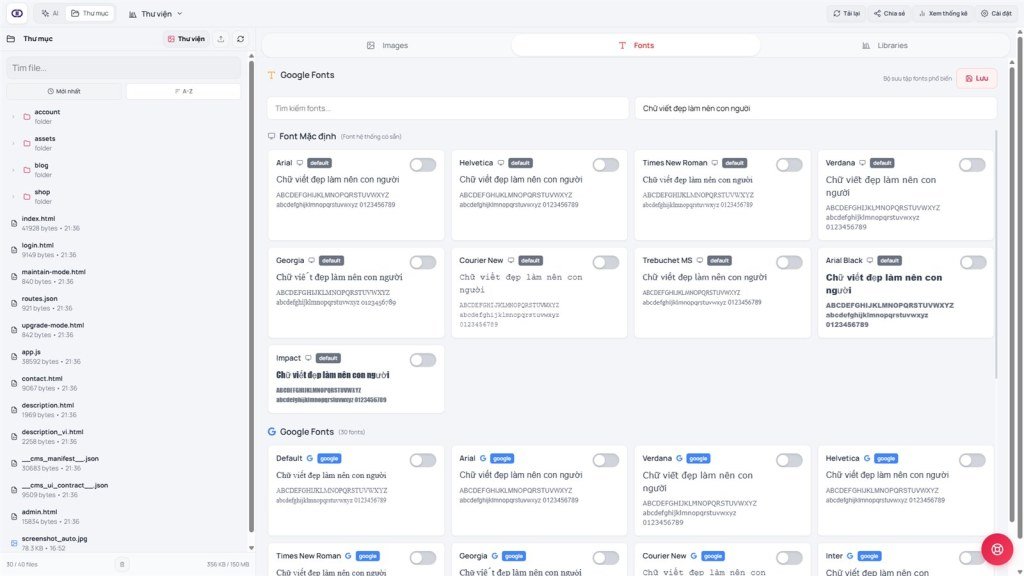
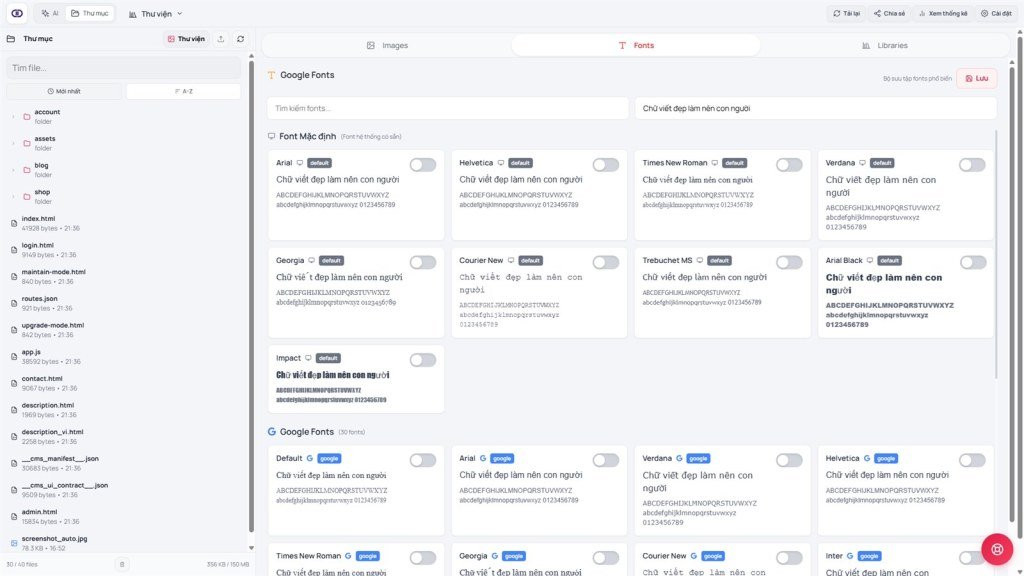
Tab "Thư mục" hiện cây file dạng thư mục. Dùng ô "Tìm file..." để lọc theo tên khi project có nhiều file - hữu ích hơn cuộn tay khi project lớn.
File nào có chấm xanh lá nghĩa là đã thay đổi nhưng chưa lưu - click vào để xem diff (so sánh thay đổi) trước khi quyết định giữ hay hủy.
4. Upload ảnh và Media Library
Ba lối vào cùng một Media Library:
- Tab Thư mục → khu/nút Thư viện (modal Thư viện Media, tab Thư viện của tôi…).
- Trên Không gian xem: nút toolbar nhãn Thư viện (media) - mở nhanh khi đang chỉnh trang, không cần rời preview.
- Trong Hồ sơ dự án: nút Mở Media Library để gắn Logo/Docs/Assets (B06).
- Nhấn "Tải lên hình ảnh", chọn file từ máy. Chỉ nhận file hình ảnh hợp lệ; nếu chọn sai loại: "Vui lòng chọn file hình ảnh".
- Sắp xếp theo "Mới nhất" hoặc "A-Z".
- Click ảnh → "Chi tiết hình ảnh": tên, kích thước, URL · "Copy URL" · có thể Chỉnh sửa mở Photo Editor (C06).
Đừng nhầm nhãn: Tab sidebar Thư viện có 3 subtab: Images (Ảnh Stock Pixabay/Pexels/Unsplash - D03) · Fonts · Libraries (CDN). Nút/toolbar Thư viện media trong Thư mục = ảnh & tài nguyên đã upload. Upload ảnh vào Media Library - ảnh đính kèm chat chỉ để AI xem tham khảo.
5. Xóa mềm, khôi phục, xóa vĩnh viễn
| Hành động | Thông báo xác nhận / kết quả |
|---|---|
| Xóa file | "Bạn có chắc chắn muốn xóa file '{name}'?" - xóa mềm, còn khôi phục được |
| Xóa thư mục | "...xóa thư mục '{name}' và toàn bộ nội dung bên trong?" - xóa mềm cả cây con |
| Hiện file đã xóa | Toggle để xem lại các file/thư mục đã xóa mềm |
| Khôi phục file/thư mục | Đưa lại trạng thái bình thường, có thể dùng ngay |
| Xóa vĩnh viễn | "...xóa vĩnh viễn file/hình ảnh '{name}' khỏi kho file của dự án?" - không thể hoàn tác |
Cảnh báo: "Xóa vĩnh viễn khỏi Database" cho các file dữ liệu cũng là hành động một chiều - chỉ dùng khi thật chắc chắn không cần lại file đó nữa.
6. Giới hạn số file và dung lượng
Mỗi project có giới hạn theo gói tài khoản:
- Giới hạn số lượng file: khi chạm mức, hệ thống báo "Giới hạn số lượng file ({limit}) đã đạt. Vui lòng xóa bớt file trước khi tải lên."
- Giới hạn dung lượng lưu trữ: "Giới hạn dung lượng lưu trữ ({limit} MB) đã đạt. Vui lòng xóa bớt file trước khi tải lên."
7. So sánh với công cụ nổi tiếng
| Công cụ | Điểm giống | Khác biệt |
|---|---|---|
| WordPress Media Library | Thư viện ảnh riêng, sắp xếp theo ngày/tên | Creator gắn liền cây file mã nguồn thật (HTML/CSS/JS), không chỉ media |
| Google Drive | Xóa mềm vào "thùng rác" trước khi xóa vĩnh viễn | Creator không tự xóa vĩnh viễn theo thời gian - bạn phải tự thao tác |
| Webflow Assets | Copy URL ảnh để dùng trong code/CSS | Creator hiện rõ giới hạn file/dung lượng theo gói ngay trong thông báo lỗi |
8. Giới hạn kỹ thuật
Làm được
- Khôi phục file/thư mục vừa xóa mềm
- Tìm kiếm, sắp xếp Mới nhất/A-Z trong Media Library
- Copy URL ảnh để dùng lại ở nhiều nơi trong trang
Không làm được
- Khôi phục file sau khi đã "Xóa vĩnh viễn"
- Upload/lưu file vượt giới hạn số lượng hoặc dung lượng của gói
- Đổi tên file trực tiếp trong một số trường hợp - cần tạo file mới và trỏ lại route/link
9. Vấn đề thường gặp
| Vấn đề | Hướng xử lý |
|---|---|
| Đã xóa nhầm ảnh | Bật "Hiện file đã xóa" → tìm ảnh → "Khôi phục file" ngay, trước khi ai đó "Xóa vĩnh viễn" |
| Preview không hiện đúng ảnh mới | Kiểm tra file có chấm xanh lá (chưa lưu) không - lưu file trước khi kiểm tra preview |
| Không upload được, báo giới hạn | Xóa (vĩnh viễn) vài file/ảnh không dùng để giải phóng chỗ, hoặc nâng cấp gói |
10. Lời khuyên sử dụng thông minh
- Đặt tên file rõ ràng, tổ chức thư mục hợp lý ngay từ đầu - giúp tìm nhanh khi project lớn dần.
- Chỉ "Xóa vĩnh viễn" sau khi đã chắc chắn không cần - luôn ưu tiên xóa mềm và kiểm tra lại vài ngày.
- Theo dõi dung lượng thường xuyên nếu project có nhiều ảnh chất lượng cao; nén/resize ảnh trong Photo Editor (bài C06) trước khi upload để tiết kiệm giới hạn.
11. Checklist tự kiểm
- Bạn upload được ảnh vào Media Library và Copy URL để dùng chưa?
- Bạn phân biệt được Xóa file (mềm) và Xóa vĩnh viễn chưa?
- Bạn thử Khôi phục một file đã xóa mềm chưa?
- Bạn biết chỗ xem giới hạn file/dung lượng khi cần chưa?
Bài tiếp theo
D02 - Routes: map URL thân thiện → file HTML
Bạn sẽ gắn URL đẹp (như /about) với đúng file HTML trong tab "Đường dẫn", theo đủ 5 bước hướng dẫn có sẵn trong hệ thống.
Điều hướng nội bộ (cùng ngôn ngữ)
DINHDANH Creator · Bộ hướng dẫn người dùng · D01
