
- 1. Sơ đồ luồng làm việc
- 2. Thuật ngữ trong bài
- 3. Cách A - Kéo-thả block chuẩn
- 4. Cách B - Chèn từ Thư viện mẫu
- 5. Cách C - Nhờ AI vẽ block mới
- 5b. Tạo Thành phần (Make Component) - đồng bộ toàn cục
- 6. So sánh với công cụ nổi tiếng
- 7. Giới hạn kỹ thuật
- 8. Vấn đề thường gặp
- 9. Lời khuyên sử dụng thông minh
- 10. Checklist tự kiểm
DINHDANH Creator · Bài C05 · Trung bình
trong Inspector
Ngoài chỉnh phần tử có sẵn, Inspector cho bạn kéo-thả thêm block chuẩn (nút, bảng, cột…), chèn nguyên một section từ Thư viện mẫu, hoặc nhờ AI vẽ block mới từ mô tả - không cần chat với AI Agent chính.
Mục tiêu bài học: Kéo block chuẩn / chèn Thư viện mẫu / AI Generator; và nắm Tạo Thành phần - linh kiện tùy chỉnh đồng bộ mọi instance.
Thời lượng đọc: khoảng 16-20 phút
Điều kiện trước: Đã hoàn thành C03-C04 - Element Info + Thiết lập chi tiết.
Bài trước / sau: ← C04 · → D01 (Thư mục)
Nhãn UI: Thêm phần tử · Phần tử chuẩn · Linh kiện tùy chỉnh · Thư viện · AI Generator · Tạo Thành phần · Component ID · Detach / Gỡ bỏ liên kết · Quản lý Thành phần
1. Sơ đồ luồng làm việc
2. Thuật ngữ trong bài
| Thuật ngữ | Nghĩa | Nơi thấy trên UI |
|---|---|---|
| Thêm phần tử | Sidebar chứa các block chuẩn để kéo-thả vào trang | Nút "Thêm" khi bật Inspector |
| Phần tử chuẩn / Linh kiện tùy chỉnh | 2 nhóm trong sidebar: block dựng sẵn của hệ thống, và component bạn tự lưu bằng "Make Component" | 2 tab trong sidebar Thêm phần tử |
| Thư viện mẫu | Modal chọn template section có sẵn để chèn vào trang | Nút "Thư viện" trong panel phần tử |
| AI Generator | Tab trong Thư viện mẫu, tạo block mới bằng mô tả ngôn ngữ tự nhiên | Tab trong modal Thư viện mẫu |
| Thư viện AI | Danh sách các mẫu do AI tạo trước đó, có thể tái sử dụng | Trong tab AI Generator |
3. Cách A - Kéo-thả block chuẩn
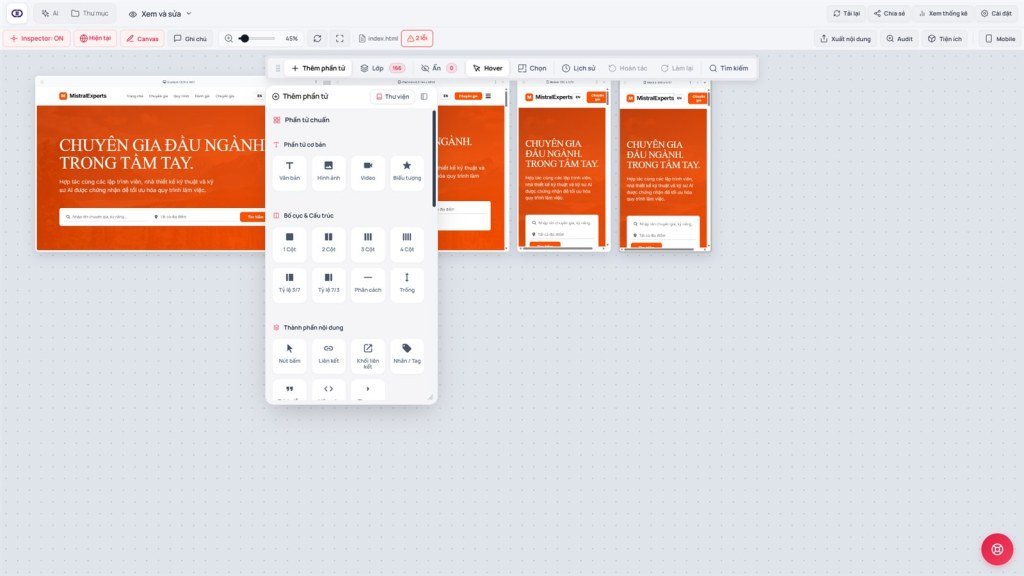
Bật Inspector, mở sidebar "Thêm phần tử" (phụ đề: "Kéo thả vào trang"). Các block chia theo nhóm: Phần tử cơ bản, Bố cục & Cấu trúc, Thành phần nội dung, Dữ liệu & Bảng, Biểu mẫu & Nhập liệu, Hộp thông báo.
| Nhóm | Block gồm |
|---|---|
| Cơ bản | Văn bản · Hình ảnh · Video · Liên kết · Nút bấm · Phân cách · Trống |
| Bố cục & Cấu trúc | 1/2/3/4 Cột · Tỷ lệ 3/7 · Tỷ lệ 7/3 |
| Thành phần nội dung | Bản đồ · Khối liên kết · Nhãn/Tag · Trích dẫn · Biểu tượng · Toán học |
| Dữ liệu & Bảng | Bảng 2x2 / 3x3 / 4x4 · Danh sách (Dấu chấm / Dấu số) · Mã code |
| Biểu mẫu & Nhập liệu | Ô nhập · Vùng văn bản · Thu gọn (toggle) |
| Hộp thông báo | Hỏi đáp · Thành công · Thông tin · Cảnh báo · Ghi chú · Lưu ý |
Kéo đúng block vào vị trí có gạch hiển thị (drop indicator) trên preview, thả ra để chèn. Nếu chưa có linh kiện tùy chỉnh nào, tab đó sẽ nhắc: "Chưa có linh kiện nào. Sử dụng Element Info để 'Make Component'."
4. Cách B - Chèn từ Thư viện mẫu
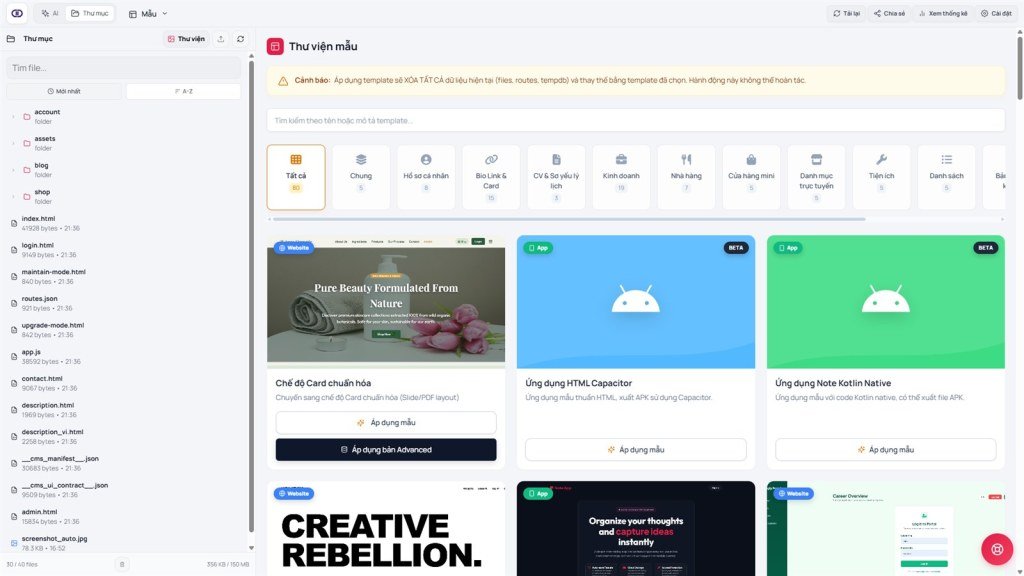
- Chọn phần tử làm điểm chèn (mẫu sẽ được thêm cạnh/vào trong phần tử này). Nếu chưa chọn, hệ thống nhắc: "Vui lòng chọn một phần tử trên trang trước khi thêm mẫu."
- Nhấn nút "Thư viện" để mở modal "Thư viện mẫu" - phụ đề: "Chọn một mẫu có sẵn để thêm vào trang của bạn".
- Dùng ô "Tìm kiếm template..." hoặc lọc "Tất cả" danh mục. Nếu không ra kết quả: "Không tìm thấy template nào".
- Chọn template, nhấn "Thêm Template" để chèn vào trang. Nhấn "Đóng" để thoát nếu đổi ý.
5. Cách C - Nhờ AI vẽ block mới
- Trong modal Thư viện mẫu, chuyển sang "AI Generator" (có thể "Quay lại thư viện" bất cứ lúc nào).
- Gõ mô tả vào ô placeholder "Mô tả ý tưởng của bạn (ví dụ: Modern Hero Section)...". Có sẵn hàng chục gợi ý nhanh (Hero Section, Bảng Giá, FAQ Accordion, Card Sản Phẩm, Timeline…) để bấm dùng ngay hoặc lấy cảm hứng.
- Nhấn "Tạo mẫu". Nếu bỏ trống mô tả: "Vui lòng nhập mô tả ý tưởng của bạn". Trong lúc chờ: "AI đang thiết kế mẫu..." / "Đang tạo...".
- Mẫu vừa tạo được gắn nhãn "AI Generated" và lưu vào "Thư viện AI" để dùng lại cho trang khác.
Nếu gặp "Lỗi kết nối WebSocket" hoặc "Không thể kết nối", kiểm tra mạng và thử lại - quá trình sinh mẫu cần kết nối realtime tới server AI.
5b. Tạo Thành phần (Make Component) - đồng bộ toàn cục
Ý tưởng: Biến một khối HTML thành linh kiện tùy chỉnh dùng lại được - khác block chuẩn (mỗi lần kéo là bản độc lập). Mỗi lần kéo từ tab linh kiện tạo một instance (bản thể) cùng Component ID. Sửa một instance → Creator áp đồng thời cho mọi nơi cùng ID đó.
| Khái niệm | Ý nghĩa |
|---|---|
| Định nghĩa | Mẫu đã đăng ký trong dự án - hiện ở tab Linh kiện tùy chỉnh |
| Instance / bản thể | Một chỗ đặt trên trang, gắn cùng Component ID; sửa bất kỳ bản thể nào đều sync |
| Detach | Gỡ liên kết một bản thể - HTML còn trên trang, không còn đồng bộ |
- Trên bản Thay đổi, chọn khối (header, card, CTA…) trong Inspector → mở Thông tin phần tử.
- Mục COMPONENT SETTINGS → nhập Component ID (bắt đầu bằng chữ; chỉ chữ/số/
_, ví dụmain_header) → nhấn Tạo Thành phần. Hệ thống đánh dấu khối và ghi vào đăng ký linh kiện dự án. - Mở sidebar Thêm phần tử → tab Linh kiện tùy chỉnh → kéo vào iframe đúng vị trí (drop indicator).
- Tab trống hiện: Chưa có linh kiện nào. Sử dụng Element Info để "Make Component".
- Khi chọn một instance: panel hiện ID (readonly) + gợi ý “Mọi thay đổi trên bản thể này sẽ đồng bộ đến tất cả các bản thể khác.” - sync áp khi sửa nội dung/style qua Inspector / Áp dụng thay đổi.
- Gỡ bỏ liên kết (Detach) - tách instance khỏi định nghĩa chung (không còn sync). Hết bản thể → định nghĩa có thể biến mất khỏi tab.
- Quản lý Thành phần - đổi tên ID, xem số bản thể, xóa định nghĩa (phần tử trên trang có thể giữ HTML nhưng hết đồng bộ).
- Lên live vẫn cần Lưu thay đổi Creator. Tag Type của phần tử đã là component thường bị khóa.
Nên: header/card/footer/CTA lặp nhiều trang hoặc nhiều chỗ trong một trang.
Không nên: Make Component cả trang một lần; đổi tag của phần tử đã là component (Tag Type bị khóa).
6. So sánh với công cụ nổi tiếng
| Công cụ | Điểm giống | Khác biệt |
|---|---|---|
| Webflow | Sidebar block kéo-thả tương tự | Webflow không có AI Generator sinh block mới ngay trong panel thêm phần tử |
| v0 / Lovable | Sinh UI bằng mô tả ngôn ngữ tự nhiên | Creator giữ block trong Thư viện AI để tái dùng nhiều lần, không phải sinh lại từ đầu mỗi lần |
| WordPress (Gutenberg) | Khái niệm "block" chèn vào trang tương tự | Creator chèn trực tiếp vào HTML thật, không qua hệ block riêng của CMS |
7. Giới hạn kỹ thuật
Làm được
- Thêm hơn 30 loại block chuẩn không cần chat AI
- Lưu component riêng để tái sử dụng ("Make Component")
- Sinh block mới bằng mô tả tự nhiên, lưu lại Thư viện AI dùng nhiều lần
Không làm được
- Chèn mẫu khi chưa chọn phần tử đích - luôn cần chọn trước
- AI Generator hoạt động khi mất kết nối realtime (WebSocket)
- Không có giới hạn cứng về số block, nhưng quá nhiều block phức tạp có thể làm preview chậm
8. Vấn đề thường gặp
| Vấn đề | Hướng xử lý |
|---|---|
| Nhấn "Thư viện" không thấy phản hồi | Chọn lại một phần tử cụ thể trên preview trước, vì hệ thống yêu cầu điểm chèn rõ ràng |
| Kéo block vào sai vị trí, layout lệch | Hoàn tác ngay; sau đó dùng panel Lớp (bài C04) để kéo lại đúng vị trí trong cây |
| AI Generator báo lỗi kết nối liên tục | Tải lại trang Creator; nếu vẫn lỗi, dùng tạm Thư viện mẫu tĩnh hoặc chat trực tiếp với AI Agent chính |
| Sửa một card component nhưng chỗ khác không đổi | Kiểm tra đã Detach chưa; xác nhận cùng Component ID; đang ở bản Thay đổi |
| Tab Linh kiện tùy chỉnh trống | Chưa Make Component - vào Element Info → Tạo Thành phần trước |
9. Lời khuyên sử dụng thông minh
- Dùng block chuẩn cho thao tác nhỏ (thêm 1 nút, 1 cột) - nhanh hơn chat với AI Agent.
- Dùng Thư viện mẫu khi cần cả một section hoàn chỉnh (Hero, Pricing, FAQ) đã có sẵn thiết kế đẹp.
- Dùng AI Generator khi không tìm được mẫu khớp ý - mô tả rõ phong cách (màu, tông, layout) để kết quả sát nhu cầu hơn.
- Lưu các component hay dùng lại bằng "Make Component" để không phải kéo-thả lại từ đầu mỗi lần.
10. Checklist tự kiểm
- Bạn kéo-thả được ít nhất một block chuẩn (ví dụ Nút bấm) vào trang chưa?
- Bạn mở được Thư viện mẫu và chèn thử một template chưa?
- Bạn dùng AI Generator tạo được một block theo mô tả riêng chưa?
- Bạn tạo được Make Component, kéo instance thứ hai, và hiểu sync / Detach chưa?
- Bạn biết cách quay lại thư viện tĩnh từ AI Generator chưa?
Bài tiếp theo
D01 - Tab Thư mục (Files): upload, xóa mềm/cứng, Media Library
Bạn sẽ học quản lý cây file, tải ảnh lên đúng chỗ, sắp xếp Media Library, và hiểu rõ khác biệt giữa xóa mềm (có thể khôi phục) và xóa vĩnh viễn.
Điều hướng nội bộ (cùng ngôn ngữ)
DINHDANH Creator · Bộ hướng dẫn người dùng · C05
