
- 1. Sơ đồ luồng làm việc trong bài này
- 2. Thuật ngữ trong bài
- 3. Các bước thao tác chi tiết
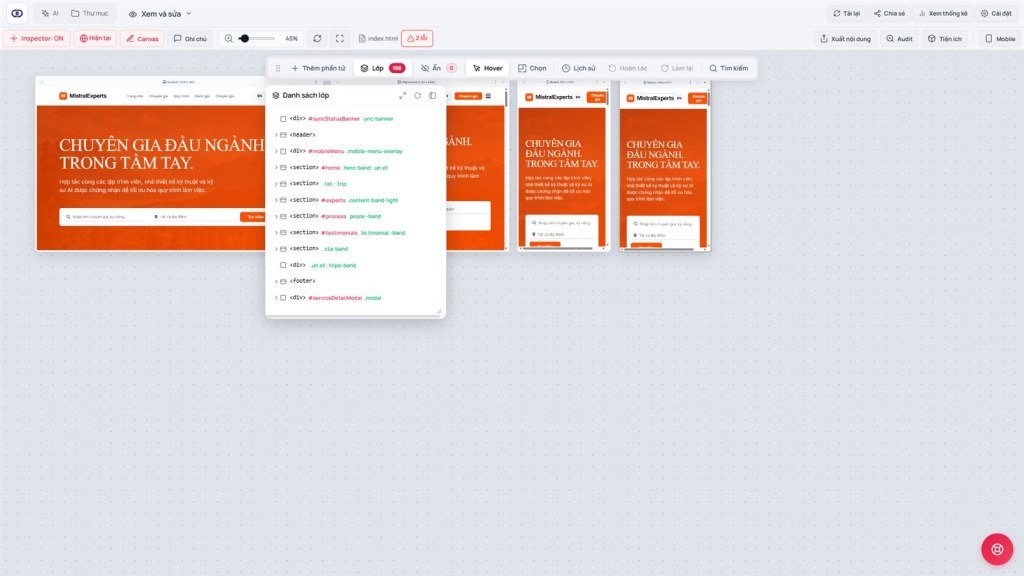
- Bước 1 - Mở panel Lớp
- Bước 2 - Chọn phần tử qua cây Lớp
- Bước 3 - Chỉnh Khoảng cách và Vị trí & Lớp
- Bước 3b - Element Info: Thiết lập chi tiết (mọi tag) & Computed
- Bước 4 - Mẫu nhanh (presets) / Định dạng nhanh
- Bước 5 - Kéo-thả, Gộp nhóm & Rã nhóm
- Bước 6 (tuỳ chọn) - Smart Layout cho khối lặp
- 4. So sánh với công cụ nổi tiếng
- 5. Giới hạn kỹ thuật
- 6. Vấn đề thường gặp
- 7. Lời khuyên sử dụng thông minh
- 8. Checklist tự kiểm
DINHDANH Creator · Bài C04 · Cơ bản → Trung bình
CSS, Lớp, kéo-thả & Smart Layout
Sau khi đã biết đổi chữ/ảnh bằng Inspector cơ bản (C03), bài này giúp bạn kiểm soát bố cục chi tiết: mở cây Lớp, chỉnh Khoảng cách và CSS bằng preset, kéo phần tử vào chỗ, và dùng Smart Layout để dựng lưới nội dung lặp đẹp - không cần viết CSS tay.
Mục tiêu bài học: Tự tin mở panel Lớp, chỉnh Khoảng cách/CSS bằng preset, kéo phần tử sắp xếp, và dựng khối nội dung lặp bằng Smart Layout - không cần CSS tay.
Thời lượng đọc: khoảng 15-20 phút
Điều kiện trước: Đã hoàn thành C03 - bật Inspector, chọn phần tử, sửa chữ/ảnh cơ bản.
Bài trước / sau: ← C03 (Inspector cơ bản) · → C05 (Thêm block & Thư viện mẫu)
Nhãn UI chính: Inspector · Lớp · Vị trí & Lớp · Khoảng cách · Kích thước · Nền & Viền · Typography · Bố cục · Responsive · Thông tin nâng cao · CSS Preview · Computed · Smart Layout · Thư viện layout · Bảng màu (Palette)
1. Sơ đồ luồng làm việc trong bài này
2. Thuật ngữ trong bài
| Thuật ngữ | Nghĩa | Nơi thấy trên UI |
|---|---|---|
| Lớp | Cây phần tử cha/con của trang - giống lớp trong phần mềm thiết kế | Nút "Lớp" trên thanh Không gian xem |
| Danh sách lớp | Panel mở khi bật Lớp; có Làm mới và trạng thái "Đang quét trang..." | Panel bên cạnh preview |
| Vị trí & Lớp | Cài đặt position (relative/absolute/fixed) và z-index của phần tử đang chọn | Panel CSS trong Inspector |
| Khoảng cách | Margin (ngoài) và Padding (trong) - Trên/Dưới/Trái/Phải | Accordion "Khoảng cách" trong panel Div |
| Định dạng nhanh | Preset style mẫu: H1-H6 · Badge · Quote · List · Table · Code · Toggle · Bold/Italic/… · màu nhanh - áp rồi tinh chỉnh bằng accordion | Khối Định dạng nhanh trong Element Info |
| Lasso Select | Khoanh vùng để chọn nhiều phần tử cùng lúc | Icon khoanh vùng trên preview khi bật Inspector |
| Gộp nhóm / Rã nhóm | Gộp các phần tử đã chọn thành một khối để style/di chuyển chung, hoặc tách ra lại | Nút trong menu phần tử khi chọn nhiều |
| Smart Layout | Khối nội dung lặp (feature, step, quote…) có panel riêng cho layout và bảng màu | Panel mở khi nhấn viền Smart Layout Card |
| Bảng màu (Palette) | Biến màu (primary, accent, nền thẻ, viền…) áp cho toàn khối Smart Layout | Tab trong panel Smart Layout |
3. Các bước thao tác chi tiết
Bước 1 - Mở panel Lớp
Trên thanh Không gian xem, cạnh nút "Inspector" có "Lớp" (tooltip: "Xem danh sách lớp (layers)"). Nhấn để mở panel Danh sách lớp.
Vừa mở, hệ thống hiện "Đang quét trang...". Nếu trang trống hoặc không có phần tử hợp lệ: "Không tìm thấy phần tử nào". Dùng "Làm mới" để quét lại sau khi bạn (hoặc AI) vừa sửa HTML.
Bước 2 - Chọn phần tử qua cây Lớp
Cây lớp hiện cấu trúc cha/con lồng nhau (section → div → h2 → span…). Click một dòng trong cây để chọn đúng phần tử đó trên preview - rất hữu ích khi phần tử nằm sâu, khó click trực tiếp (ví dụ chữ nhỏ trong nhiều lớp div).
Tip: Khi chuột không click được phần tử cần sửa: mở Lớp → tìm trong danh sách/cây → click dòng đó → Inspector chọn giúp bạn. Cách khác: chọn phần tử gần → trên thanh công cụ nổi bật Điều hướng → Cha / Con / Trước / Sau (C03).
Bước 3 - Chỉnh Khoảng cách và Vị trí & Lớp
Chọn phần tử → panel bên phải hiện nhóm CSS dạng accordion: Kích thước, Vị trí & Lớp, Khoảng cách, Nền & Viền, Bố cục, và các nhóm khác.
| Nhóm | Bạn chỉnh gì |
|---|---|
| Kích thước | Rộng/cao - dùng "auto" để theo nội dung |
| Vị trí & Lớp | Position (mặc định/Absolute/Fixed) và z-index - "Absolute/Fixed cho phép di chuyển tự do bằng tọa độ" |
| Khoảng cách | Margin (đẩy phần tử khác ra) và Padding (khoảng giữa nội dung và viền) - chỉnh từng Trên/Dưới/Trái/Phải |
Hình minh họa trong panel (khung ngoài = margin, khung trong = padding) giúp nhìn ra khác biệt mà không cần nhớ CSS.
Nếu chỉnh margin/padding/z-index nhiều lần mà layout vẫn lệch, chọn phần tử rồi bấm "Yêu cầu AI sửa" (C03) - ví dụ: "Căn giữa khối này trên mobile, giữ nguyên desktop". AI đã có selector nên không cần mô tả lại vị trí.
Bước 3b - Element Info: Thiết lập chi tiết (mọi tag) & Computed
Trong panel Thông tin phần tử, khối Thiết lập chi tiết là bộ điều khiển style đầy đủ. Áp dụng cho mọi thẻ HTML hợp lệ đang chọn - div, section, p, img, a, button… - không giới hạn ở div.
Nhóm control phụ thuộc tag: mỗi loại thẻ chỉ hiện nhóm phù hợp (mapping theo tag - ví dụ img / video / iframe có Nền & Viền, Khoảng cách, Kích thước… nhưng không có Typography đầy đủ như p / h1). Container (div, section…) thường thấy đủ accordion.
| Accordion | Nội dung chi tiết |
|---|---|
| Nền & Viền | Display mode · background màu / ảnh / gradient · border từng cạnh · border-radius · box-shadow nhiều lớp |
| Typography | Font (kể cả font đã bật trong dự án) · size · weight · màu chữ · line-height · letter-spacing · căn chữ · text-shadow |
| Khoảng cách | Padding / Margin 4 hướng (+ sơ đồ: Margin = khung ngoài, Padding = khung trong) |
| Kích thước & Vị trí | Width / height · position · opacity · flex-item (grow / shrink / basis)… |
| Bố cục (Layout) | Flex / Grid - direction, wrap, columns, align… |
| Responsive | Điều chỉnh theo breakpoint / chế độ responsive (xem thêm Canvas Mobile/Tablet - C02) |
| Thông tin nâng cao | Meta phần tử + CSS Preview (chuỗi CSS đang gắn - xem nhanh, không phải editor code đầy đủ) |
Áp dụng thay đổi: sau khi chỉnh accordion, nhấn nút Áp dụng thay đổi trong khối Thiết lập chi tiết để ghi style lên nháp. Muốn lên live: vẫn cần nút xanh Lưu thay đổi trên thanh Creator (khác nút Lưu trong Element Info cho Tag/ID/nội dung).
Computed toggle (header panel):
- TẮT (mặc định): ô chỉ hiện giá trị đã set (CSS merge + inline). Chưa set → trống / auto.
- BẬT: thuộc tính chưa set → điền giá trị browser đã tính (
getComputedStyle), kể cả kế thừa từ cha. Tooltip: hiện giá trị CSS thực tế cho thuộc tính chưa thiết lập. - Computed ≠ CSS Preview: Computed đổ số vào ô control; Preview = chuỗi CSS trong Thông tin nâng cao. Computed để xem - sửa rồi Áp dụng vẫn ghi vào nháp bình thường.
Bước 4 - Mẫu nhanh (presets) / Định dạng nhanh
Trong Element Info, khối Định dạng nhanh (Quick Format Presets) giúp áp style mẫu rồi tinh chỉnh tiếp bằng accordion ở Bước 3b. Nhóm preset hiện theo loại phần tử đang chọn:
- Tiêu đề / văn bản: H1-H6 · cỡ Small/Medium/Large
- Nhãn (Badge): Primary · Success · Warning · Danger · Soft…
- Trích dẫn (Quote): Modern · Classic · Accent
- Danh sách (List) · Bảng (Table) · Code · Toggle
- Chữ nhanh: Bold / Italic / Underline / Strike / Link
- Màu nhanh - đổi màu chữ/nền mẫu trong một click
Quy trình gợi ý: chọn preset gần đúng → mở accordion Thiết lập chi tiết → tinh chỉnh → Áp dụng thay đổi → kiểm tra tab Thay đổi → Lưu thay đổi Creator nếu cần live.
Bước 5 - Kéo-thả, Gộp nhóm & Rã nhóm
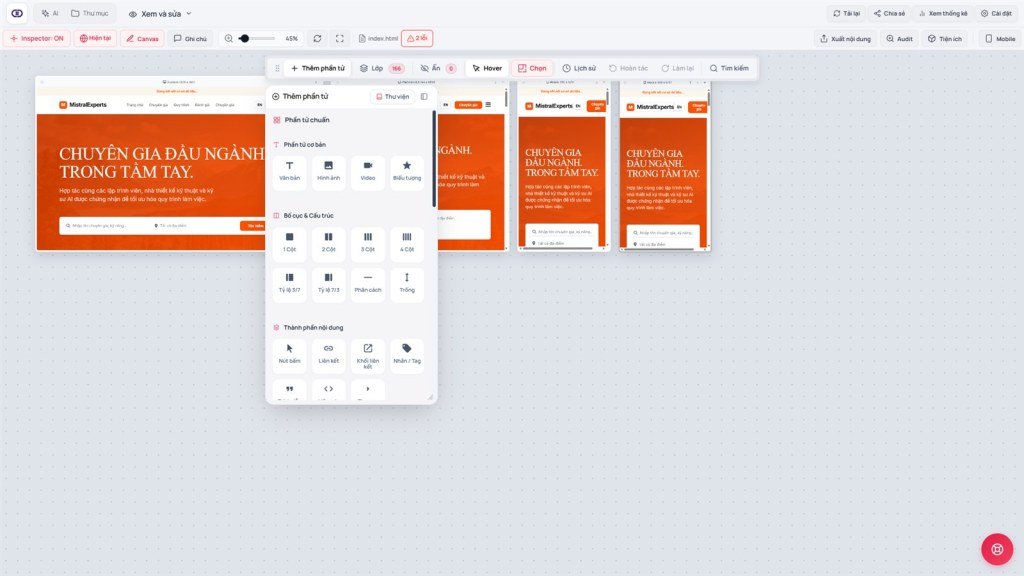
Có thể kéo phần tử tới vị trí mới theo ba cách: (1) handle Di chuyển trên thanh công cụ nổi khi đã chọn phần tử (C03 Bước 2b); (2) kéo trên cây Lớp; (3) kéo trực tiếp trên preview khi Inspector bật. Để chọn nhiều phần tử liền nhau, dùng Lasso Select, rồi:
- Gộp nhóm - ghép các phần tử đã chọn thành một khối (Stash) để style và di chuyển chung
- Rã nhóm - tách khối trở lại các phần tử riêng
Xóa cả nhóm sẽ hỏi xác nhận kèm đúng số lượng ("Xóa toàn bộ N phần tử trong nhóm này?") - đọc kỹ trước khi đồng ý. Không có thùng rác riêng cho HTML xóa qua Inspector; chỉ Hoàn tác lấy lại được.
Bước 6 (tuỳ chọn) - Smart Layout cho khối lặp
Khi phần tử đang chọn là Smart Layout Card (khối lặp: feature, step, số liệu…), nhấn viền phần tử (gợi ý: "Nhấn vào viền phần tử để mở thiết lập Smart Layout") để mở panel Smart Layout. Nếu chọn nhầm: "Vui lòng chọn một phần tử là Smart Layout Card…"
| Nhóm UI | Bạn làm gì |
|---|---|
| Thư viện layout | Chọn layout mẫu; lọc theo Tất cả / Ảnh / Hộp nội dung / Bullet / Circle / Number / Steps / Quote |
| Bảng màu (Palette) | Áp màu cho cả khối: Primary, Accent, Muted, Badge, màu tiêu đề/mô tả, nền Card/Item/Section, icon… · Tạo bảng màu / Bảng màu tùy chỉnh |
| Layout & Grid | Layout · Chiều rộng (Full width / Box) · Flow · Cột Grid · Hàng (Rows) |
| Smart Items | Số lượng item · Thiết kế Item / Kiểu Item · Vị trí Icon/Ảnh (None/Top/Left/Right) · căn nội dung & chữ · màu nền |
| Chế độ nội dung | Ví dụ Expand - điều khiển vùng nội dung co giãn |
| Lưu / Hủy / Đóng | Ghi thay đổi panel hoặc đóng; xóa bảng màu hỏi xác nhận "Xóa bảng màu này?" |
Sidebar cũng có Smart Layout khi thêm/sửa khối kiểu này. Sau khi chỉnh, dùng Hoàn tác nếu lệch; đừng sửa tay từng item khi panel có thể cập nhật cả khối cùng lúc.
Nếu trang chưa có Smart Layout Card: nhờ AI tạo section feature/pricing bằng Smart Layout, hoặc chèn từ Thư viện mẫu rồi nhấn lại viền thẻ.
4. So sánh với công cụ nổi tiếng
| Công cụ | Giống Inspector | Khác biệt |
|---|---|---|
| Webflow | Panel CSS chi tiết, cây Layers tương tự | Webflow không có Smart Layout tự sinh nội dung bằng AI kèm bảng màu preset như Creator |
| Framer | Kéo-thả trực quan, panel bên phải cho spacing/position | Framer thiên component/animation; Creator gắn AI chat để sinh/sửa HTML gốc |
| Carrd | Cùng hướng "không cần code" cho trang đơn giản | Carrd thiếu cây Lớp/CSS chi tiết như Inspector; chủ yếu gắn template cố định |
5. Giới hạn kỹ thuật
Làm được
- Chọn phần tử lồng sâu qua cây Lớp
- Chỉnh margin/padding/position bằng UI, không cần gõ CSS
- Áp preset H1-H6, badge, quote trong một click
- Đổi layout/bảng màu cho cả khối Smart Layout cùng lúc
Không làm được
- Đổ bóng nhiều lớp (multi-layer shadow) - UI chỉ sửa lớp đầu; phần còn lại cần sửa Code
- Smart Layout chỉ hoạt động trên Smart Layout Card đúng cấu trúc; div thường không có panel này
- Kéo-thả không thay được logic responsive phức tạp - vẫn kiểm tra Canvas Mobile/Tablet
6. Vấn đề thường gặp
| Vấn đề | Hướng xử lý |
|---|---|
| Panel Lớp báo "Không tìm thấy phần tử nào" | Nhấn "Làm mới" để quét lại; xác nhận đang xem đúng file/route có nội dung |
| Chỉnh sai margin/padding làm layout vỡ | Hoàn tác ngay; nếu đã lưu nhiều bước, dùng Checkpoint (E02) hoặc clone Phiên bản trước thử nghiệm lớn (E01) |
| Gộp nhóm nhầm phần tử | Dùng "Rã nhóm" ngay; luôn xem preview trước khi thao tác trên nhóm lớn |
| Panel Smart Layout không hiện khi click phần tử | Phần tử đó không phải Smart Layout Card - dùng panel CSS thường, hoặc nhờ AI dựng lại bằng Smart Layout |
7. Lời khuyên sử dụng thông minh
- Ưu tiên preset Định dạng nhanh trước khi tự chỉnh CSS - nhanh hơn và đồng bộ style toàn trang.
- Với khối lặp (feature, step, pricing…), xác nhận là Smart Layout Card trước khi sửa từng item - panel Smart Layout cập nhật cả khối, tránh lệch style.
- Giữ panel Lớp mở khi trang nhiều tầng div - click trực tiếp trên preview dễ chọn nhầm cha/con.
- Trước khi kéo-thả sắp xếp lớn, tạo Checkpoint (cờ trên tin AI gần nhất) để quay lại nhanh nếu vỡ layout.
8. Checklist tự kiểm
- Bạn mở được panel "Lớp" và chọn phần tử lồng sâu từ cây chưa?
- Bạn phân biệt được margin và padding qua sơ đồ trong panel chưa?
- Bạn áp thử được ít nhất một preset Định dạng nhanh (H1-H6 hoặc badge) chưa?
- Bạn thử Gộp nhóm rồi Rã nhóm ít nhất một lần chưa?
- Bạn mở được accordion Thiết lập chi tiết (Nền & Viền / Typography / Bố cục…) và thử toggle Computed chưa?
- Nếu trang có khối lặp, bạn đã mở Smart Layout và đổi thử Bảng màu chưa?
Bài tiếp theo
C05 - Thêm block & Thư viện mẫu trong Inspector
Bạn sẽ dùng sidebar Thêm phần tử để kéo block chuẩn (cột, nút, bảng, callout…), mở Thư viện mẫu để chèn section dựng sẵn, và dùng AI Generator để tạo block mới từ mô tả của bạn.
Điều hướng nội bộ (cùng ngôn ngữ)
DINHDANH Creator · Bộ hướng dẫn người dùng · C04
