
- Sơ đồ toàn bộ quy trình
- Thuật ngữ
- Các bước thực hiện
- Bước 1 - Xem 3 breakpoint mặc định
- Bước 2 - Thêm breakpoint tùy chỉnh
- Bước 3 - Sắp xếp thứ tự breakpoint
- Bước 4 - Bật "Khớp theo chiều cao nội dung"
- Bước 5 - Xóa breakpoint không cần
- Điều quan trọng cần hiểu: breakpoint là "cách xem", không phải "bản trang riêng"
- So sánh với Webflow & Framer
- Giới hạn kỹ thuật
- Vấn đề thường gặp & hướng xử lý
- Lời khuyên & kỹ thuật dùng thông minh
- Checklist tự kiểm
DINHDANH Creator · Bài C02 · Cơ bản → Trung bình
Máy tính · Máy tính bảng · Di động
Bài này hướng dẫn dùng 3 breakpoint mặc định trong Canvas, thêm breakpoint tùy chỉnh trong khoảng 320-1920px qua modal "Thêm breakpoint", và bật "Khớp theo chiều cao nội dung" để khung không bị cắt.
Mục tiêu bài học: Đọc và sắp xếp breakpoint trong Canvas, thêm breakpoint tùy chỉnh đúng khoảng cho phép, bật chế độ khớp chiều cao khi cần, hiểu breakpoint chỉ là "cách xem" không phải "bản trang riêng".
Thời lượng đọc: khoảng 14 phút
Điều kiện trước: Đã biết chuyển sang chế độ Canvas (bài C01).
Bài trước: C01 - Không gian xem: Chuẩn vs Canvas
Bài tiếp theo: C03 - Bật Inspector: chọn phần tử, sửa chữ & ảnh
Sơ đồ toàn bộ quy trình
Thuật ngữ
| Thuật ngữ | Nghĩa | Nơi thấy trên UI |
|---|---|---|
| Breakpoint | Một khung xem với chiều rộng cố định, mô phỏng 1 loại thiết bị | Các khung xếp cạnh nhau trong Canvas |
| Máy tính / Máy tính bảng / Di động | 3 breakpoint dựng sẵn: 1200px / 810px / 390px | Nhãn cố định trên mỗi khung |
| Kích thước tùy chỉnh | Breakpoint do bạn tự đặt tên và chiều rộng, 320-1920px | Trong modal "Thêm breakpoint" |
| Khớp theo chiều cao nội dung | Khung tự co giãn chiều cao theo đúng nội dung trang, không cắt/không dư khoảng trắng | Công tắc trên mỗi breakpoint |
Các bước thực hiện
Bước 1 - Xem 3 breakpoint mặc định
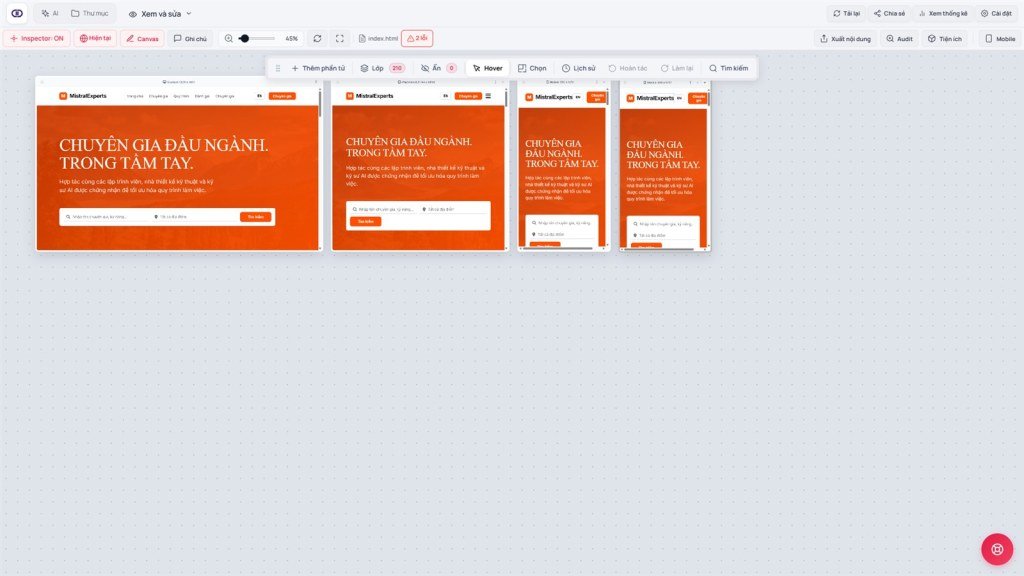
Sau khi bật Canvas (bài C01), Creator hiển thị sẵn 3 khung cạnh nhau:
| Breakpoint | Chiều rộng mặc định | Mô phỏng |
|---|---|---|
| Máy tính | 1200px | Màn hình desktop tiêu chuẩn |
| Máy tính bảng | 810px | iPad và tablet cỡ trung |
| Di động | 390px | Điện thoại phổ biến (tương đương iPhone hiện đại) |
Nhãn artboard tổng ở góc canvas hiển thị dạng "Máy tính · 1200" - tức tên breakpoint kèm chiều rộng px, giúp bạn biết ngay đang nhìn khung nào khi zoom xa.
Bước 2 - Thêm breakpoint tùy chỉnh
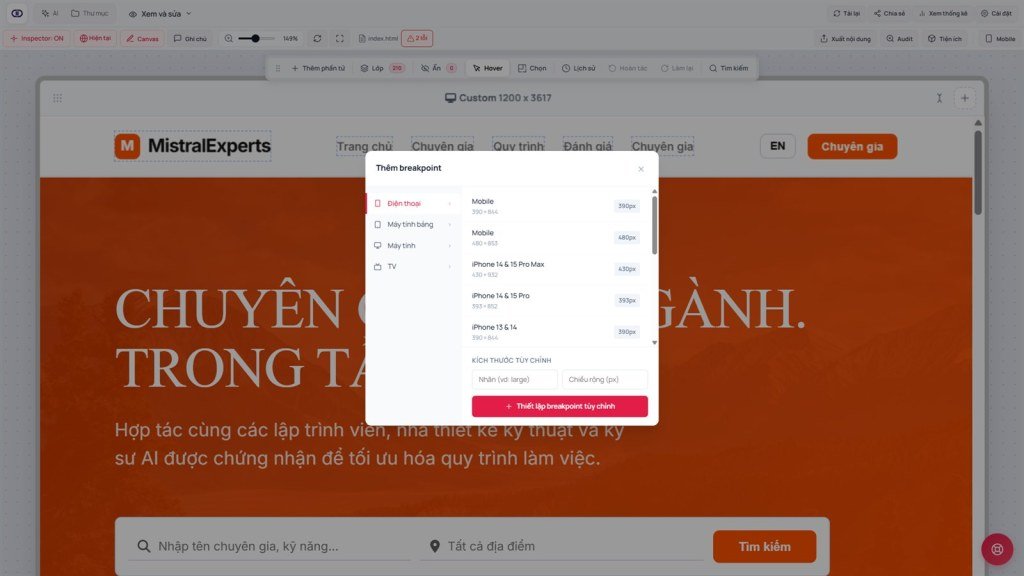
Bấm nút "Thêm" (tooltip đầy đủ: "Thêm breakpoint tùy chỉnh") ở cuối dãy breakpoint. Modal "Thêm breakpoint" hiện ra với tùy chọn "Kích thước tùy chỉnh":
- Nhập "Tên breakpoint" - hoặc dùng gợi ý nhãn dạng "Nhãn (vd: large)".
- Nhập "Chiều rộng (px)" - hệ thống chỉ nhận giá trị từ 320 đến 1920 px. Ngoài khoảng này sẽ báo lỗi "Độ rộng phải từ 320-1920 px".
- Bấm "Thiết lập breakpoint tùy chỉnh" (hoặc nút "Thêm" trong modal) để lưu. Breakpoint mới xuất hiện thêm vào dãy, cạnh 3 breakpoint mặc định.
Dùng breakpoint tùy chỉnh khi bạn cần kiểm tra một kích thước đặc biệt - ví dụ màn hình laptop nhỏ 1366px, hoặc điện thoại màn hình lớn 428px - mà 3 mặc định chưa phản ánh đúng.
Bước 3 - Sắp xếp thứ tự breakpoint
Bạn có thể kéo để sắp xếp lại vị trí các breakpoint cạnh nhau - ví dụ đặt Di động lên đầu nếu bạn ưu tiên kiểm tra mobile trước. Thứ tự này chỉ ảnh hưởng cách trình bày trên Canvas, không ảnh hưởng đến trang thật.
Bước 4 - Bật "Khớp theo chiều cao nội dung"
Mỗi breakpoint có thể bật riêng tùy chọn "Khớp theo chiều cao nội dung". Khi tắt, khung có chiều cao tối thiểu cố định (dễ so sánh với màn hình thật, nhưng có thể để trống khoảng trắng nếu trang ngắn hoặc cắt mất nếu trang dài). Khi bật, khung tự co giãn đúng theo chiều cao thật của trang tại breakpoint đó - hữu ích khi trang có nội dung dài khác nhau rõ rệt giữa các thiết bị (ví dụ mobile xếp chồng nhiều section hơn desktop).
Bước 5 - Xóa breakpoint không cần
Với breakpoint không còn cần theo dõi, chọn "Xóa breakpoint". Việc này chỉ xóa khung xem trên Canvas của bạn, không xóa bất kỳ CSS hay dữ liệu nào của trang thật.
Điều quan trọng cần hiểu: breakpoint là "cách xem", không phải "bản trang riêng"
Cả 3 breakpoint mặc định và breakpoint tùy chỉnh đều hiển thị cùng một file HTML/CSS - chỉ khác chiều rộng khung chứa. Trang của bạn hiển thị khác nhau giữa các breakpoint là do CSS responsive (media query) bạn (hoặc AI) đã viết, tương tự cách một trình duyệt thật đổi kích thước cửa sổ. Vì vậy: sửa CSS ở Inspector (bài C03-C04) trong lúc đang xem một breakpoint sẽ ảnh hưởng đến file gốc, và có thể tác động luôn cả breakpoint khác nếu CSS đó không nằm trong media query riêng.
So sánh với Webflow & Framer
| Công cụ | Breakpoint mặc định | Tùy chỉnh |
|---|---|---|
| DINHDANH Creator | Máy tính 1200 / Máy tính bảng 810 / Di động 390 | Thêm breakpoint tùy ý, 320-1920px, xem tất cả cạnh nhau |
| Webflow | 5 breakpoint cố định (Desktop, Tablet, Mobile Landscape, Mobile Portrait…) | Có thể thêm breakpoint tùy chỉnh (tùy plan), nhưng xem lần lượt từng breakpoint qua thanh chọn, không đặt cạnh nhau |
| Framer | Desktop/Tablet/Phone tương tự Webflow | Cho phép thêm breakpoint, xem preview riêng từng loại thiết bị |
Giới hạn kỹ thuật
Làm được
- So sánh trực tiếp nhiều kích thước cạnh nhau trên 1 màn hình
- Thêm bao nhiêu breakpoint tùy chỉnh tùy ý trong khoảng cho phép
- Kéo sắp xếp thứ tự hiển thị theo ý muốn
Không làm được
- Không nhập được chiều rộng ngoài khoảng 320-1920px (không test màn hình 4K/8K thật, không test màn hình nhỏ hơn điện thoại thường)
- Không tạo được nội dung khác nhau riêng cho từng breakpoint - tất cả cùng dùng 1 file, chỉ khác cách CSS responsive xử lý
- Breakpoint không mô phỏng chính xác 100% trình duyệt/thiết bị thật (tốc độ mạng, DPI màn hình…)
Vấn đề thường gặp & hướng xử lý
| Vấn đề | Xử lý |
|---|---|
| Báo "Độ rộng phải từ 320-1920 px" | Nhập lại giá trị trong khoảng cho phép; muốn test nhỏ hơn 320px thường không cần thiết vì không còn thiết bị phổ biến ở mức đó. |
| Khung breakpoint bị cắt mất phần dưới trang | Bật "Khớp theo chiều cao nội dung" cho breakpoint đó. |
| Sửa CSS ở 1 breakpoint làm hỏng breakpoint khác | CSS không nằm trong media query riêng sẽ ảnh hưởng mọi kích thước - nhờ AI (chế độ "Giao diện", bài B05) bọc lại đúng media query cho breakpoint tương ứng. |
Lời khuyên & kỹ thuật dùng thông minh
- Giữ 3 breakpoint mặc định luôn hiển thị - chúng đại diện phần lớn lưu lượng truy cập thực tế (desktop/tablet/mobile phổ biến).
- Chỉ thêm breakpoint tùy chỉnh khi có lý do cụ thể (khách hàng dùng thiết bị đặc biệt, hoặc đang debug 1 kích thước bị lỗi) - tránh làm Canvas quá rộng, khó pan/zoom.
- Bật "Khớp theo chiều cao nội dung" cho tất cả breakpoint khi mới bắt đầu dựng trang dài (landing page nhiều section) để luôn thấy toàn bộ nội dung mà không cần cuộn trong khung nhỏ.
Checklist tự kiểm
- Bạn nhớ đúng 3 chiều rộng mặc định (1200/810/390) chưa?
- Bạn thêm được breakpoint tùy chỉnh qua modal "Thêm breakpoint" chưa?
- Bạn hiểu vì sao breakpoint không tạo nội dung riêng mà chỉ đổi cách hiển thị chưa?
- Bạn biết khi nào cần bật "Khớp theo chiều cao nội dung" chưa?
Bài tiếp theo
C03 - Bật Inspector: chọn phần tử, sửa chữ & ảnh
Học cách bật Inspector, click chọn phần tử, sửa text/link/ảnh trực tiếp, và dùng Hoàn tác/Làm lại khi chỉnh sai.
Điều hướng nội bộ (cùng ngôn ngữ)
DINHDANH Creator · Bộ hướng dẫn người dùng · C02
