
- Sơ đồ toàn bộ quy trình
- Thuật ngữ
- Các bước thực hiện
- Bước 1 - Nhận diện nút chuyển đổi và tooltip
- Bước 2 - Zoom trong chế độ "Chuẩn" và "Canvas"
- Bước 3 - Pan trong chế độ "Canvas"
- Bước 4 - Android Mock tắt Canvas
- Bước 5 - Nút tải lại và nút toàn màn hình
- Bước 6 - Kết hợp với "Hiện tại"/"Thay đổi" và "Mobile"
- Khi nào chọn Chuẩn, khi nào chọn Canvas
- So sánh với Figma & Webflow
- Giới hạn kỹ thuật
- Vấn đề thường gặp & hướng xử lý
- Lời khuyên & kỹ thuật dùng thông minh
- Checklist tự kiểm
DINHDANH Creator · Bài C01 · Cơ bản
chế độ "Chuẩn" vs "Canvas"
Bài này giải thích nút chuyển đổi "Canvas"/"Chuẩn", thanh zoom, khi nào nên dùng chế độ nào, vì sao bật Android Mock sẽ tạm ẩn Canvas, và hai nút toàn màn hình / tải lại nằm ở đâu.
Mục tiêu bài học: Chuyển đổi thành thạo giữa "Chuẩn" và "Canvas", dùng đúng thanh zoom, hiểu quan hệ giữa Canvas và Android Mock, biết vị trí nút tải lại/toàn màn hình.
Thời lượng đọc: khoảng 14 phút
Điều kiện trước: Đã hiểu "Hiện tại"/"Thay đổi" (bài A03).
Bài trước: B06 - Prompt Studio & Hồ sơ dự án
Bài tiếp theo: C02 - Canvas Breakpoints & Responsive
Sơ đồ toàn bộ quy trình
Thuật ngữ
| Thuật ngữ | Nghĩa | Nơi thấy trên UI |
|---|---|---|
| Chuẩn | Xem 1 khung duy nhất, zoom bằng thanh trượt đơn giản | Nút nhãn "Chuẩn" |
| Canvas | Artboard pan/zoom, nhiều breakpoint cạnh nhau (C02) | Nút nhãn "Canvas" |
| Android Mock | Mô phỏng hiển thị dạng ứng dụng Android trong khung xem | Nút "Android Mock" (nhãn cứng) |
| Vừa khung (Fit) | Đặt lại zoom về mức nhìn được toàn bộ khung xem | Nút có tooltip "Đặt lại zoom / vừa khung" |
Các bước thực hiện
Bước 1 - Nhận diện nút chuyển đổi và tooltip
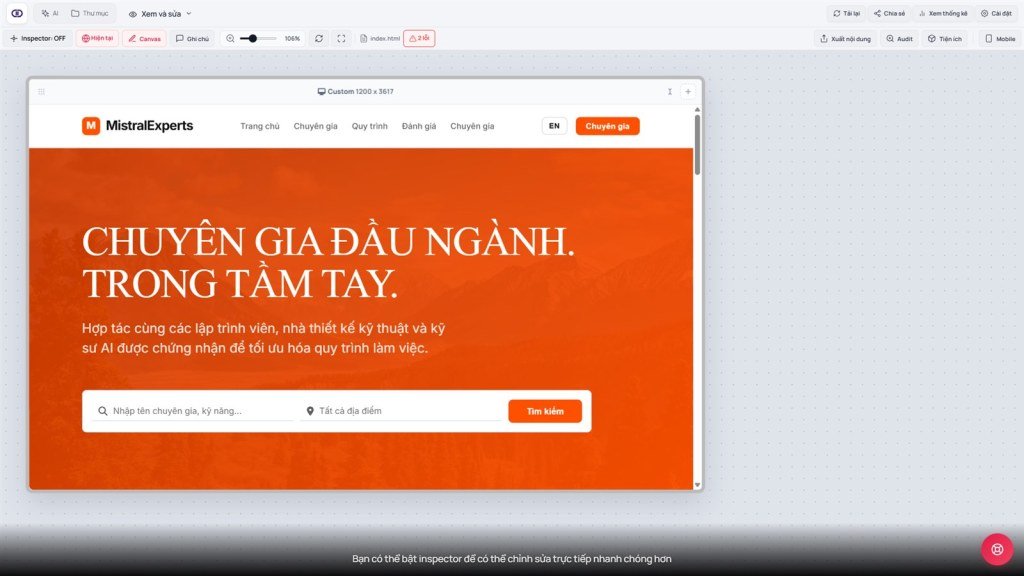
Trong tab "Xem và sửa", trên thanh công cụ có một nút đổi nhãn liên tục theo trạng thái hiện tại - nhãn hiển thị là "Canvas" hoặc "Chuẩn". Di chuột vào nút, tooltip hiện đúng nguyên văn theo trạng thái:
| Đang ở chế độ | Tooltip nguyên văn |
|---|---|
| Chuẩn (chưa bật Canvas) | "Đang dùng preview thông thường - bấm để bật canvas workspace" |
| Canvas (đã bật) | "Đang dùng canvas workspace - bấm để về preview thông thường" |
Bấm nút để chuyển qua lại. Cả hai chế độ hiển thị cùng một nội dung trang - khác nhau ở cách trình bày khung xem, không phải hai bản trang khác nhau.
Bước 2 - Zoom trong chế độ "Chuẩn" và "Canvas"
Module zoom dùng chung thanh/slider preview_zoom_* và nút fit. Phạm vi kỹ thuật:
- Tối thiểu 0,15× - tối đa 3× (cả Chuẩn lẫn Canvas).
- Nút / icon có tooltip "Đặt lại zoom / vừa khung" → fit theo artboard chính (Canvas: ưu tiên khung breakpoint lớn nhất đang dùng).
- Trên màn hẹp, mức fit ban đầu có thể rơi khoảng 0,15×-0,6× để vừa khung - bạn vẫn kéo slider lên tới 3× nếu cần soi chi tiết.
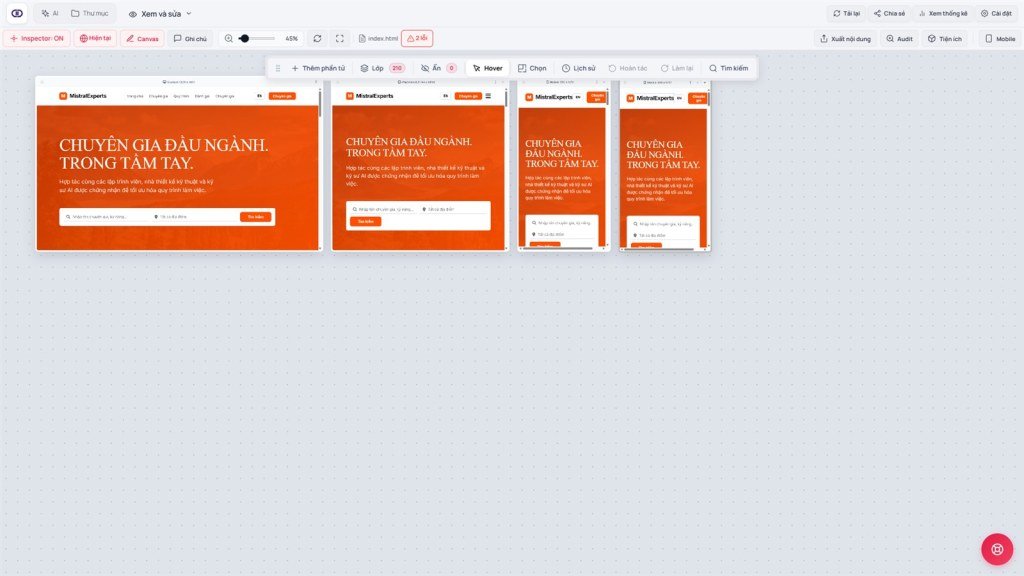
- Canvas: Ctrl/Cmd + lăn chuột zoom tại điểm con trỏ; kéo (pan) để di chuyển artboard; nhiều breakpoint cạnh nhau (C02).
- Chuẩn: chủ yếu slider + fit; nút Mobile vẫn giả lập khung hẹp nhanh mà không cần Canvas.
Zoom chỉ phóng to/thu nhỏ khung xem trong editor - không đổi CSS của trang khách. Muốn kiểm tra responsive thật: dùng breakpoint Canvas / Mobile, không phụ thuộc zoom.
Bước 3 - Pan trong chế độ "Canvas"
Ở Canvas, khung xem là artboard có thể kéo (pan) bằng chuột kết hợp zoom như trên. Điểm khác biệt lớn nhất so với Chuẩn: Canvas hiển thị nhiều breakpoint cạnh nhau (Máy tính · Máy tính bảng · Di động - chi tiết bài C02) để so sánh responsive ngay, không cần đổi kích thước trình duyệt.
Bước 4 - Android Mock tắt Canvas
Ghi nhớ: Khi bạn bật Android Mock, hệ thống tự động ẩn nút chuyển "Canvas"/"Chuẩn" khỏi thanh công cụ. Khung xem chỉ còn hiển thị dạng mô phỏng ứng dụng Android.
Lý do: Android Mock render trang thành một khung ứng dụng đơn (giống màn hình điện thoại thật, không phải trang web responsive theo breakpoint), nên khái niệm "nhiều breakpoint cạnh nhau" của Canvas không áp dụng được. Muốn dùng lại Canvas, bạn phải tắt Android Mock trước - nút Canvas sẽ hiện trở lại ngay.
Bước 5 - Nút tải lại và nút toàn màn hình
Cạnh nút Canvas/Chuẩn có hai nút icon không kèm chữ:
- Nút tải lại (icon mũi tên xoay) - làm mới nội dung khung xem theo đúng dữ liệu đang có trên đĩa ảo, không xoá "Thay đổi" của bạn. Dùng khi khung xem hiển thị lỗi thời hoặc bạn vừa để AI sửa xong ở một tab khác.
- Nút toàn màn hình (icon 4 mũi tên góc) - mở rộng khung xem chiếm toàn màn hình trình duyệt, tạm ẩn các công cụ nổi để tập trung xem/test. Bấm lại (hoặc phím Esc của trình duyệt) để thoát.
Bước 6 - Kết hợp với "Hiện tại"/"Thay đổi" và "Mobile"
Cả Chuẩn và Canvas đều dùng chung công tắc "Hiện tại"/"Thay đổi" để chọn xem bản live hay bản nháp, và nút "Mobile" để mô phỏng nhanh trên một khung hẹp mà không cần vào Canvas đầy đủ.
Khi nào chọn Chuẩn, khi nào chọn Canvas
Dùng Chuẩn khi
Chỉ cần xem nhanh một khung, máy yếu/màn hình nhỏ, hoặc đang tập trung đọc nội dung/click test chức năng hơn là so sánh layout.
Dùng Canvas khi
Cần kiểm tra responsive, so sánh trực tiếp desktop/tablet/mobile, hoặc đang tinh chỉnh giao diện với Inspector (bài C03) và muốn thấy hiệu ứng ở nhiều kích thước cùng lúc.
So sánh với Figma & Webflow
| Công cụ | Cách xem đa kích thước |
|---|---|
| DINHDANH Creator (Canvas) | Artboard pan/zoom tự do, nhiều breakpoint cùng hiển thị cạnh nhau trên 1 iframe thật (xem đúng trang chạy thật, có JS/tương tác) |
| Figma | Nhiều "frame" tĩnh đặt cạnh nhau trên canvas thiết kế - không phải trang web chạy thật, chỉ là hình dựng UI |
| Webflow | Thanh chọn breakpoint (Desktop/Tablet/Mobile) đổi khung xem lần lượt, không đặt cạnh nhau để so sánh trực tiếp như Canvas |
Giới hạn kỹ thuật
Làm được
- Chuyển đổi Chuẩn/Canvas không giới hạn số lần, tức thời
- Zoom sâu tới 0,15× để xem tổng thể trang rất dài
- Toàn màn hình để demo cho khách xem sạch, không có thanh công cụ
Không làm được
- Không dùng Canvas cùng lúc với Android Mock
- Zoom tối đa chỉ 3× - không thay thế công cụ soi pixel chuyên dụng
- Chuẩn chỉ xem được 1 khung tại 1 thời điểm, không so sánh cạnh nhau như Canvas
Vấn đề thường gặp & hướng xử lý
| Vấn đề | Xử lý |
|---|---|
| Không thấy nút "Canvas" đâu cả | Đang bật Android Mock - tắt Android Mock để nút Canvas hiện lại. |
| Khung xem hiển thị nội dung cũ | Bấm nút tải lại (icon mũi tên xoay) để làm mới từ đĩa ảo hiện tại. |
| Zoom bị kẹt ở mức quá to/quá nhỏ | Bấm nút "Đặt lại zoom / vừa khung" để về mức mặc định. |
| Vào toàn màn hình rồi không thoát được | Bấm lại đúng nút toàn màn hình hoặc nhấn Esc của trình duyệt. |
Lời khuyên & kỹ thuật dùng thông minh
- Bắt đầu ngày làm việc ở Canvas để có cái nhìn tổng thể responsive, chỉ chuyển Chuẩn khi cần zoom sâu đọc chi tiết.
- Trước khi gửi link demo cho khách, dùng nút toàn màn hình để họ không thấy thanh công cụ chỉnh sửa.
- Nếu vừa nhờ AI sửa xong mà không thấy thay đổi, thử nút tải lại trước khi nghi ngờ AI làm sai - nhiều khi chỉ là khung xem chưa refresh.
Checklist tự kiểm
- Bạn đọc được đúng tooltip của nút Canvas/Chuẩn ở cả hai trạng thái chưa?
- Bạn biết phạm vi zoom khác nhau giữa màn hình lớn và màn hình nhỏ hơn 1024px chưa?
- Bạn giải thích được vì sao Android Mock ẩn nút Canvas chưa?
- Bạn tìm được đúng vị trí nút tải lại và nút toàn màn hình chưa?
Bài tiếp theo
C02 - Canvas Breakpoints: Máy tính · Máy tính bảng · Di động
Đi sâu vào 3 breakpoint mặc định, thêm breakpoint tùy chỉnh 320-1920px, và tùy chọn "Khớp theo chiều cao nội dung".
Điều hướng nội bộ (cùng ngôn ngữ)
DINHDANH Creator · Bộ hướng dẫn người dùng · C01
