
- Sơ đồ toàn bộ quy trình
- Thuật ngữ
- Các bước
- Bước 1 - Bật Inspector
- Bước 2 - Rê chuột và click để chọn
- Bước 2b - Thanh công cụ khi đã chọn phần tử
- Bước 3 - Sửa chữ
- Bước 4 - Sửa link
- Bước 5 - Sửa ảnh
- Bước 5b - Panel Thông tin phần tử: Tag · ID · Classes · theo loại
- Bước 6 - Yêu cầu AI sửa phần tử đang chọn
- Bước 7 - AI Viết lại (nội dung chữ trong panel)
- Bước 8 - Hoàn tác / Làm lại
- Bước 9 - Tắt Inspector và kiểm tra
- Inspector khác AI Agent ở điểm nào
- So sánh với Webflow & WordPress
- Giới hạn kỹ thuật
- Vấn đề thường gặp & hướng xử lý
- Lời khuyên
- Checklist tự kiểm
DINHDANH Creator · Bài C03 · Cơ bản
chọn phần tử, sửa chữ & ảnh
Bật nút Inspector, click phần tử trên khung xem, sửa text/link/ảnh không cần chat AI, và dùng Hoàn tác/Làm lại khi lỡ chỉnh sai.
Mục tiêu bài học: Bật/tắt Inspector đúng lúc, chọn đúng phần tử, đổi được text/link/ảnh, và tự tin dùng Hoàn tác/Làm lại.
Thời lượng đọc: khoảng 14 phút
Điều kiện trước: Đã quen với Không gian xem, Chuẩn/Canvas (C01-C02).
Bài trước: C02 - Canvas breakpoints & responsive
Bài tiếp: C04 - Inspector nâng cao: CSS, spacing, Layers, kéo thả
Sơ đồ toàn bộ quy trình
Thuật ngữ
| Thuật ngữ | Nghĩa | Nơi thấy trên UI |
|---|---|---|
| Inspector | Chế độ chọn & sửa trực tiếp phần tử trên khung xem | Nút Inspector |
| Element hover detection | Viền sáng khi rê chuột để biết chính xác cái gì sẽ được chọn | Tự động khi Inspector đang bật |
| Thanh công cụ Inspector | Thanh nổi cạnh phần tử vừa chọn: Di chuyển · Điều hướng · badge thẻ · Sửa · AI · Nhân bản · Xóa · Thêm ghi chú | Hiện ngay sau khi click chọn phần tử |
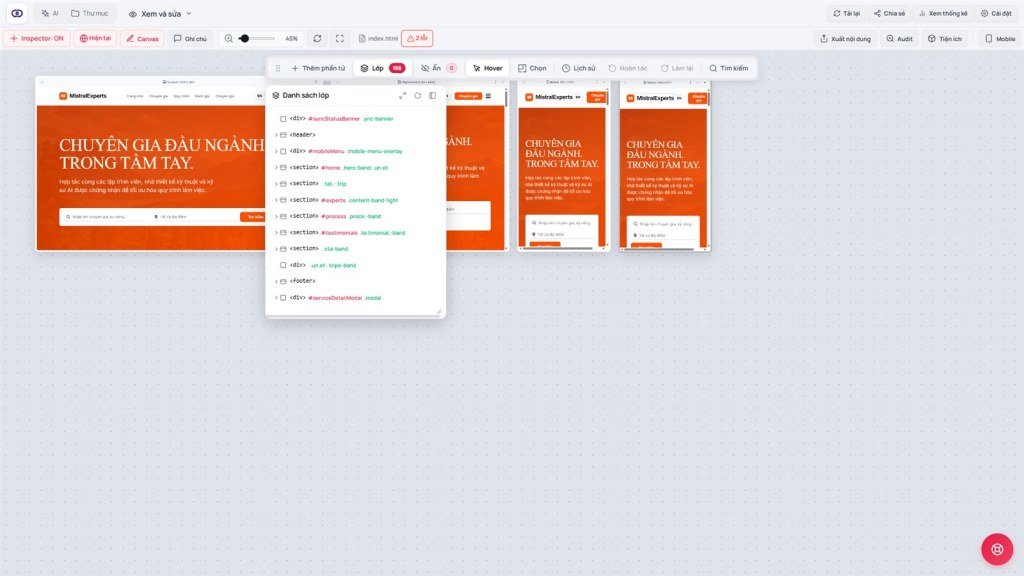
| Lớp | Cây cấu trúc các phần tử trên trang, dạng thu gọn/mở rộng | Nút Lớp |
| Hoàn tác / Làm lại | Lùi lại / tiến tới một bước chỉnh sửa | Nút Hoàn tác / Làm lại |
Các bước
Bước 1 - Bật Inspector
Trên thanh công cụ Không gian xem, bấm Inspector. Tooltip: Bật/tắt element inspector (phát hiện element khi hover). Lần đầu có thể thấy gợi ý: Bạn có thể bật inspector để có thể chỉnh sửa trực tiếp nhanh chóng hơn - nhắc rằng có cách sửa nhanh hơn thay vì luôn chat với AI.
Bước 2 - Rê chuột và click để chọn
Khi Inspector bật, di chuột trên khung xem - phần tử dưới con trỏ được viền sáng để bạn biết phạm vi (một dòng chữ, một nút, cả section…). Click để chọn: phần tử được highlight và hiện thanh công cụ Inspector (thanh nổi cạnh phần tử). Đây là điểm vào chính để mở Thông tin phần tử, nhờ AI, nhân bản, xóa, thêm ghi chú, hoặc chọn cha/con khi click chuột không tới.
Bước 2b - Thanh công cụ khi đã chọn phần tử
Thanh này (title hệ thống: Thanh công cụ Inspector) xuất hiện sau khi click chọn một phần tử trên preview. Không nhầm với thanh công cụ trên cùng của Creator (Lưu thay đổi / Hủy).
| Nút / vùng | Làm gì |
|---|---|
| Di chuyển (kéo) | Kéo handle để đổi vị trí phần tử trong cấu trúc (chi tiết kéo-thả → C04) |
| Điều hướng | Bật hàng nút: Phần tử trước · Chọn phần tử cha · Chọn phần tử con · Phần tử sau - chọn anh/em/cha/con khi không click trực tiếp được (che khuất, quá nhỏ, lồng sâu) |
| Badge tên thẻ | Hiện tag đang chọn (vd. div, p, img) - xác nhận đúng phạm vi trước khi sửa |
| Sửa | Mở panel Thông tin phần tử (Element Info) - Tag/ID/Classes, nội dung, Thiết lập chi tiết… Đây là nút mở Element Info trên thanh công cụ |
| AI | Cùng hành động Yêu cầu AI sửa (mở chat kèm ngữ cảnh phần tử) - tương đương nút cuối panel Element Info |
| Nhân bản | Nhân đôi phần tử đang chọn trên nháp; dùng Hoàn tác nếu nhân nhầm |
| Xóa | Xóa phần tử khỏi nháp (không vào thùng rác HTML - chỉ Hoàn tác / Checkpoint / Phiên bản). Cùng ý với nút Xóa cuối Element Info |
| Thêm ghi chú | Gắn Ghi chú nội bộ vào phần tử đang chọn (Chờ/Xong, Gửi AI xử lý - xem K10). Khác Nhận xét review của khách |
Tip - phần tử không click được bằng chuột: (1) Chọn phần tử gần nhất có thể → Điều hướng → Cha / Con / Trước / Sau đến đúng chỗ. (2) Hoặc mở Lớp → tìm phần tử trong cây/danh sách → click dòng đó → Inspector chọn giúp bạn (không cần hover đúng pixel trên preview).
Flow mở Element Info hoàn chỉnh: bật Inspector → click chọn (thấy thanh công cụ) → nhấn Sửa → panel Thông tin phần tử. Tiếp theo Bước 3-5b chỉnh nội dung/thuộc tính.
Bước 3 - Sửa chữ
Với phần tử có văn bản (tiêu đề, đoạn, nút…), sau khi chọn hãy gõ trực tiếp - giống soạn văn bản. Không cần biết HTML; Inspector ghi vào file đang mở trên đĩa ảo.
Bước 4 - Sửa link
Với link/nút có href (menu, CTA, icon mạng xã hội…), chọn rồi cập nhật đường dẫn trong panel thông tin. Nếu vừa tạo Route ở B04, dán route path (vd. /gioi-thieu) thay vì tên file thô.
Bước 5 - Sửa ảnh
Chọn ảnh, rồi thay từ máy hoặc Media Library (tab Thư mục / Thư viện trên thanh công cụ). Cần cắt/chú thích nhanh trước khi dùng: xem C06 - Photo Editor.
Bước 5b - Panel Thông tin phần tử: Tag · ID · Classes · theo loại
Hai nút “Lưu thay đổi” khác nhau: nút trong Thông tin phần tử = ghi thuộc tính/nội dung phần tử đang chọn lên nháp. Nút xanh thanh Creator = xuất bản toàn bộ nháp lên live. Luôn làm trên preview Thay đổi.
Hàng chung: Tag Type (đổi thẻ trong nhóm tương thích, vd. p↔span↔h1…; list/table/media thường khóa; Component thì không đổi tag) · ID · Classes.
Theo loại: chữ + AI Viết lại · URL/tab · ảnh + alt · YouTube/Vimeo · Maps · input placeholder · ul/ol list settings. Style đầy đủ = Thiết lập chi tiết (Nền & Viền, Typography, Flex/Grid, Computed…) trên mọi tag → bài C04. Make Component sync → C05.
Bước 6 - Yêu cầu AI sửa phần tử đang chọn
- Nhấn Yêu cầu AI sửa → chat mở (nếu đang thu gọn) với prompt điền sẵn kiểu Sửa element này: kèm Tag, ID, Classes, Selector, Path, nội dung, kích thước.
- Bổ sung dòng **Yêu cầu:** (vd. “viết lại chuyên nghiệp hơn, giữ màu brand”) rồi nhấn Gửi.
- Nếu chat chưa mở được: Vui lòng mở tab AI Chat để sử dụng tính năng này.
- Chỉ sửa được trên tab Thay đổi - nếu đang ở Hiện tại sẽ có cảnh báo chuyển tab.
Khác Audit: nút này thuộc Inspector, không nằm trong modal Audit (E05).
Bước 7 - AI Viết lại (nội dung chữ trong panel)
- Đảm bảo ô đã có chữ → nhấn AI Viết lại → trạng thái kiểu “AI đang viết lại…” → kết quả đổ vào ô text.
- Khác Yêu cầu AI sửa: Viết lại tập trung chữ trong ô; Yêu cầu AI sửa mở chat với ngữ cảnh cả phần tử (tag/selector/path) để chỉnh rộng hơn (style, cấu trúc…).
- Cần kết nối realtime; mất mạng sẽ báo không thể kết nối AI.
Bước 8 - Hoàn tác / Làm lại
Bước 9 - Tắt Inspector và kiểm tra
Inspector khác AI Agent ở điểm nào
So sánh với Webflow & WordPress
Giới hạn kỹ thuật
Vấn đề thường gặp & hướng xử lý
Lời khuyên
- Chỉ bật Inspector khi thật sự cần sửa - để tắt khi lướt xem tránh click nhầm.
- Nhìn badge tên thẻ trên thanh công cụ trước khi Sửa/AI/Xóa - tránh thao tác nhầm phần tử cha.
- Việc nhỏ lặp lại (cùng số điện thoại nhiều trang): Inspector nhanh hơn mô tả từng trang cho AI.
- Trước khi thử thay đổi lớn qua Inspector, nhớ luôn có Hoàn tác - đừng ngần ngại thử trong phiên hiện tại.
Checklist tự kiểm
- Bạn bật/tắt được Inspector chưa?
- Sau khi click chọn, bạn thấy thanh công cụ nổi và mở được Element Info bằng Sửa chưa?
- Bạn thử Điều hướng (cha/con) hoặc chọn qua Lớp khi click khó chưa?
- Bạn chọn đúng phần tử và sửa được text/link/ảnh chưa?
- Bạn phân biệt được Yêu cầu AI sửa / nút AI vs AI Viết lại chưa?
- Bạn dùng Hoàn tác/Làm lại thành công khi lỡ sửa sai chưa?
- Bạn biết khi nào dùng Inspector, khi nào nhờ AI chưa?
C04 - Inspector nâng cao: CSS, spacing, Layers, kéo thả
CSS/preset, khoảng cách, cây Lớp đầy đủ, và kéo-thả sắp xếp lại bố cục.
Điều hướng nội bộ (cùng ngôn ngữ)
DINHDANH Creator · Bộ hướng dẫn người dùng · C03
