
DINHDANH Creator · Bài C06 · Trung bình
chỉnh ảnh chuyên nghiệp ngay trong Creator
Không cần mở Photoshop hay Canva riêng - bạn có thể cắt, chỉnh màu, xóa nền, xóa vật thể và thêm hiệu ứng cho ảnh ngay trong DINHDANH Creator, rồi lưu lại dùng cho trang của mình.
Mục tiêu bài học: Mở được Photo Editor từ Media/Inspector, dùng đúng công cụ cần thiết (cắt, chỉnh màu, AI xóa nền/vật thể), và lưu ảnh đã sửa vào project.
Thời lượng đọc: khoảng 13-17 phút
Điều kiện trước: Đã biết dùng Inspector cơ bản (bài C03) và có ít nhất một ảnh trong project.
Bài trước / sau: ← C03 (Inspector cơ bản) · → D01 (Tab Thư mục - Files & Media Library)
Nhãn UI chính sẽ gặp: Chỉnh sửa · AI Magic · Cắt ảnh · Chỉnh màu · Hiệu ứng · Bộ lọc · Vẽ · Xóa nền (AI) · Làm nét (AI)
1. Sơ đồ luồng làm việc
2. Thuật ngữ trong bài
| Thuật ngữ | Nghĩa | Nơi thấy trên UI |
|---|---|---|
| Chỉnh sửa | Nút mở Photo Editor cho một ảnh cụ thể | Hover ảnh trong tab Thư mục |
| AI Magic | Nhóm công cụ AI: xóa vật thể, mở rộng ảnh, xóa nền, làm nét | Tab đầu trong Photo Editor |
| Bôi lên vật thể | Tô mặt nạ (mask) lên vùng cần AI xóa | Trong AI Magic → Xóa vật thể |
| Tách nền (AI) | Xóa nền ảnh, xuất PNG nền trong suốt | Nút trong tab Nền |
| Làm nét (AI) | Tăng độ chi tiết/độ phân giải ảnh bằng AI (Real-ESRGAN) | Nút trong tab Chỉnh màu/Hiệu ứng |
3. Mở Photo Editor
Từ tab Thư mục (Media Library): hover vào ảnh trong lưới, nút "Chỉnh sửa" hiện ra - nhấn để mở Photo Editor cho đúng ảnh đó.
Từ Inspector: chọn phần tử ảnh trên preview, panel bên phải cho phép mở trực tiếp Photo Editor để sửa ảnh đang hiển thị, không cần rời khỏi trang.
Nếu thấy thông báo "Photo Editor module đang tải. Vui lòng thử lại sau giây lát." - chờ vài giây rồi mở lại, module ảnh khá nặng nên cần thời gian tải lần đầu.
4. Các nhóm công cụ chính
| Công cụ | Chức năng chính |
|---|---|
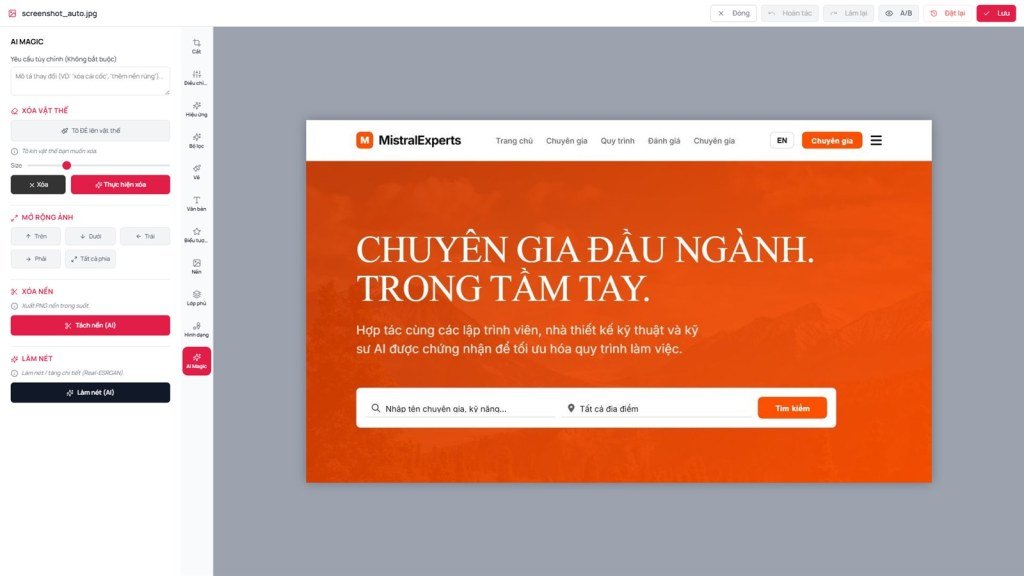
| AI Magic | Xóa vật thể (tô mặt nạ), Mở rộng ảnh (Trên/Dưới/Trái/Phải/Tất cả phía), Tách nền, Làm nét - có ô "Yêu cầu tùy chỉnh" để mô tả thêm |
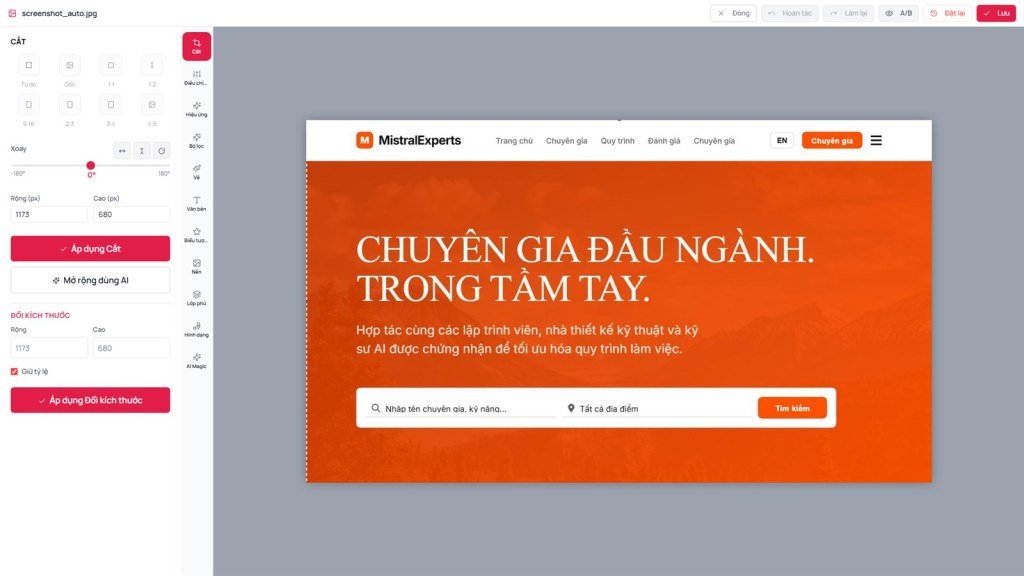
| Cắt ảnh | Tỷ lệ Tự do/Gốc/1:1/1:2/9:16/2:3/3:4/4:5, Xoay, Lật ngang/dọc, nhập Rộng/Cao (px), "Mở rộng AI" khi crop hụt khung |
| Chỉnh màu | Độ sáng, Độ tương phản, Độ bão hòa, Nhiệt độ màu, Độ phơi sáng, Gamma (đỏ/xanh lá/xanh dương), Phủ màu |
| Hiệu ứng | Độ sắc nét, Làm mờ, Điểm ảnh, Nhiễu hạt, Sepia, Chạm nổi, Hòa trộn màu, Sắc độ kép (Duotone) |
| Bộ lọc | ~18 filter dựng sẵn: Trong trẻo, Cổ điển, Lomo, Bình minh, Hoài niệm, Hemingway… |
| Vẽ | Bật chế độ vẽ, chọn loại cọ, màu sắc, độ rộng cọ |
| Chữ / Hình khối / Icons / Nền / Lớp phủ | Thêm chữ, hình, icon, đổi nền, thêm lớp phủ màu/gradient lên ảnh |
| Đổi kích thước | Nhập kích thước mới, tick "Giữ tỷ lệ", nhấn "Áp dụng Đổi kích thước" |
5. Dùng AI Magic - ví dụ xóa vật thể
- Mở tab AI Magic → chọn "Xóa vật thể".
- Nhấn "Bôi lên vật thể", chỉnh "Kích thước" cọ, tô kín vật thể cần xóa (hướng dẫn trong UI: "Tô kín vật thể để xóa nó hoàn toàn.").
- Có thể gõ thêm mô tả vào "Yêu cầu tùy chỉnh (Không bắt buộc)" - ví dụ: "xóa cái cốc", "thêm nền rừng".
- Nhấn "Xóa ngay". Có thể "Xóa mặt nạ" để tô lại nếu chọn nhầm vùng.
- Nếu đạt giới hạn tháng, hệ thống báo: "Bạn đã đạt giới hạn tạo ảnh AI hàng tháng ({used}/{limit}). Vui lòng nâng cấp gói."
6. So sánh với công cụ nổi tiếng
| Công cụ | Điểm giống | Khác biệt |
|---|---|---|
| Canva | Bộ lọc, chữ, hình khối, cắt ảnh tương tự | Photo Editor gắn liền project - sửa xong dùng ngay cho trang, không cần export/import qua lại |
| Photoshop (Generative Fill) | AI xóa vật thể, mở rộng ảnh bằng AI | Photo Editor đơn giản hơn, tối ưu cho web/ảnh trang, không có layer/mask nâng cao như Photoshop |
| remove.bg | Tách nền AI, xuất PNG trong suốt | Không cần rời Creator để dùng dịch vụ ngoài |
7. Giới hạn kỹ thuật
Làm được
- Sửa ảnh ngay trong project, không cần công cụ ngoài
- Xóa vật thể, xóa nền, làm nét bằng AI
- Hơn 30 công cụ chỉnh màu/hiệu ứng/bộ lọc dựng sẵn
Không làm được
- Tính năng AI (xóa vật thể, tách nền, làm nét) có giới hạn số lần dùng theo tháng theo gói
- Không thay thế được layer/mask phức tạp như phần mềm chuyên dụng
- Cần chờ tải module lần đầu mở trong phiên làm việc
8. Vấn đề thường gặp
| Vấn đề | Hướng xử lý |
|---|---|
| Photo Editor không mở, báo "đang tải" | Đợi vài giây rồi thử lại; nếu vẫn lỗi, tải lại trang Creator |
| Đạt giới hạn tạo ảnh AI hàng tháng | Dùng công cụ không-AI (Cắt, Chỉnh màu, Bộ lọc) thay thế, hoặc nâng cấp gói |
| Sửa ảnh xong nhưng trang không đổi | Kiểm tra đã lưu ảnh trong Photo Editor chưa, sau đó vẫn cần "Lưu thay đổi" trên toolbar để đưa lên live |
9. Lời khuyên sử dụng thông minh
- Cắt/Đổi kích thước ảnh trước khi upload nếu ảnh quá lớn - giúp trang tải nhanh hơn và không tốn giới hạn dung lượng lưu trữ.
- Ưu tiên "Tách nền (AI)" thay vì tìm ảnh PNG nền trong suốt trên mạng - nhanh và đúng ảnh gốc của bạn.
- Dùng tính năng AI có giới hạn (xóa vật thể, tách nền, làm nét) một cách có chọn lọc - để dành cho ảnh quan trọng nhất.
10. Checklist tự kiểm
- Bạn mở được Photo Editor từ cả tab Thư mục và từ Inspector chưa?
- Bạn thử được ít nhất một công cụ AI (Xóa nền hoặc Xóa vật thể) chưa?
- Bạn nhớ "Lưu thay đổi" sau khi sửa ảnh xong chưa?
Bài tiếp theo
D01 - Tab Thư mục (Files): upload, xóa mềm/cứng, Media Library
Quản lý toàn bộ file và ảnh của project: cây thư mục, tải ảnh lên, sắp xếp, và hiểu rõ vòng đời xóa file từ mềm đến vĩnh viễn.
Điều hướng nội bộ (cùng ngôn ngữ)
DINHDANH Creator · Bộ hướng dẫn người dùng · C06
