
DINHDANH Creator · Bài D04 · Trung bình
sửa HTML/CSS/JS trực tiếp - và khi nào không nên
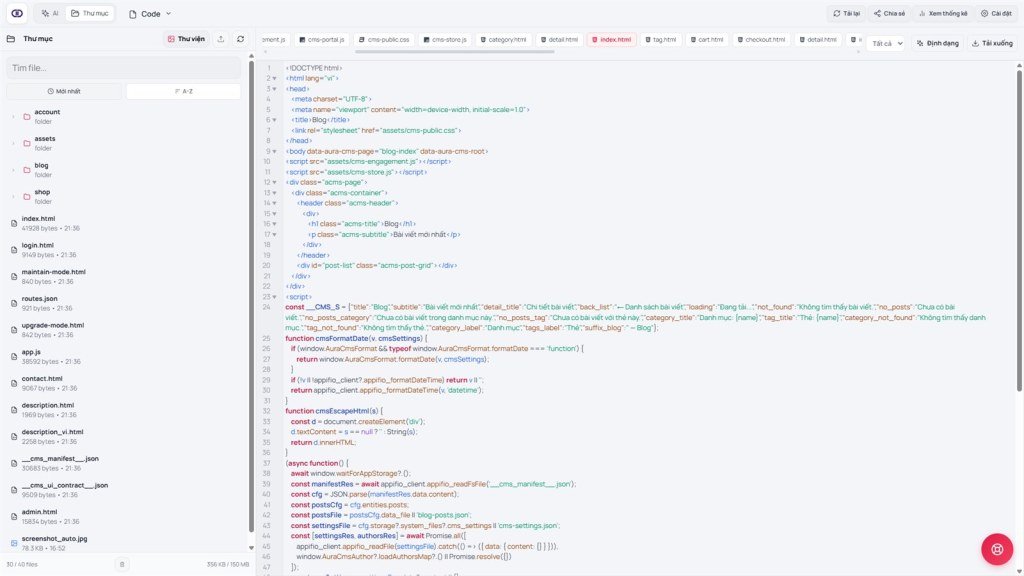
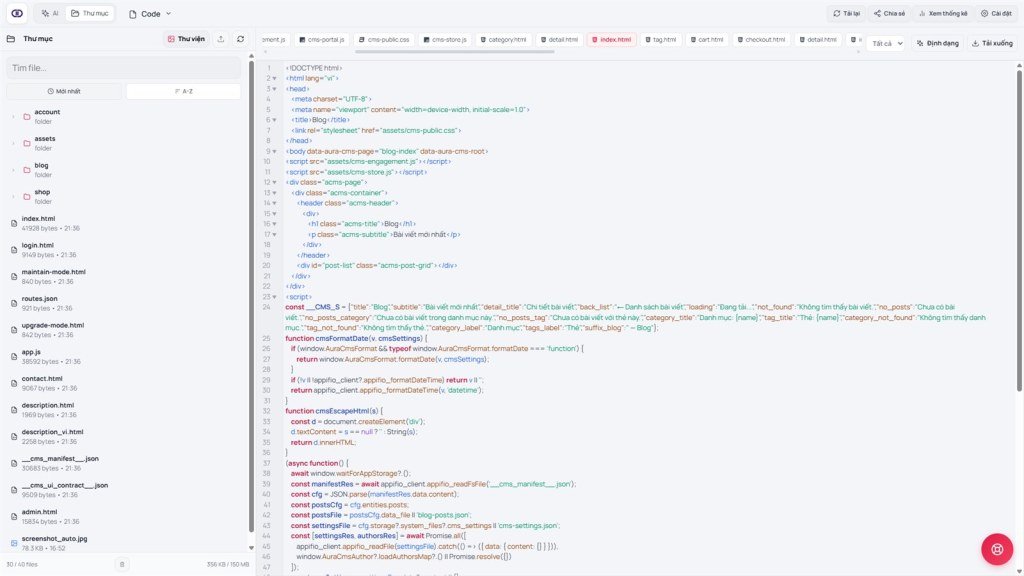
Tab "Code" cho bạn xem và sửa mã nguồn thô của file đang chọn. Mạnh nhưng cũng rủi ro nhất trong Creator - bài này giúp bạn biết khi nào nên dùng, và khi nào nên nhường lại cho Inspector hoặc AI.
Mục tiêu bài học: Biết mở tab Code đúng file, dùng "Định dạng" và "Tải xuống", và nhận diện thời điểm nên/không nên tự sửa code tay.
Thời lượng đọc: khoảng 12-15 phút
Điều kiện trước: Đã quen Inspector (C03-C04); không cần biết lập trình để đọc bài này, nhưng cần cẩn trọng khi thực hành.
Bài trước / sau: ← D03 (Thư viện & Fonts) · → E01 (Versions - Clean vs Clone)
Nhãn UI chính sẽ gặp: Code · Định dạng · Tải xuống · Lưu thay đổi · Hủy · Có thay đổi · Đã thay đổi
1. Sơ đồ luồng làm việc
2. Thuật ngữ trong bài
| Thuật ngữ | Nghĩa | Nơi thấy trên UI |
|---|---|---|
| Code | Tên tab hiển thị mã nguồn thô của file đang chọn (còn gọi Asset) | Tab trên cùng Creator |
| Định dạng | Tự căn lại thụt lề/khoảng trắng cho code dễ đọc | Nút trên toolbar tab Code |
| Tải xuống | Xuất file code hiện tại ra máy của bạn | Nút trên toolbar tab Code |
| Có thay đổi / Đã thay đổi | Badge báo có sửa chưa lưu, ở cấp toolbar (toàn project) và cấp file (chấm xanh lá) | Toolbar trên cùng / cây file |
3. Cách dùng tab Code
- Chọn file cần xem/sửa ở tab Thư mục, rồi chuyển sang tab Code.
- Sửa trực tiếp trong khung soạn thảo mã nguồn - hỗ trợ highlight cú pháp HTML/CSS/JS.
- Dùng "Định dạng" khi code bị lộn xộn (thường sau khi paste từ nơi khác) để tự căn lại thụt lề.
- Khi sửa xong, badge "Có thay đổi" hiện trên toolbar; file trong cây có chấm xanh lá. Nhấn "Lưu thay đổi" để đẩy lên live, hoặc "Hủy" để bỏ.
- Cần bản sao ngoài Creator (backup, gửi cho người khác xem)? Nhấn "Tải xuống".
4. Khi nào nên và không nên tự sửa code
Nên tự sửa code khi
- Cần thêm thuộc tính/attribute đặc thù mà Inspector chưa hỗ trợ UI riêng
- Sửa nhanh 1 dòng nhỏ (đổi 1 số, 1 class) mà bạn hiểu rõ tác dụng
- Bạn là lập trình viên và muốn kiểm tra/chỉnh logic JS chi tiết
- Copy code mẫu từ nơi khác (đã hiểu rõ) vào đúng vị trí
Không nên tự sửa code khi
- Bạn không chắc thẻ HTML đó ảnh hưởng gì tới phần khác của trang
- Chỉ cần đổi chữ/ảnh/màu - dùng Inspector nhanh hơn và an toàn hơn nhiều
- Cần bố cục lặp (feature, pricing, step) - nên dùng Smart Layout/AI thay vì gõ tay từng thẻ
- Đang không chắc chắn - luôn có thể nhờ AI Agent làm thay và giải thích
Nguyên tắc vàng: "Dùng Inspector: Thay vì sửa code, dùng Inspector khi có thể. Nhanh hơn và ít lỗi hơn." - đây là lời khuyên chính hãng từ hệ thống trợ giúp của Creator.
5. So sánh với công cụ nổi tiếng
| Công cụ | Điểm giống | Khác biệt |
|---|---|---|
| Cursor / VS Code | Soạn thảo code có highlight cú pháp | Tab Code trong Creator gọn hơn, không có extension/terminal - dành cho sửa nhanh, không phải IDE đầy đủ |
| Webflow (Custom Code) | Cho phép chèn code tùy chỉnh khi UI không đủ | Creator cho sửa trực tiếp toàn bộ file, không chỉ custom code snippet |
| Bubble | Ưu tiên visual builder, hạn chế code tay | Creator vẫn cho xem/sửa HTML/CSS/JS thật, không "khóa" hoàn toàn như Bubble |
6. Giới hạn kỹ thuật
Làm được
- Xem/sửa toàn bộ mã nguồn thật, không giới hạn tính năng
- Định dạng lại code lộn xộn trong một click
- Tải file ra máy để backup ngoài hệ thống
Không làm được
- Không có gợi ý/autocomplete mạnh như IDE chuyên dụng
- Sửa sai cú pháp có thể làm hỏng cả trang, không có kiểm tra lỗi realtime đầy đủ
- Sửa code không tự động cập nhật preview nếu chưa lưu file
7. Vấn đề thường gặp
| Vấn đề | Hướng xử lý |
|---|---|
| Sửa code xong, trang bị vỡ/lỗi hiển thị | Nhấn "Hủy" ngay nếu chưa lưu; nếu đã lưu, dùng Checkpoint (E02) hoặc chuyển về Phiên bản trước (E01) |
| Không chắc dòng nào gây lỗi | Nhờ AI Agent (mode Debug) đọc lại file và tìm lỗi thay bạn |
| Code lộn xộn khó đọc sau khi paste | Dùng nút "Định dạng" để căn lại tự động |
8. Lời khuyên sử dụng thông minh
- Trước khi sửa code lớn, tạo Checkpoint hoặc Phiên bản Clone - có điểm quay lại nếu sai.
- Đọc kỹ đoạn code liên quan trước khi sửa, đừng chỉ tìm-thay thế mù quáng.
- Nếu không chắc, hỏi AI giải thích đoạn code đó làm gì trước khi động vào.
9. Checklist tự kiểm
- Bạn mở được tab Code cho đúng file cần xem chưa?
- Bạn dùng thử "Định dạng" và "Tải xuống" chưa?
- Bạn tự nêu được ít nhất 2 trường hợp nên dùng Inspector thay vì Code chưa?
Bài tiếp theo
E01 - Versions: Clean vs Clone, đổi phiên bản an toàn
Bạn sẽ học tạo phiên bản làm việc mới theo 2 cách - sạch hoàn toàn hoặc nhân bản từ hiện tại - để thử nghiệm mà không sợ mất dữ liệu.
Điều hướng nội bộ (cùng ngôn ngữ)
DINHDANH Creator · Bộ hướng dẫn người dùng · D04
