
DINHDANH Creator · Bài E01 · Trung bình
Clean · Clone · Site online · Sync · So sánh
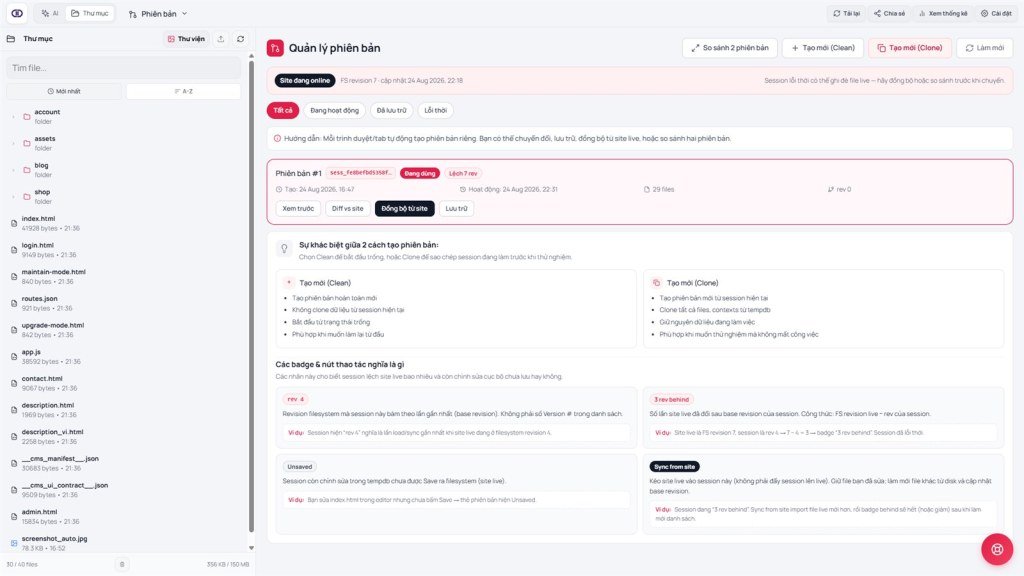
Mỗi trình duyệt/tab có phiên làm việc riêng. Bài này giải thích Clean vs Clone, badge rev / Unsaved / lỗi thời, nút Sync from site, So sánh 2 phiên bản, và cách Site online thay đổi mức cảnh báo khi mở phiên cũ.
Mục tiêu bài học: Chọn Clean/Clone đúng mục đích; đọc badge Site online / rev / Unsaved / lỗi thời; biết khi nào Sync from site, Diff vs site, So sánh 2 phiên bản, Archive; và hiểu Site online ảnh hưởng cảnh báo phiên cũ.
Thời lượng đọc: khoảng 18-22 phút
Điều kiện trước: Đã hiểu khái niệm Hiện tại/Thay đổi (bài A03) và hộp chọn phiên (A02).
Bài trước / sau: ← A03 (Current/Changes) · → E02 (Checkpoint trên tin nhắn AI)
Nhãn UI chính sẽ gặp: Phiên bản · Tạo mới (Clean) · Tạo mới (Clone) · So sánh 2 phiên bản · Làm mới · Site đang online / offline · FS revision · Unsaved · Lỗi thời · N rev behind · Sync from site · Diff vs site · Archive · Tất cả / Đang hoạt động / Đã lưu trữ / Lỗi thời
1. Sơ đồ luồng làm việc
2. Thuật ngữ trong bài
| Thuật ngữ | Nghĩa | Nơi thấy trên UI |
|---|---|---|
| Phiên bản (Versions) | Tên tab quản lý các phiên làm việc song song trên project | Tab trên cùng Creator |
| Tạo mới (Clean) | Phiên bản hoàn toàn mới, không clone dữ liệu, bắt đầu từ trạng thái trống | Nút trong tab Phiên bản |
| Tạo mới (Clone) | Phiên bản mới nhân bản toàn bộ file/context từ session hiện tại | Nút trong tab Phiên bản |
| Làm mới | Tải lại danh sách phiên bản mới nhất | Nút trong tab Phiên bản |
| Site online | Cờ “site đã vận hành”: cho phép tìm kiếm index trang; khi bật, Creator cảnh báo/đồng bộ mạnh hơn với phiên cũ hơn site live | Cài đặt link (Online/Offline); banner tab Phiên bản |
| FS revision / rev N | Số lần site live trên đĩa đã được ghi (mốc). rev N trên thẻ = base revision phiên đang bám - không phải số “Version #” | Banner FS revision · meta trên thẻ phiên |
| N rev behind | Độ lệch: FS revision live − rev của phiên. Ví dụ live = 7, phiên = rev 4 → 3 rev behind | Badge hồng trên thẻ phiên |
| Unsaved | Phiên còn chỉnh sửa trên đĩa ảo chưa Lưu thay đổi ra site live | Badge xám trên thẻ phiên |
| Sync from site | Kéo file site live vào phiên (không xuất bản phiên lên live). Giữ file Unsaved; làm mới file khác; cập nhật base revision | Nút đen trên thẻ (khi Site online + phiên lỗi thời) |
| Diff vs site / So sánh 2 phiên bản | Diff vs site: so phiên ↔ live. So sánh 2 phiên bản: chọn A & B → thống kê chỉ ở A / chỉ ở B / khác nội dung | Nút trên thẻ / nút So sánh 2 phiên bản |
| Archive / Lọc | Lưu trữ phiên khỏi danh sách làm việc thường ngày; lọc Tất cả / Đang hoạt động / Đã lưu trữ / Lỗi thời | Nút Archive · hàng filter |
3. Sự khác biệt giữa 2 cách tạo phiên bản
| Tạo mới (Clean) | Tạo mới (Clone) | |
|---|---|---|
| Dữ liệu ban đầu | Tạo phiên bản hoàn toàn mới | Tạo phiên bản mới từ session hiện tại |
| Clone dữ liệu | Không clone dữ liệu từ session hiện tại | Clone tất cả files, contexts từ dữ liệu tạm của dự án |
| Trạng thái bắt đầu | Bắt đầu từ trạng thái trống | Giữ nguyên dữ liệu đang làm việc |
| Phù hợp khi | Muốn làm lại từ đầu | Muốn thử nghiệm mà không mất công việc |
Ghi nhớ: Khi Clone, hệ thống báo rõ số lượng đã sao chép, ví dụ: "Đã clone: {files} file(s), {contexts} context(s), {user_contexts} user context(s). Tổng: {total} item(s)" - kiểm tra số này để chắc chắn clone đầy đủ.
3B. Site online, badge và thao tác mới
Site online bật trong cài đặt liên kết / app (nhãn Online / Offline) - không nằm trong tab Phiên bản. Khi Online: công cụ tìm kiếm được phép index; Creator cảnh báo trước khi mở phiên lỗi thời và hiện nút Sync from site. Khi Offline (mặc định lúc xây dựng): cảnh báo phiên cũ được nới lỏng.
Ví dụ badge: Banner FS revision 7 · thẻ phiên hiện rev 4 + 3 rev behind → live đã đổi 3 lần sau mốc phiên. Unsaved = còn nháp chưa Lưu (độc lập với behind).
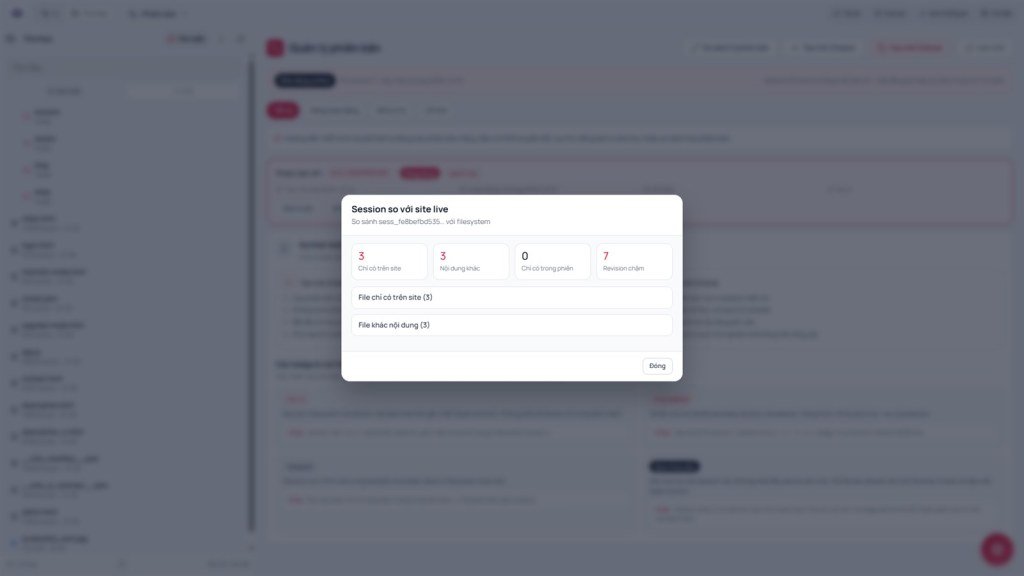
- Diff vs site - xem file chỉ trên live / chỉ trong phiên / khác nội dung trước khi quyết định.
- Sync from site - kéo live vào phiên; giữ file bạn đang sửa; không thay cho nút Lưu thay đổi (xuất bản).
- So sánh 2 phiên bản - chọn A & B → thống kê Only in A / Only in B / Different / Identical.
- Archive - cất phiên khỏi danh sách làm việc hàng ngày (có thể bỏ lưu trữ lại).
Cảnh báo khi Site online: Chuyển sang phiên lỗi thời mà chưa Sync có thể khiến lần Lưu thay đổi sau ghi đè file live bằng bản cũ. Hãy Diff vs site hoặc Sync trước, hoặc tạo phiên mới từ site.
4. Thao tác chi tiết
Mở tab "Phiên bản". Nếu đang tải: "Đang tải danh sách phiên bản...".
Nhấn "Tạo mới (Clean)" → hộp thoại hỏi: "Tạo phiên bản mới hoàn toàn (không clone dữ liệu)?". Xác nhận → hệ thống báo: "Đã tạo phiên bản mới (clean): {id}".
Nhấn "Tạo mới (Clone)" → hộp thoại hỏi: "Tạo phiên bản mới bằng cách clone từ session hiện tại ({id})?". Xác nhận → báo: "Đã tạo phiên bản mới (clone): {id}" kèm chi tiết số file/context đã sao chép.
Nếu chưa có session hiện tại để clone, hệ thống chặn: "Không thể clone: chưa có session hiện tại. Vui lòng đảm bảo bạn đang làm việc với một phiên bản."
5. So sánh với công cụ nổi tiếng
| Công cụ | Điểm giống | Khác biệt |
|---|---|---|
| Git branch | Clone giống tạo branch mới từ nhánh hiện tại, giữ lịch sử làm việc | Không cần biết Git; UI đơn giản chỉ 2 nút, không có merge/conflict resolution |
| v0 / Lovable (project fork) | Cùng khái niệm nhân bản dự án để thử nghiệm an toàn | Creator gắn version theo trình duyệt/tab, không phải theo project riêng biệt hoàn toàn |
| WordPress (Staging) | Clone môi trường để test trước khi lên thật | Creator không cần cấu hình server riêng cho staging |
6. Giới hạn kỹ thuật
Làm được
- Tạo nhiều phiên bản song song để thử nghiệm khác nhau
- Clone giữ nguyên toàn bộ files/contexts hiện tại
- Đọc FS revision / behind / Unsaved; Sync from site; Diff vs site; So sánh 2 phiên bản; Archive + lọc
- Xem rõ số lượng item đã clone để xác nhận đầy đủ
Không làm được
- Clone khi chưa có session hiện tại hợp lệ
- Gộp (merge) 2 phiên bản kiểu Git - So sánh chỉ báo khác biệt, không tự merge
- Sync from site không xuất bản lên live; phiên không tự đồng bộ giữa các tab
7. Vấn đề thường gặp
| Vấn đề | Hướng xử lý |
|---|---|
| Vừa tạo phiên bản mới nhưng không thấy trong danh sách | Nhấn "Làm mới" để tải lại danh sách phiên bản |
| Nhấn Clone nhưng báo "Không thể clone" | Đảm bảo bạn đang mở đúng một phiên bản/session hợp lệ trước khi thử lại |
| Muốn thử tính năng lớn nhưng lo hỏng bản đang dùng | Luôn "Tạo mới (Clone)" trước khi thử - nếu hỏng, quay về phiên bản gốc không mất gì |
| Thấy "3 rev behind" / "Lỗi thời" khi Site online | Diff vs site để xem lệch gì → Sync from site (giữ Unsaved) hoặc tạo phiên mới từ site trước khi Lưu |
| Nhầm Unsaved với behind | Unsaved = bạn chưa Lưu nháp. Behind = live đã đổi sau mốc phiên. Có thể vừa Unsaved vừa behind |
8. Lời khuyên sử dụng thông minh
- Trước khi thử tính năng lớn hoặc để AI làm thay đổi diện rộng, luôn Clone trước - chi phí thấp, an toàn cao.
- Dùng Clean khi thực sự muốn bắt đầu lại từ đầu (ví dụ đổi hoàn toàn ý tưởng dự án).
- Khi Site online và thấy behind: Sync hoặc Diff trước khi Lưu - tránh ghi đè live bằng bản cũ.
- Ghi nhớ ID phiên bản quan trọng (hiện trong thông báo "Đã tạo phiên bản...") để dễ tìm lại sau; Archive phiên không dùng để danh sách gọn.
9. Checklist tự kiểm
- Bạn phân biệt được Clean và Clone dựa trên bảng so sánh chưa?
- Bạn giải thích được rev N, N rev behind, Unsaved, Sync from site chưa?
- Bạn thử tạo được một phiên bản Clone và thấy số liệu clone chi tiết chưa?
- Bạn biết dùng "Làm mới", lọc Lỗi thời, và So sánh 2 phiên bản chưa?
Bài tiếp theo
E02 - Checkpoint trên tin nhắn AI: tạo và khôi phục
Một cơ chế an toàn khác, nhẹ hơn Versions: đánh dấu mốc ngay trên tin nhắn AI để quay lại nhanh trong cùng phiên làm việc.
Điều hướng nội bộ (cùng ngôn ngữ)
DINHDANH Creator · Bộ hướng dẫn người dùng · E01
