
DINHDANH Creator · Bài E05 · Trung bình
Accessibility - kiểm tra trước khi công bố
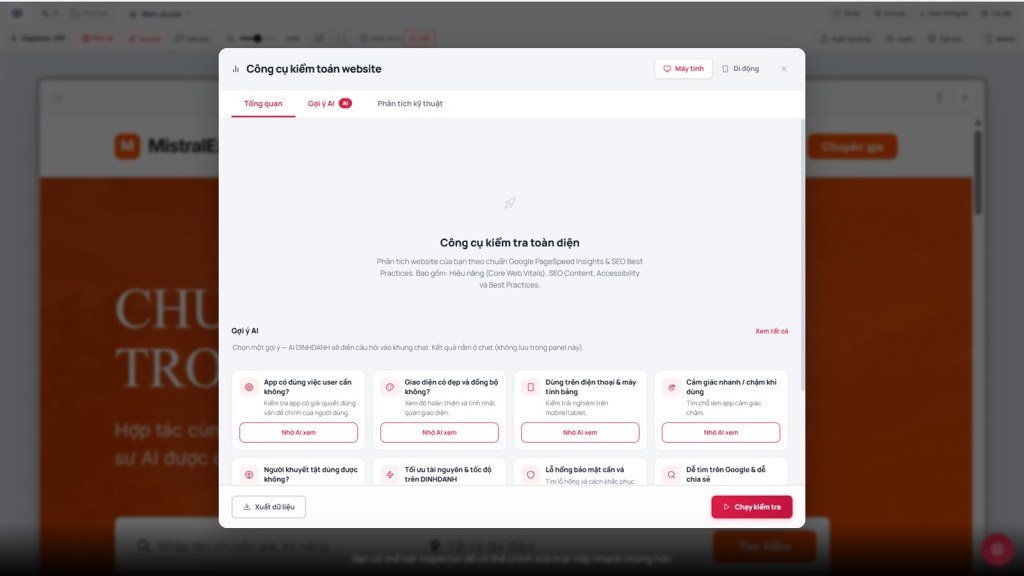
Audit là công cụ phân tích chất lượng website chạy ngay trong trình duyệt (client-side), theo tinh thần Google PageSpeed. Nó không tự sửa code và không có nút “Yêu cầu AI sửa” bên trong modal - bạn đọc báo cáo rồi sửa tay / nhờ chat AI / dùng Inspector.
Mục tiêu bài học: Mở đúng modal Công Cụ Kiểm Toán Website, nhấn Chạy Kiểm Tra, đọc 5 tab, hiểu cache 5 phút, và biến từng lỗi thành prompt AI hoặc chỉnh bằng Inspector.
Thời lượng đọc: khoảng 12-15 phút
Điều kiện trước: Đã có trang trên bản Thay đổi (bài A03, C02).
Bài trước → sau: C02 → E05 → E03 (Lưu thay đổi)
Nhãn UI: Audit · Công Cụ Kiểm Toán Website · Máy tính · Di động · Chạy Kiểm Tra · Chạy Lại · Tổng Quan · Hiệu Năng · SEO On-Page · Accessibility · Best Practices · Xuất dữ liệu · Đóng
1. Sơ đồ quy trình Audit (đúng code)
2. Thuật ngữ
| Thuật ngữ | Nghĩa |
|---|---|
| Công Cụ Kiểm Toán Website | Tiêu đề modal Audit - phân tích client-side trong editor |
| Chạy Kiểm Tra / Chạy Lại | Nút bắt đầu / chạy lại phân tích cho thiết bị đang chọn |
| Core Web Vitals (FCP, LCP, CLS, TTFB, TBT…) | Chỉ số tốc độ/ổn định layout kiểu PageSpeed |
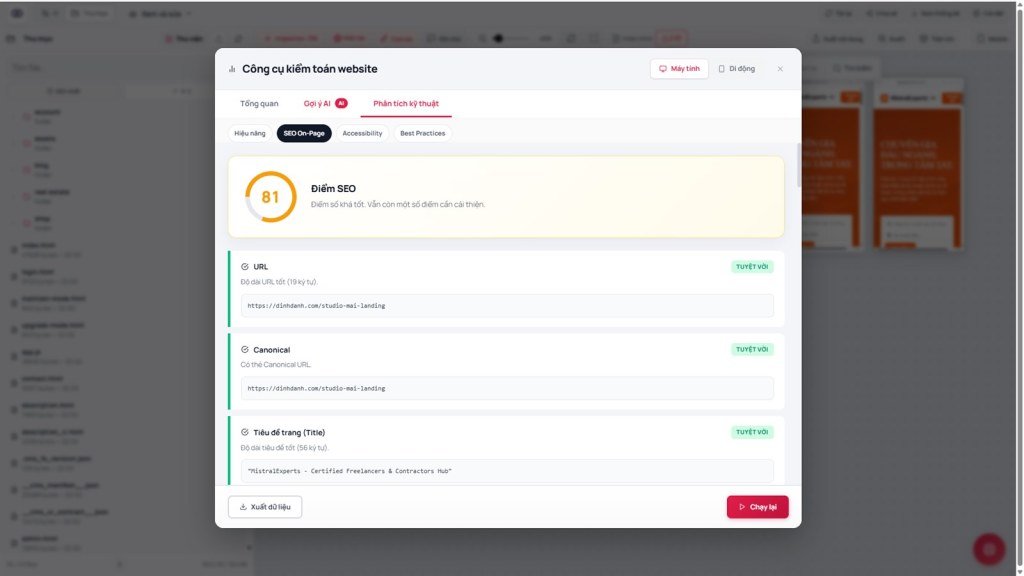
| SEO On-Page | Title, meta description, H1, alt ảnh, canonical, schema… (nhãn tab đúng: SEO On-Page, không phải “SEO Content”) |
| Biểu Đồ Tài Nguyên | Waterfall request - thấy file nào nặng / nhiều request |
| Cache ~5 phút | Kết quả lưu cache tạm trên máy bạn theo URL + thiết bị; mở lại modal có thể thấy lần chạy gần nhất nếu còn hạn |
| Tuyệt vời / Cảnh Báo / Lỗi / Thông Tin | Mức độ từng vấn đề trong báo cáo |
3. Các bước chi tiết
- Đảm bảo đang xem bản Thay đổi (nháp) - Audit đo đúng iframe preview đang mở.
- Nhấn Audit → đọc tip: Bấm nút "Chạy Kiểm Tra" ở dưới để phân tích website trên thiết bị…
- Chọn Máy tính hoặc Di động. Mỗi thiết bị có bộ kết quả riêng; nếu thấy "Chưa có dữ liệu cho {device}" thì chưa chạy cho thiết bị đó.
- Nhấn Chạy Kiểm Tra → chờ Đang chuẩn bị… / Đang phân tích… → Kiểm tra hoàn tất!
- Tab Tổng Quan: điểm chung 0-100; khối Cần Cải Thiện Khẩn Cấp / Ưu Tiên: {tên nhóm} / Xuất Sắc! tùy điểm.
- Tab Accessibility: tương phản màu, label form, heading - quan trọng nếu site phục vụ công cộng.
- Tab Best Practices: CSP, HTTPS, referrer policy - ít người đọc nhưng hữu ích cho bảo mật cơ bản.
- Khi xong một tab, nhấn Đóng hoặc chuyển tab khác - modal Audit không có nút sửa tự động.
- (Tuỳ chọn) Xuất dữ liệu → lưu báo cáo gửi khách hoặc lưu trước/sau khi sửa.
- Sau khi sửa code: mở lại Audit → nhấn Chạy Lại (không chỉ đóng/mở modal nếu còn cache ~5 phút).
4. Bốn nhóm kiểm tra
| Tab | Kiểm tra gì | Ví dụ lỗi |
|---|---|---|
| Hiệu Năng | FCP/LCP/CLS/TTFB/TBT, CSS/JS chặn render, ảnh thiếu width/height / lazy, DOM size, third-party | Ảnh hero thiếu fetchpriority; quá nhiều request |
| SEO On-Page | Title, meta description, canonical, H1, alt, tỷ lệ text/HTML… | Thiếu |
