
DINHDANH Creator · Bài H03 · Nâng cao
xuất APK Capacitor (BETA)
Bài này giúp bạn phân biệt rõ: xem thử khung Android trong preview ≠ đã có app store-ready. Bạn sẽ biết khi nào bật Android Mock, khi nào dùng Export APK, và những gì hệ thống không làm được.
Mục tiêu bài học: Bật/tắt Android Mock đúng chỗ; hiểu mock chỉ mô phỏng layout; biết lộ trình BETA sang APK Capacitor/Kotlin và giới hạn gói miễn phí.
Thời lượng: 12-15 phút
Điều kiện trước: E04 (Export), C01 (Không gian xem). Nên đã có bản nháp ổn định.
Nhãn UI chính: Android Mock · Canvas/Chuẩn · Export · Xuất nội dung · tab Mẫu
1. Sơ đồ phân biệt 3 lớp
2. Thuật ngữ
| Thuật ngữ | Nghĩa | Nơi thấy |
|---|---|---|
| Android Mock | Chế độ xem trước mô phỏng control Android (TextView, Button, EditText, Switch, DatePicker…) - không phải cài APK | Toolbar Không gian xem (nhãn cứng DOM) |
| Capacitor | Bọc HTML/CSS/JS trong shell Android → file .apk | Tab Mẫu · Export APK |
| Kotlin native | App Android viết theo hướng native (không chỉ WebView) | Mẫu Note Kotlin Native |
| Layout warnings | Cảnh báo bố cục khi mock render (trùng id, thiếu thuộc tính…) | Trong khung mock |
| Mobile (nút) | Thu hẹp viewport web - khác Android Mock | Toolbar phải preview |
3. Các bước - bật Android Mock
- Mở tab dropdown → chọn "Xem và sửa".
- Đảm bảo đang xem bản cần kiểm: nhấn "Thay đổi" (bản nháp) hoặc "Hiện tại" (live).
- Nếu nút "Android Mock" đang hiện trên toolbar trái (một số phiên bản/template mới hiện khi dự án có cấu trúc Android/XML phù hợp), nhấn để bật.
- Quan sát: iframe chuyển sang khung mock; nếu trước đó đang "Canvas", hệ thống có thể tự chuyển về preview "Chuẩn" (Canvas bị vô hiệu khi mock).
- Đọc Layout warnings nếu có - nhờ AI (mode Debug hoặc Giao diện) sửa theo cảnh báo.
- Tắt mock bằng cách nhấn lại "Android Mock" rồi quay lại "Canvas" nếu cần so sánh breakpoint web.
Lưu ý DOM: Nút ghi đúng chữ Android Mock (không dịch). Đừng nhầm với nút Mobile.
4. Lộ trình sang APK (BETA) - tuần tự
- Hoàn thiện UI trên web + (tuỳ chọn) kiểm tra mock.
- Điền Hồ sơ dự án (tên app, logo) - Export dùng làm Tên App / tài nguyên đóng gói.
- (Khuyến nghị) Mở tab "Mẫu" → xem mẫu Capacitor / Kotlin để hiểu cấu trúc trước khi build app thật - cảnh báo: áp dụng mẫu sẽ XÓA TẤT CẢ file, đường dẫn và dữ liệu tạm của dự án. Nên "Tạo mới (Clone)" ở tab "Phiên bản" trước.
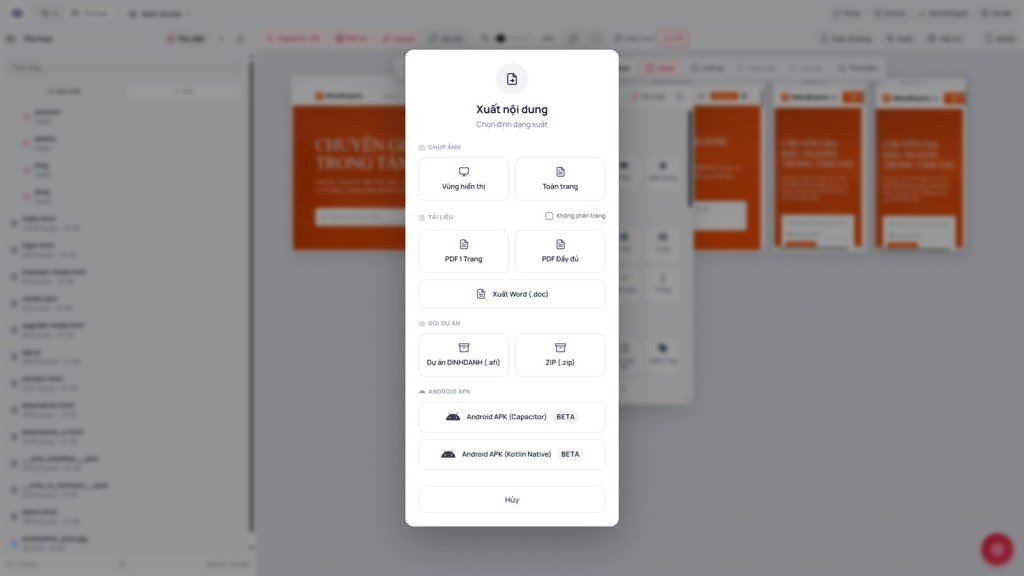
- Trên toolbar preview nhấn "Export" → modal "Xuất nội dung".
- Chọn luồng Export APK (BETA) trong modal Xuất nội dung - không nhầm với Dự án DINHDANH (.afi) (sao lưu mã nguồn, không phải app cài trên điện thoại).
- Theo dõi trạng thái: Đang build APK... → tải file .apk thành công, hoặc Build thất bại / Tác vụ nặng không khả dụng trên gói miễn phí.
- Cài thử APK trên thiết bị thật trước khi giao khách.
5. So sánh với công cụ khác
- Android Studio / Emulator: mô phỏng device đầy đủ, debug native - DINHDANH Mock chỉ là preview layout trong Creator.
- Capacitor CLI / Ionic: quy trình build chuẩn ngoài IDE; DINHDANH gói một phần vào Export (BETA, phụ thuộc gói).
- Bubble / Glide: cũng có “xuất app” với giới hạn plan và chất lượng native - cùng tinh thần: đừng hứa store-ready khi còn BETA.
- PWA (Add to Home Screen): thường đủ cho biolink/landing; nhẹ hơn APK, không cần Mock.
6. Làm được / Không làm được
Làm được
- Xem thử bố cục kiểu Android trong Creator
- Xuất thử APK trên một số dự án/mẫu (BETA)
- Xuất .afi / PDF / ảnh song song
Không làm được / hạn chế
- Mock ≠ Play Store listing, signing key, IAP đầy đủ
- Build APK có thể fail; gói miễn phí có thể chặn tác vụ nặng
- Canvas + Android Mock không dùng song song
- Không thay thế kiểm thử thiết bị thật
7. Bảo mật
- APK đóng gói có thể chứa API key / endpoint - không hardcode secret trong HTML; dùng Secrets manager (tab Backend, bài F04).
- File Dự án DINHDANH (.afi) chứa mã nguồn - chỉ gửi cho người được ủy quyền.
- Không phân phối APK debug công khai nếu có token admin/session.
8. Vấn đề thường gặp + xử lý trong code
| Tình huống | Hướng xử lý |
|---|---|
| Không thấy nút Android Mock | Nút có thể display:none khi dự án không ở ngữ cảnh mock - dùng Mobile/Canvas trước; hoặc áp dụng mẫu Android (sau khi Clone phiên bản) |
| Canvas biến mất khi bật Mock | Đúng thiết kế code - tắt Mock rồi bật lại nút Canvas |
| "Build thất bại" / "Tác vụ nặng không khả dụng trên gói miễn phí" | Đơn giản hóa app; nâng gói; hoặc xuất PWA/web thay vì APK |
| Layout warnings dài | Copy cảnh báo vào chat AI mode Debug; tạo Checkpoint trước khi sửa lớn |
9. Lời khuyên & kỹ thuật
- Ưu tiên hoàn thiện trải nghiệm web responsive (Canvas · Di động) trước khi đụng APK.
- Dùng Mock khi làm UI kiểu form Android / prototype native - không dùng Mock để “test tốc độ máy thật”.
- Luôn Clone phiên bản trước khi áp mẫu Capacitor.
- Giao khách: ghi rõ “APK BETA - cần cài sideload / chưa đảm bảo store”.
10. Checklist tự kiểm
- Bạn phân biệt được nút Mobile vs Android Mock vs Export APK?
- Bạn biết Canvas tắt khi Mock bật?
- Bạn không cam kết Play Store chỉ dựa trên Mock?
Bài tiếp theo
H04 - Diff AI, History, DOM Search
Làm việc chuyên nghiệp: chấp nhận/từ chối thay đổi AI, xem lịch sử, tìm phần tử bằng Ctrl+Shift+F.
Điều hướng nội bộ (cùng ngôn ngữ)
DINHDANH Creator · H03
