
- 1. Sơ đồ: chọn công cụ nào?
- 2. Thuật ngữ
- 3. Các bước - dùng Diff sau khi AI sửa
- 4. Các bước - Lịch sử chỉnh sửa
- 5. Các bước - Tìm kiếm DOM
- 5b. Tiện ích (sub-components)
- 6. So sánh với công cụ khác
- 7. Giới hạn kỹ thuật
- 8. Bảo mật
- 9. Vấn đề thường gặp
- 10. Lời khuyên & kỹ thuật
- 11. Checklist - kết thúc nhóm H
DINHDANH Creator · Bài H04 · Nâng cao
& Tìm kiếm DOM
Ba công cụ giúp bạn kiểm soát thay đổi thay vì “AI sửa xong rồi cầu may”: so sánh Diff (✓/✗), khôi phục điểm trong Lịch sử chỉnh sửa, và tìm phần tử bằng Tìm kiếm DOM (Ctrl+Shift+F).
Mục tiêu: Biết khi nào mở Diff, khi nào dùng History vs Checkpoint vs Versions; tìm element khi Inspector khó click.
Điều kiện trước: B01 (Chat AI), C03 (Inspector), E01-E02 (Versions & Checkpoint).
Nhãn UI: So sánh thay đổi · Thêm (+) · Xóa (−) · Áp dụng thay đổi · Đóng · Lịch sử chỉnh sửa · Khôi phục điểm này · Tìm kiếm DOM · Tiện ích
Bài trước → sau: H03 → H04 → (nhóm T/K/X kỹ thuật sâu trong báo cáo)
1. Sơ đồ: chọn công cụ nào?
2. Thuật ngữ
| Thuật ngữ / nhãn | Nghĩa |
|---|---|
| So sánh thay đổi: | Tiêu đề panel Diff sau khi AI ghi file |
| Thêm (+) / Xóa (−) | Dòng được thêm / bị xóa trong diff |
| Thay đổi trước / Sau / Gần nhất | Điều hướng hunk trong Diff |
| Áp dụng thay đổi | Chốt các thay đổi đang xem trong Diff |
| Lịch sử chỉnh sửa | Chuỗi điểm undo theo thao tác editor (không phải toàn bộ phiên AI) |
| Hiện tại (trong History) | Điểm đang đứng - khác nút preview "Hiện tại" |
| Tìm kiếm DOM | Modal tìm Class, ID, Văn bản, Tag, Thuộc tính, Selector |
| Tiện ích | Nút sub-components trên toolbar preview (Loading, Back to top, Analytics…) |
3. Các bước - dùng Diff sau khi AI sửa
- Gửi yêu cầu trong ô "Yêu cầu AI...(Shift + Enter xuống hàng)" → nhấn "Gửi".
- Khi AI báo đã sửa file, mở thanh/file changes hoặc panel "So sánh thay đổi:".
- Đọc vùng Thêm (+) và Xóa (−). Dùng Thay đổi trước / Thay đổi sau / Thay đổi gần nhất để nhảy hunk.
- Với từng thay đổi: nhấn ✓ để chấp nhận hoặc ✗ để từ chối (đúng hint UI).
- Khi xong, nhấn "Áp dụng thay đổi" hoặc "Đóng". Sau đó kiểm tra nút "Thay đổi" trên preview.
- Chỉ khi hài lòng mới nhấn "Lưu thay đổi" trên toolbar (không nhầm với "Lưu" của Routes).
4. Các bước - Lịch sử chỉnh sửa
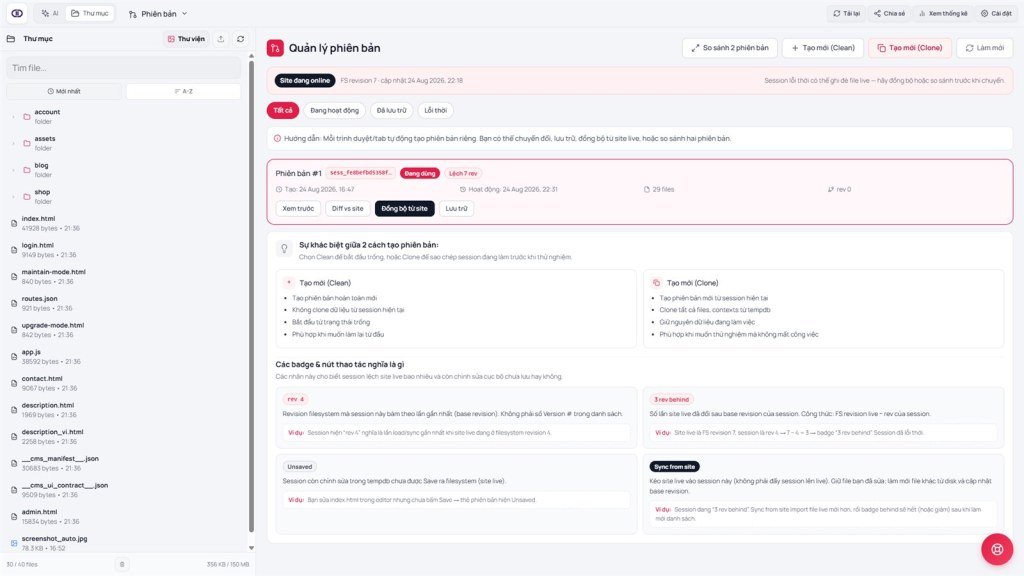
- Mở panel "Lịch sử chỉnh sửa" (từ toolbar/history của editor - nhãn Lịch sử trong common UI).
- Nếu trống sẽ thấy "Lịch sử còn trống" - nghĩa là chưa có điểm ghi nhận.
- Chọn một điểm → nhấn "Khôi phục điểm này". Điểm đang đứng hiển thị "Hiện tại".
- Muốn xóa một mốc: "Xóa" → xác nhận "Bạn có chắc chắn muốn xóa vĩnh viễn điểm lịch sử này?".
Phân biệt 4 lớp “lùi lại”:
1) Hoàn tác / Làm lại (toolbar) - undo từng bước thao tác gần nhất.
2) Lịch sử chỉnh sửa (nút Lịch sử) - chọn một điểm đã ghi → Khôi phục điểm này / Xóa điểm.
3) Checkpoint - cờ trên tin AI (E02).
4) Phiên bản - Clean/Clone (E01).
History ≠ Checkpoint ≠ Versions; History cũng không thay Diff sau khi AI ghi file.
5. Các bước - Tìm kiếm DOM
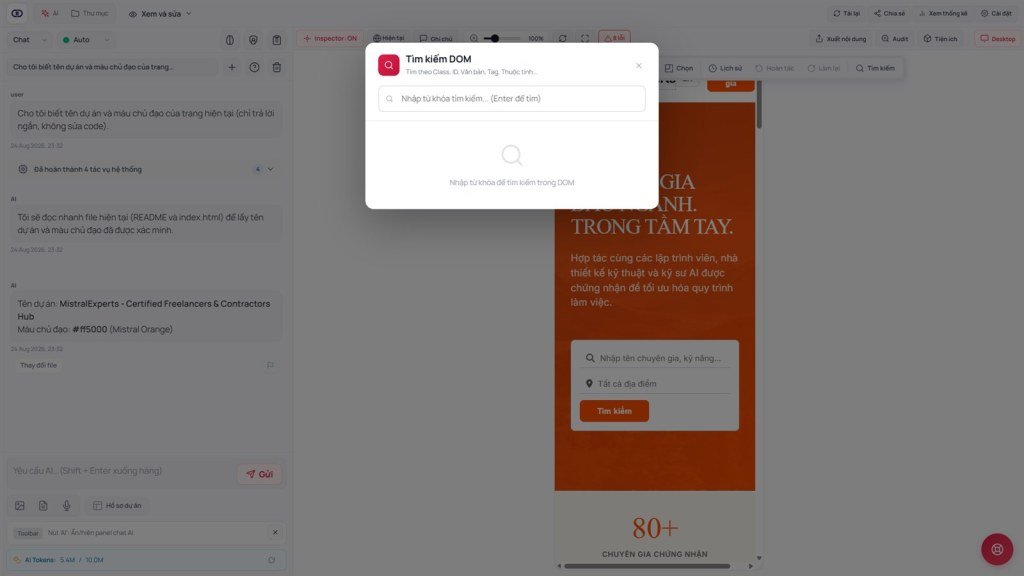
- Trên Không gian xem, bật nút "Inspector" trước. Nếu chưa bật, tooltip cảnh báo: "Bật Element Inspector để sử dụng Tìm kiếm DOM".
- Mở Tìm kiếm DOM (phím tắt Ctrl+Shift+F) - tiêu đề modal: "Tìm kiếm DOM", phụ đề: tìm theo Class, ID, Văn bản, Tag, Thuộc tính…
- Gõ từ khóa vào ô "Nhập từ khóa tìm kiếm... (Enter để tìm)" → Enter.
- Xem "Tìm thấy N kết quả"; duyệt bằng Trước / Sau. Loại kết quả: Văn bản · Class · ID · Thẻ · Thuộc tính · Selector.
- Click kết quả để chọn element → chỉnh trong panel Inspector / nhờ AI.
- Đóng bằng nút "Đóng". Lịch sử tìm kiếm nằm trong "Lịch sử tìm kiếm" (riêng với Lịch sử chỉnh sửa).
5b. Tiện ích (sub-components)
Nút Tiện ích trên toolbar preview (tooltip: Cấu hình Tiện ích (Loading, Back to top, v.v..)) mở modal Cấu hình Tiện ích bổ sung. Khi nhấn Áp dụng vào Mã nguồn, hệ thống hỏi confirm rồi ghi HTML các trang bạn chọn.
| Nhóm | Chức năng |
|---|---|
| Giao diện | Hiệu ứng tải trang (Spinner / Progress / Fade-in) · Nút Cuộn lên đỉnh · Nút chia sẻ floating · Con trỏ & Thanh cuộn |
| Tracking | Mã trong / cuối (GA, Pixel…) |
| Chat bên thứ 3 | Tawk.to / Intercom / Facebook Chat… |
| Chọn trang áp dụng | Chọn HTML nào nhận mã (vd. Login không cần Share) |
Áp dụng xong vẫn xem preview và Lưu thay đổi khi công bố. Tránh nhờ AI nhét script trùng với Tiện ích đã bật.
6. So sánh với công cụ khác
- VS Code / Cursor Diff: quen thuộc với ✓ hunk - Diff Creator tương tự nhưng gắn virtual disk + preview.
- Chrome DevTools Ctrl+F / Inspect: DOM Search gần hơn DevTools, nhưng tích hợp Inspector Pro của DINHDANH.
- Figma Version history: History Creator hẹp hơn (điểm thao tác), không thay Version Control Git.
- Lovable / v0: thường auto-apply AI; DINHDANH cho bạn cơ hội reject từng phần qua Diff - an toàn hơn với site đang chạy.
7. Giới hạn kỹ thuật
Làm được
- Reject một phần thay đổi AI trước khi Lưu thay đổi
- Lùi thao tác Inspector gần đây
- Tìm element khó click (lớp chồng, nhỏ)
Không thay thế
- Git / PR review đầy đủ
- Khôi phục chat+dự án xa (dùng Checkpoint/Versions)
- DOM Search khi Inspector tắt
- Preview custom domain bị chặn (reset domain - bài X kỹ thuật)
8. Bảo mật
- Khi review Diff, chú ý AI có vô tình đưa secret/API key vào HTML không - từ chối (✗) ngay.
- Không share ảnh chụp Diff chứa token/session.
9. Vấn đề thường gặp
| Tình huống | Xử lý |
|---|---|
| "Đang tải nội dung..." Diff mãi | Nhấn Tải lại preview; kiểm tra kết nối; thử mở lại file changes |
| Không mở được DOM Search | Bật Inspector trước - nút Tìm kiếm DOM chỉ hoạt động khi Inspector đang bật |
| "Không tìm thấy kết quả cho …" | Đổi loại tìm (Class/ID/Văn bản); đảm bảo đang ở đúng "Thay đổi" vs "Hiện tại" |
| History trống sau AI lớn | Dùng Checkpoint / Versions Clone - History không bao phủ mọi ghi AI |
| Nhầm "Hiện tại" History với preview | Xem ngữ cảnh panel: History = điểm undo; preview = live vs nháp |
10. Lời khuyên & kỹ thuật
- Quy tắc vàng: AI sửa → Diff ✓/✗ → xem preview Thay đổi → mới Lưu thay đổi.
- Trước prompt lớn: Checkpoint + (tuỳ chọn) Clone phiên bản.
- Tìm class/id ổn định (không tìm text marketing hay đổi) để lần sau còn dùng được.
- Kết hợp nút Tiện ích (Loading, Back to top, Tracking) sau khi DOM đã sạch - tránh AI nhét script trùng.
11. Checklist - kết thúc nhóm H
- Bạn đã reject được ít nhất một hunk bằng ✗?
- Bạn phân biệt History / Checkpoint / Versions?
- Bạn mở được Tìm kiếm DOM sau khi bật Inspector?
Tiếp theo
Nhóm T / K / X - Thuật ngữ & kỹ thuật chuyên sâu
Danh sách đề xuất nằm trong 00-bao-cao-tong-hop-appifio-creator.md mục 11 (virtual disk, appifio_client, shards, CMS manifest, rate limit, custom domain…).
Điều hướng nội bộ (cùng ngôn ngữ)
DINHDANH Creator · H04 · diff · history · dom_search · kết thúc lộ trình A-H
