
- 1. Sơ đồ responsive trong Creator
- 2. Bảng thuật ngữ
- 3. Các bước tuần tự
- 4. Giải thích tính năng liên quan
- Giới hạn 320-1920 px
- Canvas vs chế độ Mobile đơn
- Audit ≠ Ask AI
- 5. So sánh 3 công cụ
- 6. Làm được / không làm được
- 7. Bảo mật (responsive liên quan UX)
- 8. Bảng sự cố
- 9. Lời khuyên
- 10. Checklist & bài tiếp theo
DINHDANH Creator · Bài K03 · Cấp độ: Kỹ thuật
Canvas Breakpoints
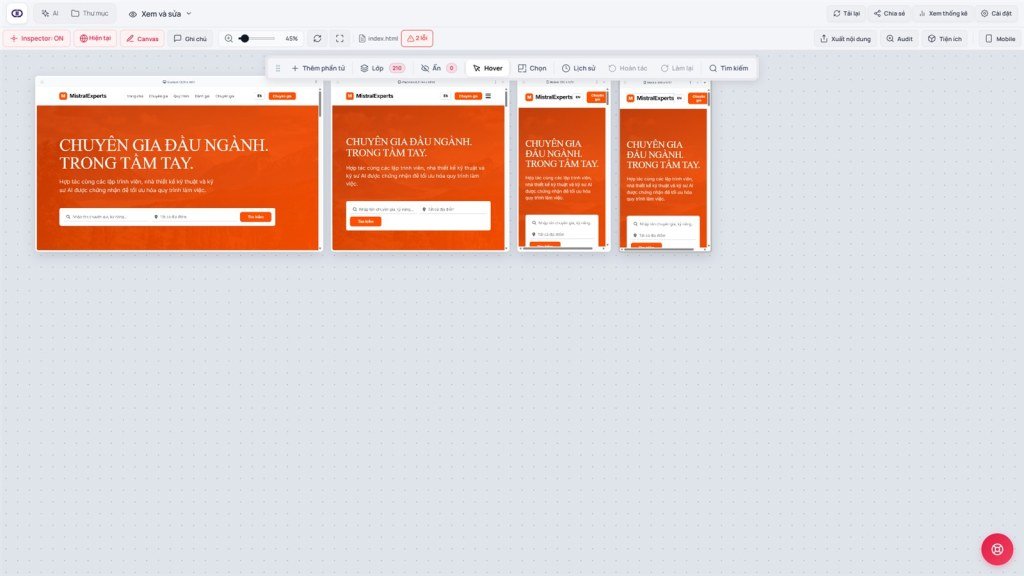
Quy trình chỉnh layout: nhìn 3 khung cạnh nhau → sửa → Audit - không đoán responsive trên một viewport duy nhất.
Mục tiêu bài học: Bật Canvas, so sánh Máy tính · Máy tính bảng · Di động; thêm breakpoint tùy chỉnh (320-1920 px); chạy Audit đúng cách (Chạy Kiểm Tra, không nút AI giả).
Thời lượng đọc: khoảng 17 phút.
Điều kiện trước: C02 (preview), E05 (Audit), T09 (Canvas), K02 (Clone/Diff/Lưu).
Bài trước: K02 - Làm việc an toàn.
Bài tiếp theo: K04 - Inspector + AI.
Nhãn UI chính:
1. Sơ đồ responsive trong Creator
2. Bảng thuật ngữ
| Thuật ngữ | Nghĩa | Nơi UI |
|---|---|---|
| Canvas | Chế độ xem nhiều artboard cạnh nhau | Nút toolbar preview |
| Breakpoint | Độ rộng khung preview (px) | Nhãn Máy tính / Máy tính bảng / Di động |
| Thêm breakpoint | Tạo khung tùy chỉnh trong giới hạn 320-1920 | Nút Thêm trên Canvas |
| Khớp theo chiều cao nội dung | Artboard cao theo nội dung trang, không crop | Toggle trên Canvas |
| Audit | Kiểm tra tự động layout/accessibility | Nút Audit → modal Chạy Kiểm Tra |
| Chuẩn | Preset bộ 3 khung mặc định | Dropdown preset Canvas |
3. Các bước tuần tự
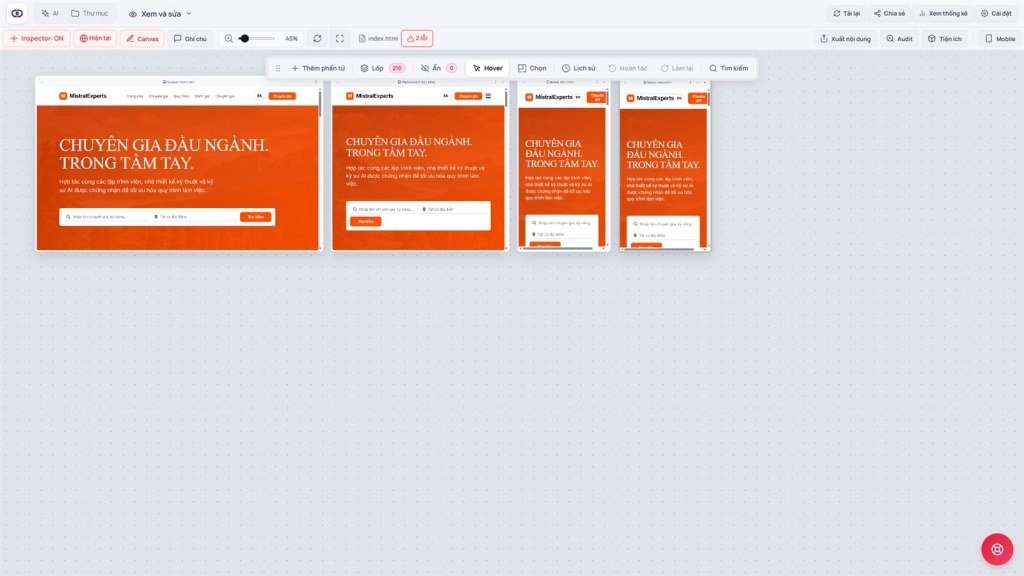
- Bước 1 - Mở Canvas: tab Xem và sửa → chọn preview Thay đổi → bấm nút Canvas (tắt Android Mock nếu đang bật).
- Bước 2 - Quan sát 3 khung: so Máy tính, Máy tính bảng, Di động - ưu tiên sửa Di động trước (hay lỗi nhất: tràn chữ, nút chồng).
- Bước 3 - Bật Khớp theo chiều cao nội dung nếu cần thấy full trang dài (landing, blog).
- Bước 4 - Sửa cục bộ: bật Inspector chỉnh spacing/CSS; hoặc prompt mode Giao diện: “Chỉ sửa CSS mobile dưới 390px, không đổi desktop.”
- Bước 5 - Breakpoint tùy chỉnh: Thêm → nhập nhãn + chiều rộng (320-1920 px) → xác nhận → kéo sắp xếp thứ tự khung.
- Bước 6 - Audit: mở Audit → trong modal bấm Chạy Kiểm Tra (Máy tính + Di động). Modal Audit không có nút AI - copy lỗi sang chat hoặc Inspector.
- Bước 7 - Hoàn tất: sửa lỗi Audit → Chạy Lại → khi sạch → Lưu thay đổi (chi tiết E05).
4. Giải thích tính năng liên quan
Giới hạn 320-1920 px
UI từ chối breakpoint ngoài khoảng này - bảo vệ performance preview. iPhone SE (~320) và desktop rộng (~1920) là biên hợp lệ.
Canvas vs chế độ Mobile đơn
Chỉ xem Di động một khung dễ bỏ sót tablet/desktop vỡ. Canvas hiển thị đồng thời - phát hiện flex/grid sai hướng ngay.
Audit ≠ Ask AI
Modal Audit chỉ có Chạy Kiểm Tra / Chạy Lại - báo cáo lỗi cơ học. Muốn AI sửa, copy lỗi sang chat hoặc dùng Yêu cầu AI sửa trong Inspector (K04).
5. So sánh 3 công cụ
| Công cụ | Cách xem responsive | Creator Canvas |
|---|---|---|
| Chrome DevTools | Một viewport, toggle device | Canvas nhiều khung cạnh nhau - không cần F12 |
| Figma frames | Design tĩnh, nhiều frame | Canvas trên HTML thật đang chạy JS/CSS |
| Webflow breakpoints | Sửa style theo breakpoint trong designer | Creator: Inspector + AI Giao diện + media query trong code |
6. Làm được / không làm được
Làm được
- So 3+ khung đồng thời trên cùng bản Thay đổi.
- Thêm breakpoint tùy (768, 1440…) trong 320-1920.
- Chạy Audit tự động trước publish.
Không làm được / hạn chế
- Canvas không thay máy thật - vẫn nên test URL live trên phone.
- Android Mock và Canvas thường xung đột - tắt Mock trước.
- Audit không sửa code - chỉ báo cáo; bạn/AI phải sửa thủ công.
7. Bảo mật (responsive liên quan UX)
- Trên Di động, kiểm form không lộ field ẩn (honeypot) hoặc nút admin.
- Audit có thể báo contrast thấp - sửa để nội dung đọc được, tránh “ẩn” thông tin quan trọng.
- Overflow horizontal đôi khi che nút logout/settings - sửa trước Lưu thay đổi.
8. Bảng sự cố
| Sự cố | Xử lý |
|---|---|
| Độ rộng breakpoint không hợp lệ | Nhập trong 320-1920 px; UI báo lỗi nếu ngoài range. |
| Chỉ sửa trên khung Di động, desktop vỡ | Luôn nhìn cả 3 khung Canvas; prompt “không đổi desktop”. |
| Canvas không bật được | Tắt Android Mock; chọn Thay đổi không phải Hiện tại. |
| Tìm nút AI trong modal Audit | Không có - dùng Chạy Kiểm Tra; copy lỗi sang chat AI. |
9. Lời khuyên
- Mobile-first trong prompt: “viết CSS base cho mobile, @media min-width cho tablet/desktop.”
- Sau mỗi sửa Inspector, scroll cả 3 khung - lỗi hay ở footer cuối trang.
- Breakpoint 390 và 810 là preset - thêm 320 nếu target SE/mini phone.
- Chạy Audit lần cuối trên bản Thay đổi ngay trước Lưu thay đổi.
10. Checklist & bài tiếp theo
- 3 preset Canvas mặc định và độ rộng gần đúng?
- Giới hạn px khi Thêm breakpoint?
- Nút nào trong modal Audit - có AI không?
- Khớp theo chiều cao nội dung dùng khi nào?
- Quy trình: Canvas → sửa → Audit → Lưu?
Bài tiếp theo
K04 - Inspector + AI kết hợp thông minh
Sửa từng phần tử trên Canvas bằng Inspector, AI Viết lại, và Yêu cầu AI sửa.
Điều hướng nội bộ (cùng ngôn ngữ)
DINHDANH Creator · K03 · Canvas Breakpoints
