
DINHDANH Creator · Bài K10 · Kỹ thuật
Preview Session · Review · Gửi AI hàng loạt
Phân biệt Ghi chú nội bộ (marker trên preview/Inspector, có Chờ/Xong + Gửi AI xử lý) và Nhận xét review (khách để lại qua link Bản nháp + Feedback). Biết Preview Session là gì và cách quản lý trong Creator.
Mục tiêu bài học: Dùng đúng hai loại comment; chia sẻ Preview Session an toàn; xem nhận xét khách; biến góp ý thành patch AI (batch hoặc chat).
Thời lượng đọc: khoảng 16 phút
Điều kiện trước: E03 (Chia sẻ), C01 (preview), K02 (Diff/Lưu).
Bài trước → sau: K09 → K10 → K11
Nhãn UI: Ghi chú · Quản lý ghi chú · Thêm ghi chú · Chờ / Xong · Gửi AI xử lý ({count} mục) · Hiện tất cả ghi chú · Hiện nhận xét review · Chia sẻ · Bản nháp chưa công bố · Preview / Feedback · Comment · Comments · preview_session · review_mode=1
Sự thật sản phẩm (quan trọng):
Nút "Gửi AI xử lý ({count} mục)" chỉ đếm và gửi các Ghi chú nội bộ đang trạng thái Chờ. Nhận xét review của khách không tự vào batch - bạn đọc nhận xét đó, rồi tạo ghi chú nội bộ (hoặc chat AI) để sửa theo yêu cầu khách.
1. Hai loại comment - bảng so sánh
| Tiêu chí | Ghi chú nội bộ (Creator) | Nhận xét review (khách) |
|---|---|---|
| Ai tạo | Bạn / team trong Creator (preview/Inspector) | Khách / stakeholder qua link share (không cần login Creator) |
| Nhãn trong Quản lý | Ghi chú · trạng thái Chờ / Xong | Nhận xét review (nhãn riêng) |
| Marker trên preview | Thường màu cam (Chờ) / xanh lá (Xong) | Thường màu xanh dương |
| Lưu trữ | Trình duyệt (local theo link) - ghi chú làm việc nội bộ | Server theo preview_session của phiên nháp |
| Gửi AI hàng loạt | Có - nút Gửi AI xử lý ({count} mục) | Không tự động - xem rồi tạo ghi chú Chờ hoặc chat AI |
| Toggle hiện/ẩn | Hiện tất cả ghi chú / Ẩn tất cả ghi chú | Hiện nhận xét review / Ẩn nhận xét review |
2. Preview Session là gì?
Khi bạn gửi "Bản nháp chưa công bố", URL có tham số preview_session=…. Trang đó phục vụ đúng file trên đĩa ảo của phiên Creator hiện tại - không phải site live (Hiện tại).
- Điều hướng nhiều trang: link/route được gắn lại để luôn giữ
preview_session. - Toolbar trên trang share: chuyển Preview (chỉ xem) ↔ Feedback (
review_mode=1- góp ý), danh sách Routes, xem Mobile, mở URL live so sánh, Help. - Feedback: nút Comment / Comments để khách gắn và xem nhận xét.
- Sai/hết phiên → thông báo kiểu Preview session not found - lấy lại link từ Creator (cùng phiên đang làm).
3. Sơ đồ luồng khách → bạn → AI
4. Cách thêm & quản lý Ghi chú nội bộ
- Trên Không gian xem, dùng nút "Ghi chú", hoặc khi đã chọn phần tử bằng Inspector nhấn Thêm ghi chú trên thanh công cụ nổi (gắn selector/DOM).
- Mở "Quản lý ghi chú": cột Phần tử · Đường dẫn/ID · Nội dung · Trạng thái · Thao tác (Sửa / Xóa / đổi Chờ↔Xong).
- Khi có mục Chờ: nhấn "Gửi AI xử lý ({count} mục)" - hệ thống đổ prompt vào ô chat (kèm HTML phần tử nếu tìm thấy) và đánh dấu các mục đó thành Xong.
- Bạn vẫn phải xem Diff / preview Thay đổi rồi Lưu thay đổi nếu muốn lên live.
- Hiện tất cả ghi chú / Ẩn để bật tắt marker khi so layout.
5. Cách nhận & xử lý Nhận xét review của khách
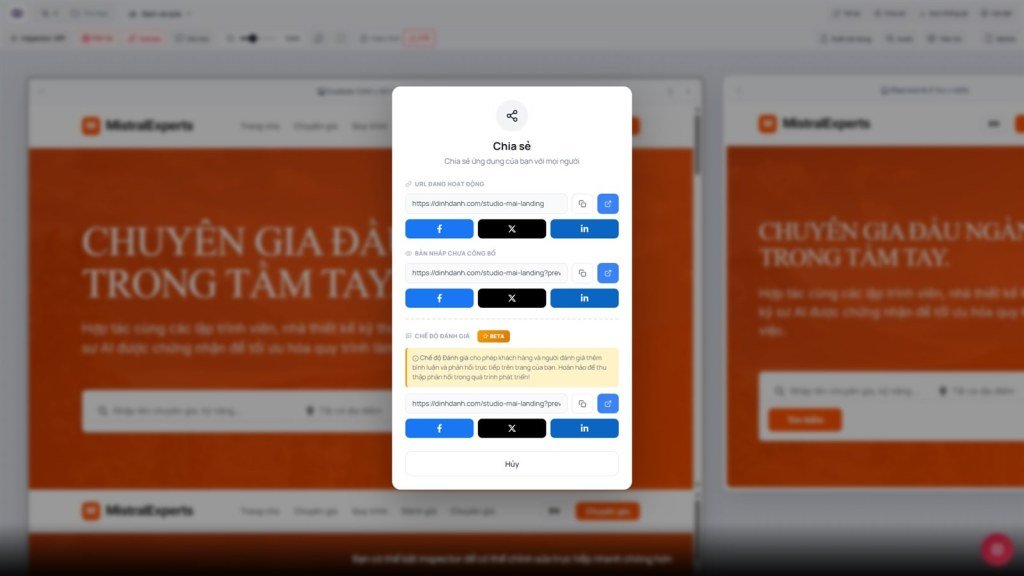
- Chia sẻ → copy Bản nháp chưa công bố (có
preview_session). Nên dùng chế độ Feedback / kèmreview_mode=1. - Khách mở link → Comment trên phần tử - không cần tài khoản Creator.
- Trong Creator, mở lại đúng phiên → Quản lý ghi chú: các dòng nhãn Nhận xét review (marker xanh). Toggle Hiện/Ẩn nhận xét review.
- Đọc từng ý khách → tạo Thêm ghi chú nội bộ (Chờ) mô tả rõ việc cần sửa, hoặc mô tả trong chat mode Coder/Giao diện.
- Batch AI (nếu đã tạo ghi chú Chờ) hoặc Send chat → Diff → Lưu. Có thể Xóa nhận xét review đã xử lý xong.
6. Giá trị cho khách hàng / agency
- Khách duyệt đúng bản đang làm trước khi Lưu - tránh “tôi chưa thấy bản này”.
- Góp ý gắn đúng chỗ trên trang HTML thật (không chỉ file Figma).
- Team tự ghi chú nội bộ + gửi AI một lượt cho nhiều điểm nhỏ (chữ, màu, spacing).
- So sánh nhanh nháp vs live bằng nút mở URL thật trên toolbar Preview Session.
7. Giới hạn & bảo mật
Link nháp + preview_session không mật khẩu - chỉ gửi người được ủy quyền.
Không gửi kèm /cms với link review.
Custom domain (K09) có thể chặn preview trong editor - share khi iframe ổn hoặc tạm dùng domain dinhdanh.com.
Batch AI không giải quyết mọi xung đột một lần - luôn Diff; việc lớn nên tách prompt / Clone trước.
8. Vấn đề thường gặp
| Tình huống | Xử lý |
|---|---|
| Khách không Comment được | Cần Feedback / review_mode=1; lấy link mới từ Chia sẻ; đúng phiên |
| Preview session not found | Phiên hết/sai - mở lại Creator đúng phiên, copy lại Bản nháp |
| Gửi AI xử lý bị mờ / count = 0 | Chưa có ghi chú nội bộ Chờ - nhận xét review không tính vào count |
| Thấy nhận xét khách nhưng AI không sửa | Tạo ghi chú Chờ theo từng ý hoặc chat AI thủ công |
| Marker che layout | Ẩn tất cả ghi chú / Ẩn nhận xét review |
9. Checklist
- Bạn phân biệt được Ghi chú (Chờ/Xong) và Nhận xét review?
- Bạn biết batch AI chỉ lấy ghi chú Chờ?
- Bạn lấy được link Bản nháp (preview_session) và bật Feedback cho khách?
- Sau góp ý khách: tạo ghi chú / chat → Diff → Lưu thay đổi?
Bài tiếp theo
K11 - Export thông minh theo mục đích
Chọn đúng định dạng trong modal Xuất nội dung - ảnh, PDF, Word, .afi, APK BETA.
Điều hướng nội bộ (cùng ngôn ngữ)
DINHDANH Creator · Bộ hướng dẫn người dùng · K10
