
Mục lục
- 1. Sơ đồ luồng bán hàng cơ bản
- 2. Thuật ngữ
- 3. Vào CMS và mở đúng mục
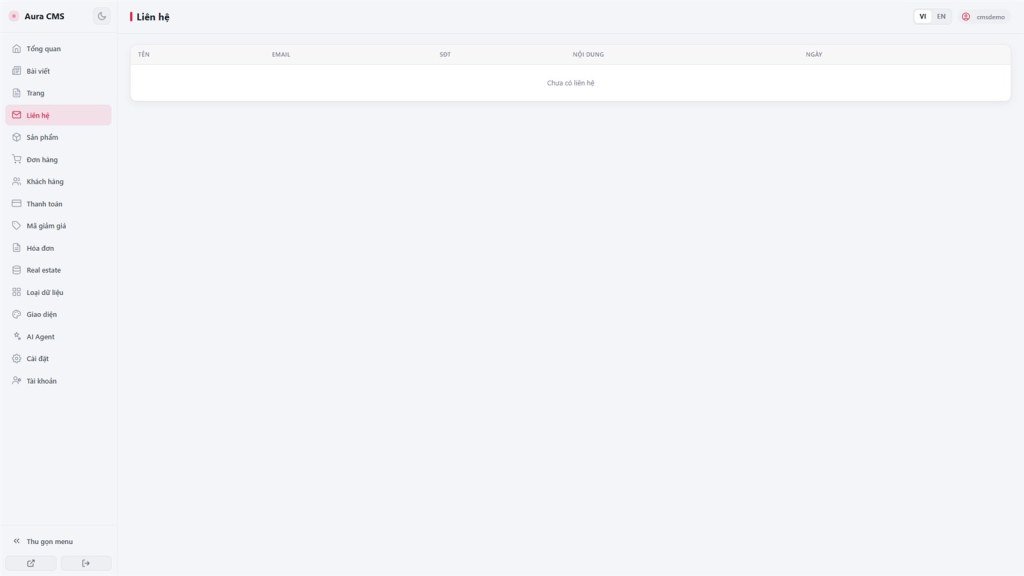
- 4. Xử lý Liên hệ (Contacts)
- 5. Chuẩn bị Danh mục & Tags (tùy chọn)
- 6. Thêm sản phẩm có phân loại
- 7. Theo dõi Đơn hàng
- 8. So sánh với công cụ khác
- 9. Bảo mật
- 10. Giới hạn kỹ thuật
- 11. Vấn đề thường gặp
- 12. Lời khuyên
- 13. Checklist tự kiểm
DINHDANH Creator · Bài G03 · Trung bình
Contacts · Products · Orders
vận hành site bán hàng trong Aura CMS
vận hành site bán hàng trong Aura CMS
Bài này ghép ba mảnh: khách để lại liên hệ, bạn quản lý sản phẩm, và theo dõi đơn hàng - toàn bộ trong một panel, không cần mở Creator mỗi lần cập nhật.
Mục tiêu bài học: Xử lý được 1 liên hệ, thêm 1 sản phẩm có phân loại, và cập nhật trạng thái 1 đơn hàng.
Thời lượng đọc: khoảng 16 phút
Điều kiện trước: Đã có form liên hệ ghi vào Storage (F02) và đã vào CMS (G01).
1. Sơ đồ luồng bán hàng cơ bản
0. Bạn mở panel
→ gõ địa chỉ dạng /tên-link-của-bạn/cms → đăng nhập → thấy nav bên trái
1. Khách xem site
→ đọc Sản phẩm (đã đăng từ CMS) → gửi Liên hệ hoặc đặt Đơn hàng
2. Bạn xử lý Liên hệ
→ nav "Liên hệ" → đọc, xóa khi xong (không có trạng thái "đã đọc" riêng)
3. Bạn quản lý Sản phẩm
→ nav "Sản phẩm" → tab Danh mục/Tags → thêm sản phẩm + phân loại (Size/Màu) + kho
4. Bạn xử lý Đơn hàng
→ nav "Đơn hàng" → mở chi tiết → đổi trạng thái Chờ xử lý → Đã xác nhận (hoặc Đã hủy)
2. Thuật ngữ
| Thuật ngữ | Nghĩa | Nơi thấy trên UI |
|---|---|---|
/tên-link-của-bạn/cms | Địa chỉ mở panel Aura CMS - thay slug app của bạn | Trình duyệt |
| Nav "Liên hệ" | Danh sách tin nhắn khách gửi từ form trên site | Thanh điều hướng trái CMS |
| Phân loại & kho (Variations) | Chế độ Không phân loại / Phân cấp (cha→con) / Độc lập (Size + Màu riêng) | Form sản phẩm → khối "Phân loại & kho" |
| Sản phẩm số (Virtual) | Giao bằng file tải về hoặc liên kết ngoài - khác sản phẩm Vật lý cần ship | Trường Loại sản phẩm |
| Trạng thái đơn | Chờ xử lý / Đã xác nhận / Đã hủy | Chi tiết đơn → dropdown Trạng thái |
| SKU | Mã sản phẩm tùy chọn, dùng quản lý kho nội bộ | Form sản phẩm |
| Gallery | Bộ ảnh sản phẩm - tải nhiều ảnh cùng lúc | Nút "Tải ảnh lên" |
3. Vào CMS và mở đúng mục
- Mở trình duyệt, gõ địa chỉ app kèm
/cms- ví dụhttps://tenapp.dinhdanh.com/cms. - Đăng nhập bằng tài khoản CMS (superadmin hoặc admin - bài G01, F03).
- Trên thanh nav trái, bạn sẽ thấy ba mục liên quan bài này: "Liên hệ", "Sản phẩm", "Đơn hàng". Nhấn từng mục - nội dung chính bên phải đổi theo.
- Nếu nav bị thu gọn, nhấn biểu tượng menu để mở rộng lại trước khi tìm mục.
4. Xử lý Liên hệ (Contacts)
- Nhấn nav "Liên hệ". Danh sách hiển thị tin nhắn khách gửi từ form trên site (bài F02) - mỗi dòng thường có tên, email, thời gian gửi.
- Nhấn "Xem thêm" trên một dòng → modal hoặc panel "Chi tiết liên hệ" mở ra với đầy đủ nội dung khách viết.
- Đọc xong, ghi chú riêng (sổ tay/email) nếu cần - CMS không có nút "đánh dấu đã đọc".
- Xử lý xong, nhấn "Xóa tin nhắn" - hệ thống hỏi xác nhận vì "Không thể hoàn tác". Nhấn đồng ý → tin biến mất khỏi danh sách.
- Nếu danh sách trống dù form site có gửi: kiểm tra form đang dùng
appendDatađúng entity contacts (F02) và đã Lưu thay đổi ở Creator.
5. Chuẩn bị Danh mục & Tags (tùy chọn)
- Vào nav "Sản phẩm" - phía trên có các tab: "Sản phẩm", "Danh mục", "Tags".
- Tab "Danh mục": nhấn "Thêm danh mục" → điền tên (vd. "Áo thun") → lưu. Dùng để nhóm sản phẩm trên site.
- Tab "Tags": tương tự - thêm nhãn nhỏ (vd. "Sale", "Mới") nếu theme site có hiển thị tag.
- Quay lại tab "Sản phẩm" trước khi thêm sản phẩm mới.
6. Thêm sản phẩm có phân loại
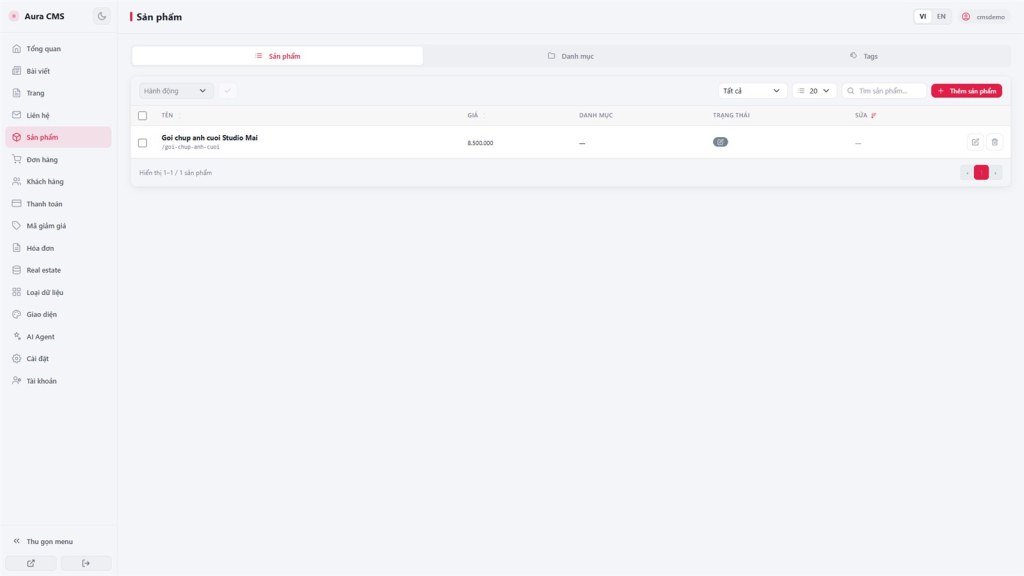
- Tab "Sản phẩm" → nhấn "Thêm sản phẩm". Form mới xuất hiện bên phải hoặc toàn màn hình.
- Điền Tên sản phẩm, Mô tả sản phẩm, Slug URL (đường dẫn trên web), Đơn vị giá (₫, USD…), SKU (tùy chọn).
- Chọn Loại sản phẩm: Vật lý (cần giao hàng) hoặc Sản phẩm số - nếu chọn số, điền thêm URL file/link và nhãn nút tải.
- Ở khối "Phân loại & kho", chọn Chế độ phân loại:
- Không phân loại - một giá, một số lượng kho (shop đơn giản).
- Phân cấp - nhóm cha→con (vd. Size S/M/L trong nhóm "Size").
- Độc lập - Size và Màu tách riêng, mỗi tổ hợp có kho và ±giá riêng.
- Thêm từng Nhóm (vd. "Size") rồi thêm Tùy chọn (S, M, L) - mỗi tùy chọn có thể nhập kho và chênh giá.
- Tải ảnh vào Gallery bằng "Tải ảnh lên" - ảnh đầu thường là ảnh đại diện trên site.
- Gán Danh mục và Tags đã tạo ở mục 5.
- Chọn trạng thái xuất bản (nháp / đã xuất bản) nếu form có - chỉ bản đã xuất bản hiện công khai trên web.
- Nhấn nút lưu sản phẩm (thường "Lưu" hoặc "Lưu sản phẩm") → quay danh sách, thấy sản phẩm mới.
7. Theo dõi Đơn hàng
- Nhấn nav "Đơn hàng". Bạn thấy bảng các đơn - cột thường gồm Mã đơn, Khách, Tổng tiền, Trạng thái.
- Dùng ô "Tìm đơn…" gõ Mã đơn nếu danh sách dài.
- Click một dòng đơn → panel "Chi tiết đơn" mở - xem tên khách, SĐT, sản phẩm, số lượng, tổng tiền, phân loại (Size/Màu) khách đã chọn.
- Đổi Trạng thái bằng dropdown:
- Chờ xử lý - đơn mới, chưa liên hệ khách.
- Đã xác nhận - đã thu tiền hoặc xác nhận giao.
- Đã hủy - khách hủy hoặc hết hàng.
- Nhấn "Lưu thay đổi" - thấy trạng thái cập nhật trên danh sách.
- Dùng "Xóa đơn" chỉ khi chắc chắn - nếu không đủ quyền, hệ thống báo "Bạn không có quyền xóa đơn hàng" (cần admin/superadmin).
8. So sánh với công cụ khác
- Shopify: đầy đủ hơn về thanh toán online, vận chuyển tự động; Aura CMS phù hợp shop nhỏ/vừa, xử lý đơn thủ công qua chat/COD.
- WooCommerce: tương tự về Products + Orders + Variations, nhưng cần WordPress + plugin; Aura CMS tích hợp sẵn không cần cài thêm.
- Google Form + Sheet bán hàng thủ công: Aura CMS thay thế hoàn toàn, có giao diện quản lý chuyên biệt hơn bảng tính.
9. Bảo mật
- Tin liên hệ và chi tiết đơn chứa thông tin cá nhân khách - chỉ cấp quyền CMS cho người cần xem (F03, G05).
- Role Biên tập viên có thể thêm sản phẩm nhưng không chắc sửa/xóa đơn - kiểm tra vai trò trước khi giao việc.
- Nếu bật Security enforce (G05), kiểm tra entity contacts/orders vẫn cho phép khách gửi form - tránh tự khóa form đang chạy.
10. Giới hạn kỹ thuật
Làm được
- Quản lý sản phẩm nhiều biến thể (Size/Màu)
- Theo dõi trạng thái đơn cơ bản
- Xem & xóa tin nhắn liên hệ
- Phân Danh mục/Tags cho sản phẩm
Chưa làm được
- Không có cổng thanh toán tích hợp sẵn (cần Backend Function - bài F04)
- Không tự tính vận chuyển/thuế
- Không có email tự động báo khách khi đổi trạng thái đơn
- Liên hệ không có nhãn "đã đọc/chưa đọc"
11. Vấn đề thường gặp
| Tình huống | Xử lý |
|---|---|
| "Không lưu được đơn hàng" | Kiểm tra vai trò - role user có thể chỉ xem; cần admin/superadmin để sửa trạng thái |
| Sản phẩm không hiện trên web dù đã lưu | Kiểm tra route "Cửa hàng" trong Cài đặt (G05), trạng thái publish, và đã Lưu thay đổi ở Creator |
| Kho không trừ đúng sau khi bán | Kiểm tra biến thể (Size/Màu) khách chọn khớp nhóm/kho đã cấu hình |
| Form liên hệ gửi được nhưng CMS trống | Xem F02 - entity và API key; thử refresh CMS sau vài giây |
| Khách báo "Thử lại sau" khi gửi form | Rate limit tạm thời - đợi 1-2 phút rồi thử lại (F02) |
12. Lời khuyên
- Với shop nhỏ mới bắt đầu, dùng Không phân loại trước - chỉ chuyển Độc lập khi thật sự cần Size + Màu tách biệt.
- Xử lý Liên hệ trong ngày - vì không có nhãn "đã đọc/chưa đọc", dễ bỏ sót nếu để dồn.
- Đổi trạng thái đơn ngay khi xác nhận với khách - tránh nhầm giữa các đơn Chờ xử lý dồn lại.
- Tạo sẵn 2-3 danh mục trước khi nhập hàng loạt sản phẩm - tiết kiệm thời gian gán sau.
13. Checklist tự kiểm
- Bạn mở được CMS tại địa chỉ dạng
/tên-link-của-bạn/cmsvà thấy nav Liên hệ / Sản phẩm / Đơn hàng? - Bạn đọc và xóa được 1 tin liên hệ (có xác nhận "Không thể hoàn tác")?
- Bạn thêm được 1 sản phẩm có phân loại Size/Màu và tải ảnh Gallery?
- Bạn đổi được trạng thái 1 đơn hàng và nhấn "Lưu thay đổi" thành công?
- Bạn biết đâu là giới hạn (không có thanh toán/email tự động sẵn)?
Bài tiếp theo
G04 - Kiểu dữ liệu động (Dynamic types) & Theme
Khi Posts/Products không đủ, tự định nghĩa loại nội dung riêng và áp giao diện chung cho toàn site.
Điều hướng nội bộ (cùng ngôn ngữ)
DINHDANH Creator · Bộ hướng dẫn người dùng · G03
