
Mục lục
DINHDANH Creator · Bài G04 · Nâng cao
Kiểu dữ liệu động
(Dynamic types) & Theme - mở rộng CMS đúng nhu cầu
(Dynamic types) & Theme - mở rộng CMS đúng nhu cầu
Bài này dành cho khi Bài viết/Sản phẩm không đủ - ví dụ bạn cần "Bất động sản", "Khóa học", "Portfolio dự án" - và cách áp giao diện chung nhất quán cho toàn site.
Mục tiêu bài học: Tự định nghĩa được một loại dữ liệu mới có trường tùy chỉnh, và áp theme mặc định cho site.
Thời lượng đọc: khoảng 16 phút
Điều kiện trước: Đã quen Bài viết/Sản phẩm (G02, G03) và mở được CMS tại /tên-link-của-bạn/cms.
1. Sơ đồ tạo một loại dữ liệu mới
0. Mở CMS
→ địa chỉ dạng /tên-link-của-bạn/cms → đăng nhập
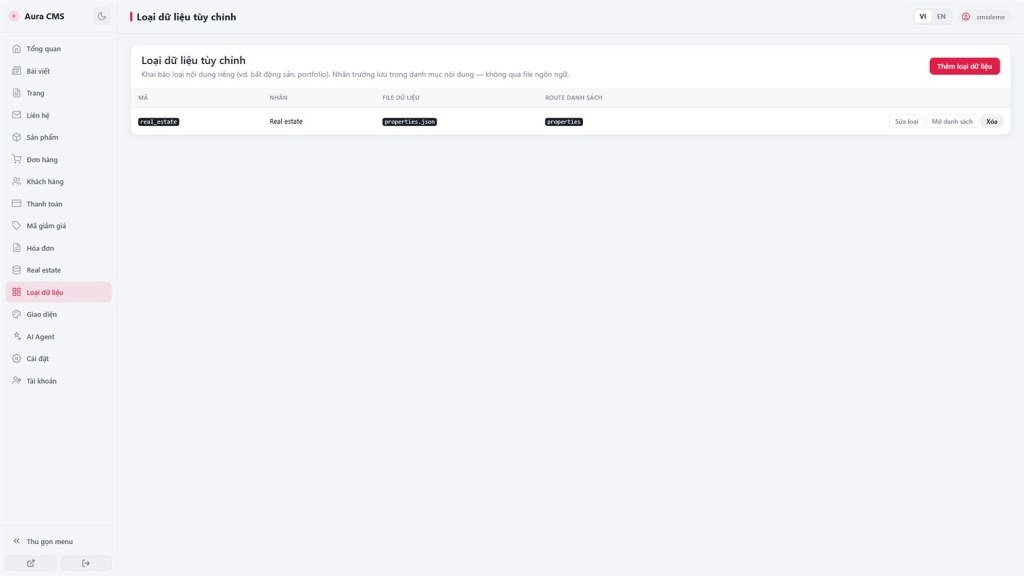
1. Nav "Loại dữ liệu" → "Thêm loại dữ liệu"
→ Mã entity (vd. listings), Nhãn số nhiều/số ít, File lưu trữ
2. Cấu hình URL công khai
→ Slug URL danh sách, Mẫu URL chi tiết, File HTML danh sách/chi tiết
3. (Tùy chọn) Danh mục & thẻ
→ bật giống Bài viết nếu cần phân loại
4. Thêm các Trường
→ "Thêm trường" - chọn Kiểu, Widget, tùy chọn select nếu cần
5. Lưu → hệ thống cập nhật
→ __cms_manifest__.json - AI đọc file này để sinh frontend đồng bộ
6. (Tùy chọn) Nav "Giao diện"
→ "Áp dụng giao diện" - header/footer chung cho toàn site
2. Thuật ngữ
| Thuật ngữ | Nghĩa | Nơi thấy trên UI |
|---|---|---|
| Loại dữ liệu (Dynamic type) | Bảng nội dung tùy chỉnh - ngoài Posts/Products có sẵn | Nav "Loại dữ liệu" |
| Mã entity (key) | Định danh nội bộ - chữ thường/số/gạch dưới, không trùng tên hệ thống | Form → nhóm "Định danh & lưu trữ" |
| CMS manifest | File __cms_manifest__.json mô tả entities, fields, routes - AI đọc để sinh code | Kho file dự án (ẩn với người không chuyên) |
| publish_state | Trạng thái nháp / đã xuất bản / riêng tư - chỉ "đã xuất bản" có URL công khai | Form thêm/sửa bản ghi |
| Widget | Kiểu hiển thị input cho từng trường (text, select, ảnh…) | Khối "Các trường" → "Thêm trường" |
| Theme (Giao diện) | Header/footer/menu chung áp cho trang chủ & trang CMS | Nav "Giao diện" |
3. Ví dụ thực tế trước khi bấm nút
Giả sử bạn làm site bất động sản. Trước khi mở form, ghi ra giấy:
- Mã entity:
listings(tên kỹ thuật, tiếng Anh ngắn) - Nhãn menu: "Bất động sản" (số nhiều) / "Tin đăng" (số ít)
- Trường cần: Giá, Diện tích, Quận, Ảnh bìa
- URL: danh sách
/bat-dong-san, chi tiết/bat-dong-san/{slug}
4. Các bước tạo loại dữ liệu tùy chỉnh
- Mở CMS → nav "Loại dữ liệu" → nhấn "Thêm loại dữ liệu".
- Nhóm "Định danh & lưu trữ":
- Mã entity - gõ
listings(không dấu, không khoảng trắng). - Nhãn số nhiều - "Bất động sản" (hiện trên menu CMS).
- Nhãn số ít - "Tin đăng" (nút thêm bản ghi).
- File lưu trữ - thường để mặc định hoặc đặt tên rõ ràng (vd.
listings.json).
- Mã entity - gõ
- Nhóm "URL công khai":
- Slug URL danh sách - vd.
bat-dong-san. - Mẫu URL chi tiết - vd.
bat-dong-san/{slug}. - File HTML danh sách / chi tiết - đường dẫn trang web; hệ thống tự thêm
.htmlnếu thiếu đuôi.
- Slug URL danh sách - vd.
- Nếu cần phân loại, bật "Danh mục & thẻ" - hệ thống tự tạo file dữ liệu, route và HTML mẫu tương ứng.
- Khối "Các trường" → nhấn "Thêm trường" lần lượt:
- Trường "Giá" - Kiểu số, Widget text.
- Trường "Quận" - Kiểu text hoặc select (điền Tùy chọn select: Q1, Q2, Q3…).
- Trường "Ảnh bìa" - Widget ảnh.
- Đánh dấu Bắt buộc cho trường quan trọng.
- Nhấn "Lưu loại dữ liệu" - đợi thông báo thành công.
- Nhấn "Mở danh sách" → "Thêm tin đăng" (nhãn số ít bạn đặt) → điền bản ghi thử → chọn đã xuất bản → lưu.
- Quay Creator, nhờ AI đọc
__cms_manifest__.jsonvà chỉnh HTML danh sách/chi tiết cho khớp các trường vừa tạo.
5. Áp Theme cho toàn site
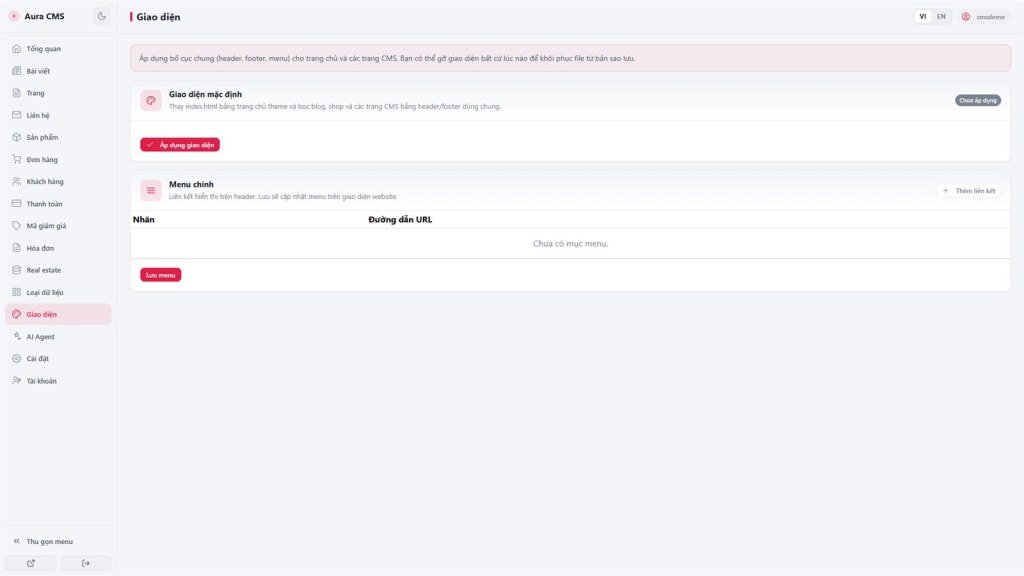
- Nav "Giao diện" - đọc mô tả ngắn về theme mặc định trước khi áp.
- Nhấn "Áp dụng giao diện" - hộp thoại xác nhận xuất hiện vì sẽ thay
index.htmlhiện tại. Bản gốc được sao lưu tự động. - Sau khi áp, các trang blog/shop/CMS được bọc header/footer chung - mở site live kiểm tra menu trên cùng.
- Chỉnh "Menu chính": nhấn thêm dòng → điền Nhãn (vd. "Bất động sản") + Đường dẫn URL (vd.
/bat-dong-san) → kéo sắp xếp → "Lưu menu". - Muốn quay lại giao diện cũ → nhấn "Gỡ giao diện" - hệ thống khôi phục
index.htmltừ bản sao lưu nếu có. - Nhớ Lưu thay đổi ở Creator sau khi AI chỉnh HTML liên quan theme.
6. Bảo mật
- Chỉ superadmin và admin mới tạo/sửa loại dữ liệu - Biên tập viên thường chỉ thêm bản ghi trong entity có sẵn.
- Trường riêng tư trong publish_state không có URL công khai - phù hợp nội dung nội bộ.
- Sau khi bật Security enforce (G05), kiểm tra entity mới vẫn cho khách xem bản "đã xuất bản".
7. So sánh với công cụ khác
- Strapi/Contentful (headless CMS): khái niệm "Content Type" giống Dynamic types ở đây, kèm field builder tương tự.
- Airtable: tạo bảng + cột tùy ý tương tự việc thêm entity + trường, nhưng Airtable không tự sinh route/HTML công khai.
- WordPress Custom Post Type + ACF: tương đương về khái niệm, nhưng cần code hoặc plugin; ở đây làm trực tiếp qua form trong Panel.
8. Giới hạn kỹ thuật
Làm được
- Tạo entity + trường tùy ý qua form
- Bật Danh mục & thẻ cho entity mới
- Áp/gỡ Theme có sao lưu index.html
- Cập nhật manifest tự động khi lưu entity
Hạn chế
- Xóa entity không xóa dữ liệu/HTML cũ trên đĩa
- Đổi tên file dữ liệu không di chuyển bản ghi cũ
- HTML danh sách/chi tiết cần AI/dev chỉnh thủ công
- Cần Advanced backend cho entity phức tạp (F01)
Lưu ý quan trọng: Xóa một loại dữ liệu chỉ xóa mục khai báo trong danh mục - dữ liệu đã lưu và trang HTML liên quan vẫn giữ nguyên, không tự xóa theo. Ngược lại, đổi tên "File dữ liệu danh mục/thẻ" không xóa dữ liệu cũ - bản ghi cũ vẫn nằm dưới tên file trước cho đến khi bạn tự di chuyển.
9. Vấn đề thường gặp
| Tình huống | Xử lý |
|---|---|
| "Mã entity không hợp lệ" | Chỉ dùng chữ thường a-z, số, gạch dưới; tránh trùng tên hệ thống (blog, posts, users…) |
| Trang chi tiết bị lỗi 404 dù đã thêm bản ghi | Kiểm tra publish_state = "đã xuất bản"; File HTML chi tiết đã có trong dự án; đã Lưu thay đổi ở Creator |
| Áp Theme làm mất giao diện cũ | Nhấn "Gỡ giao diện" để khôi phục index.html từ bản sao lưu |
| Menu CMS có mục mới nhưng site không có link | Thêm mục vào "Menu chính" ở tab Giao diện + cập nhật HTML nếu site tự làm menu riêng |
| AI sinh trang sai tên trường | Nhắc AI đọc lại __cms_manifest__.json - tên trường phải khớp manifest |
10. Lời khuyên
- Đặt mã entity ngắn gọn tiếng Anh (
listings,courses) - đây là tên kỹ thuật, không phải nhãn hiển thị cho khách. - Sau khi tạo entity, luôn nhờ AI đọc
__cms_manifest__.jsontrước khi viết trang HTML - đảm bảo đúng field. - Áp Theme sớm nếu muốn menu đồng bộ giữa trang chủ tự làm và các trang CMS.
- Tạo 1 bản ghi mẫu và publish trước khi nhờ AI làm HTML - dễ test hơn trang trống.
11. Checklist tự kiểm
- Bạn tạo được 1 loại dữ liệu mới với ít nhất 2 trường tùy chỉnh?
- Bạn thêm được 1 bản ghi mẫu và đặt trạng thái "đã xuất bản"?
- Bạn hiểu vì sao xóa loại dữ liệu không xóa dữ liệu/HTML cũ?
- Bạn áp và gỡ thử được Theme một lần để hiểu cơ chế sao lưu?
- Bạn biết cần nhờ AI đọc manifest trước khi chỉnh HTML?
Bài tiếp theo
G05 - Cài đặt CMS: site mode, users, MCP
Hoàn thiện nhóm G: cấu hình toàn site, phân quyền team, và bật MCP ngay trong CMS.
Điều hướng nội bộ (cùng ngôn ngữ)
DINHDANH Creator · Bộ hướng dẫn người dùng · G04
