
- 1. Sơ đồ 4 tab Cài đặt
- 2. Thuật ngữ
- 3. Cài đặt website - từng bước
- 4. Tài khoản CMS cho team
- 5. Bảo mật (Security enforce) - hiểu trước khi bật
- 6. MCP ngay trong CMS - các bước cơ bản
- 7. Bảo mật
- 8. So sánh với công cụ khác
- 9. Giới hạn kỹ thuật
- 10. Vấn đề thường gặp
- 11. Lời khuyên
- 12. Checklist tự kiểm - tổng kết nhóm G
DINHDANH Creator · Bài G05 · Trung bình → Nâng cao
site mode, tài khoản team, bảo mật & MCP
Bài tổng kết nhóm G: cấu hình toàn site ở một chỗ, phân quyền cho team, và bật MCP ngay trong panel CMS - không cần quay lại Creator cho mọi việc.
Mục tiêu bài học: Cấu hình được thông tin site, chuyển site sang bảo trì, thêm tài khoản CMS cho nhân viên, và hiểu Security enforce.
Thời lượng đọc: khoảng 17 phút
Điều kiện trước: Là superadmin trong Aura CMS (bài G01), mở được /tên-link-của-bạn/cms.
Bài trước → sau: G01 → G05 → G06 (Site AI Agent) · H02 (Aura MCP đầy đủ)
1. Sơ đồ 4 tab Cài đặt
2. Thuật ngữ
| Thuật ngữ | Nghĩa | Nơi thấy trên UI |
|---|---|---|
| Trạng thái website (Site mode) | Hoạt động / Bảo trì / Nâng cấp - khách thấy trang tạm, admin vẫn vào CMS | Tab Cài đặt website → nhóm Trạng thái |
| Biên tập viên / Quản trị viên / Superadmin | 3 vai trò hiển thị trong CMS - tương ứng user/admin/superadmin ở tầng API | Tab Tài khoản CMS → dropdown vai trò |
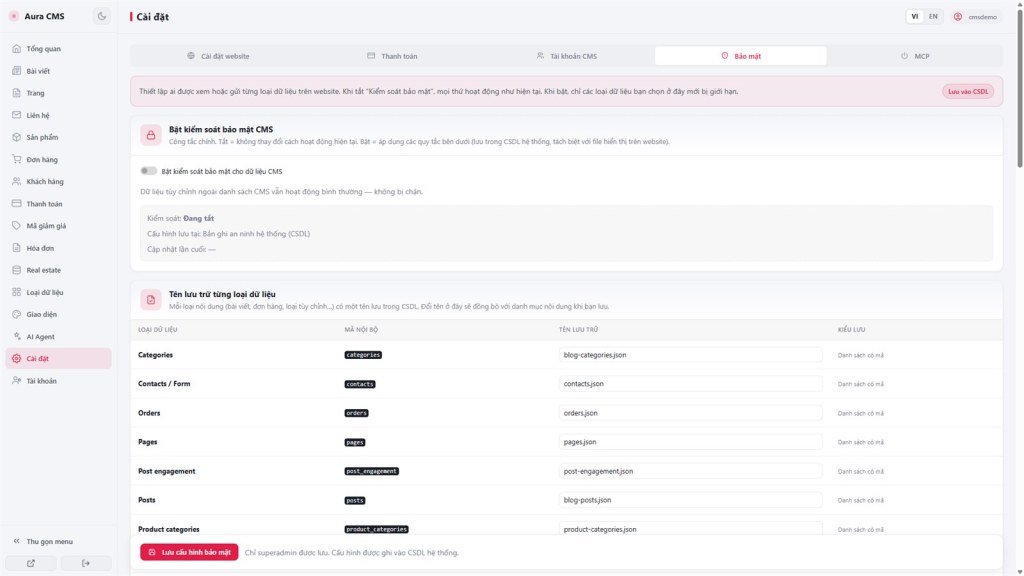
| Security enforce | Công tắc chính; tắt = như hiện tại, bật = áp quy tắc xem/gửi theo entity | Tab Bảo mật → "Bật kiểm soát bảo mật CMS" |
| Bật tích hợp MCP | Cho phép gateway MCP truy cập sandbox chỉnh sửa website | Tab MCP |
| Danh sách có mã / Một khối cấu hình | Nhãn CMS cho indexed / flat (bài F05) khi hiện kiểu lưu entity | Tab Bảo mật - cột kiểu lưu |
| Địa chỉ trang (URL routes) | Đường dẫn blog, shop, giỏ hàng, liên hệ trên site công khai | Tab Cài đặt website → nhóm URL |
3. Cài đặt website - từng bước
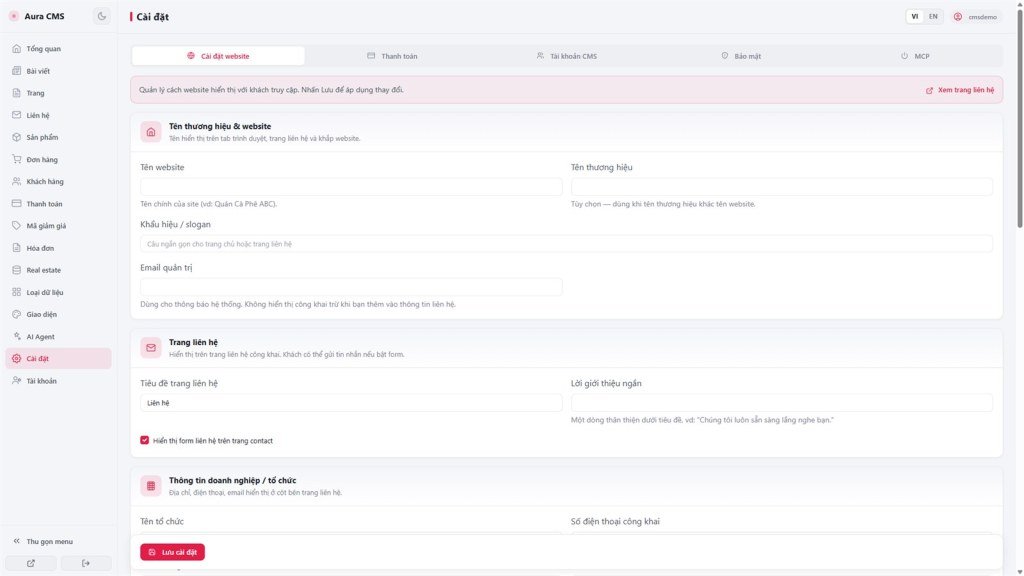
- Mở CMS → nav "Cài đặt" → tab "Cài đặt website".
- Nhóm Tên thương hiệu & website: điền Tên website, Tên thương hiệu, Khẩu hiệu, Email quản trị - các trường này thường hiện trên footer hoặc trang liên hệ.
- Nhóm Trang liên hệ & Tổ chức: chỉnh tiêu đề, lời giới thiệu; bật/tắt form liên hệ; điền địa chỉ, SĐT, email công khai.
- Nhóm Trạng thái website:
- Hoạt động - site bình thường cho khách.
- Bảo trì - chọn file trang bảo trì; khách thấy thông báo, bạn vẫn vào CMS.
- Nâng cấp - tương tự bảo trì, nhãn khác cho khách.
- Nhóm Blog & Hiển thị ngày giờ: bật hiện tác giả cuối bài; chọn định dạng ngày/giờ và múi giờ.
- Nhóm Địa chỉ trang (URL): đổi route blog, shop, giỏ hàng, liên hệ, tiền tố danh mục/tag/sản phẩm/trang - nhớ cập nhật menu site nếu đổi đường dẫn.
- Cuối form, nhấn nút lưu (thường "Lưu cài đặt" hoặc tương đương) → đợi thông báo thành công.
- Mở site live trên tab ẩn danh để xác nhận thay đổi - CMS chạy trên bản đã publish.
4. Tài khoản CMS cho team
- Tab "Tài khoản CMS" - dòng nhắc: "Chỉ superadmin mới thêm/sửa/xóa tài khoản CMS khác."
- Nhấn "Thêm tài khoản" → điền tên đăng nhập, mật khẩu, chọn vai trò.
- Chọn vai trò phù hợp:
- Biên tập viên - nhập bài, sản phẩm hàng ngày (role
user). - Quản trị viên - quản shop, đơn hàng, sửa cài đặt thường (role
admin). - Superadmin - toàn quyền, gồm Bảo mật và MCP - chỉ 1-2 người tin cậy.
- Biên tập viên - nhập bài, sản phẩm hàng ngày (role
- Lưu → thử đăng nhập bằng tài khoản mới ở cửa sổ ẩn danh để kiểm tra menu họ thấy đúng quyền.
5. Bảo mật (Security enforce) - hiểu trước khi bật
- Tab "Bảo mật" → công tắc "Bật kiểm soát bảo mật CMS". Khi tắt, mọi thứ như hiện tại.
- Khi bật, với mỗi loại dữ liệu (contacts, products, orders, entity tùy chỉnh…) bạn cấu hình 4 cột:
| Cột | Ý nghĩa |
|---|---|
| Ai được xem? | Công khai / Công khai chỉ bản đã công bố / Chỉ quản trị CMS |
| Ai được thêm mới? | Khách được gửi (form/đặt hàng) / Chỉ quản trị CMS / Tắt hoàn toàn |
| Lọc bản ghi (khách) | Ví dụ chỉ "đã xuất bản" - khách không thấy bản nháp |
| Thông tin hiển thị cho khách | Chọn cột khách được thấy - cột không chọn bị ẩn với khách |
6. MCP ngay trong CMS - các bước cơ bản
- Tab "MCP" trong Cài đặt CMS - nội dung tương tự bài H02, chỉ khác đường vào (từ CMS thay vì Creator).
- Bật công tắc "Bật tích hợp MCP" → trạng thái gateway chuyển sang sẵn sàng.
- Nhấn "Tạo / resume phiên" - tạo phiên sandbox mới hoặc tiếp tục phiên cũ nếu còn hạn.
- Nhấn "Tạo token" - copy token (có thời hạn); dùng cấu hình IDE bên ngoài (Cursor, VS Code…).
- Nhấn "Tải gói DINHDANH Aura MCP (.zip)" - giải nén và làm theo README trong gói.
- Nhấn "Lưu trạng thái MCP" trước khi đóng tab - tránh mất cấu hình vừa bật.
- Chi tiết đầy đủ luồng IDE, hết hạn token/zip → đọc bài H02.
7. Bảo mật
- Chỉ superadmin mới lưu tab Bảo mật và MCP - đừng chia sẻ tài khoản superadmin cho nhân viên nội dung.
- Token MCP có thời hạn - coi như mật khẩu tạm, không dán công khai trong chat/email.
- Sau khi offboard nhân viên, xóa hoặc đổi mật khẩu tài khoản CMS của họ ngay trong tab Tài khoản CMS.
8. So sánh với công cụ khác
- WordPress: "Maintenance mode" plugin tương tự Site mode; role Admin/Editor/Author tương tự 3 vai trò CMS ở đây.
- Firebase Security Rules: ý tưởng "ai đọc/ghi được gì" tương tự Security enforce, nhưng ở đây cấu hình qua UI form, không cần viết rule code.
- Notion team permissions: tương tự việc phân quyền theo vai trò cho từng thành viên team.
9. Giới hạn kỹ thuật
Làm được
- Chuyển site mode Hoạt động ↔ Bảo trì
- Thêm tài khoản CMS 3 vai trò
- Cấu hình Security enforce từng entity
- Bật MCP + tạo token từ CMS
- Đổi route blog/shop/liên hệ
Hạn chế
- Tab Bảo mật/MCP - superadmin mới chỉnh đầy đủ
- Site mode không khóa CMS - chỉ ẩn với khách
- Token MCP có thời hạn - phải tạo lại khi hết
- Security enforce bật sai có thể gãy form guest
- Không có "quên mật khẩu" tự động cho CMS
10. Vấn đề thường gặp
| Tình huống | Xử lý |
|---|---|
| Vừa bật Security enforce, form guest ngừng hoạt động | Kiểm tra cột "Ai được thêm mới?" của entity đó - đổi về "Khách được gửi thêm" |
| Bật Bảo trì nhưng vẫn vào được CMS bình thường | Đúng theo thiết kế - site mode chỉ ẩn với khách, không khóa panel quản trị |
| Nhân viên không thấy tab "Bảo mật"/"MCP" | Đúng - 2 tab này chỉ superadmin thấy đầy đủ quyền chỉnh |
| Đổi route shop nhưng link menu site vẫn cũ | Cập nhật menu ở tab Giao diện (G04) hoặc HTML menu tự làm ở Creator |
| Token MCP hết hạn, IDE không kết nối | Quay tab MCP → "Tạo token" mới → cập nhật cấu hình IDE (H02) |
11. Lời khuyên
- Chưa chắc chắn về Security enforce? Cứ để tắt cho đến khi thật sự cần siết quyền - tránh tự làm gãy form đang hoạt động tốt.
- Trước khi giao app cho khách vận hành, tạo sẵn tài khoản Biên tập viên cho họ, giữ Superadmin cho bên kỹ thuật.
- Đổi Site mode sang Bảo trì trước khi làm thay đổi lớn ngoài giờ hoạt động, tránh khách thấy site nửa vá lỗi.
- Ghi lại route blog/shop sau khi đổi - team content cần biết URL mới.
12. Checklist tự kiểm - tổng kết nhóm G
- Bạn đổi được Trạng thái website sang Bảo trì rồi trả lại Hoạt động?
- Bạn thêm được 1 tài khoản Biên tập viên và thử đăng nhập thành công?
- Bạn hiểu Security enforce chỉ áp dụng khi bật, và có thể cấu hình riêng từng entity?
- Bạn biết tab MCP trong CMS dẫn tới luồng chi tiết ở H02?
- Bạn thử bật rồi tắt Security enforce (hoặc giả lập trên entity test) để hiểu tác động lên form guest?
Bài tiếp theo
G06 - Site AI Agent: bật chatbot khách trên site
Nav AI Agent (khác tab Cài đặt): bật bubble chat trên site live. MCP IDE vẫn ở H02; webapp end-to-end ở H01.
Điều hướng nội bộ (cùng ngôn ngữ)
DINHDANH Creator · Bộ hướng dẫn người dùng · G05
