
Mục lục
DINHDANH Creator · Bài AS11 · Trung bình · Loạt Aura · CMS
Cài đặt bảo mật nội dung
ai được xem / thêm
ai được xem / thêm
Chỉnh trên giao diện CMS: khách chỉ gửi liên hệ; ẩn bản nháp; một số việc chỉ quản trị mới làm được.
Mục tiêu: Tìm mục Cài đặt liên quan quyền xem/thêm; đặt quy tắc đời thường; kiểm thử bằng tài khoản khách vs quản trị.
Trước: AS07-AS09 · Sau: AS12 · ~12 phút
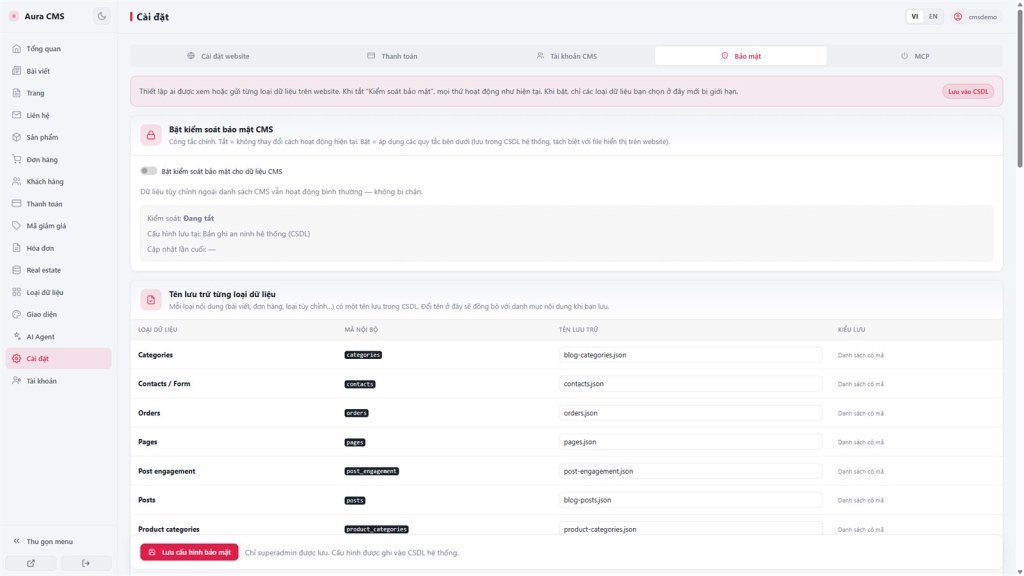
Cài đặt Bảo mật Lưu
1. Sơ đồ tư duy
Với mỗi loại nội dung (bài / liên hệ / đơn…)
Ai được xem? · Ai được thêm? · Ai được sửa/xóa?
Ví dụ an toàn: Guest chỉ thêm Liên hệ · chỉ xem bài Đã xuất bản
2. Thuật ngữ
| Thuật ngữ | Nghĩa | Nơi thấy |
|---|---|---|
| Khách (guest) | Chưa đăng nhập quản trị | Site công khai |
| Cài đặt bảo mật | Màn hình chọn ai được xem/thêm | CMS → Cài đặt |
3. Các bước (chỉ UI)
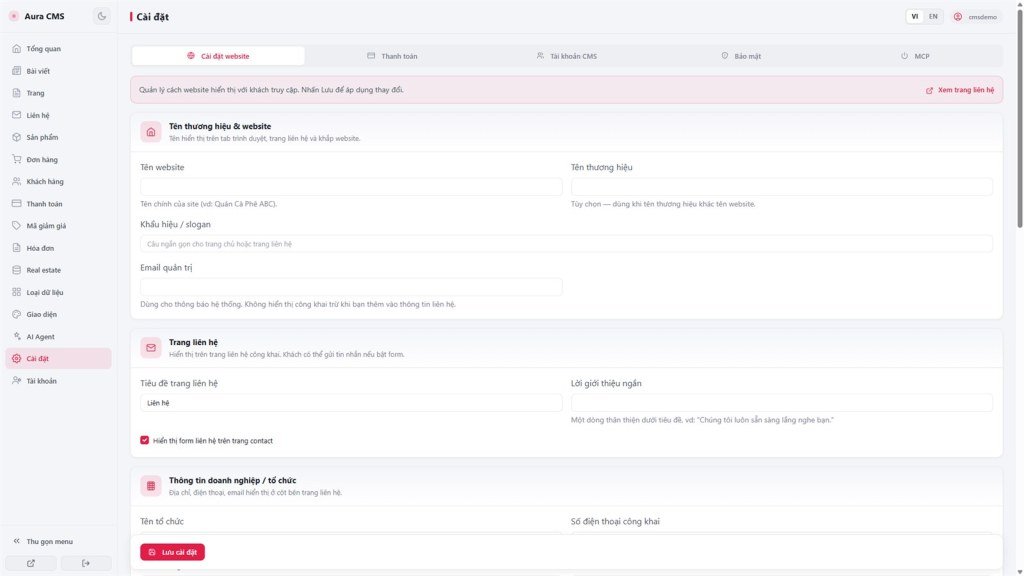
- CMS → Cài đặt → tìm khu vực quyền / bảo mật nội dung (nhãn có thể là “Bảo mật”, “Quyền”, “Site mode”… tùy bản).
- Đặt: khách được thêm liên hệ; không được xem bản nháp; không được sửa đơn của người khác.
- Nhấn Lưu trên màn hình đó.
- Kiểm: cửa sổ ẩn danh (khách) vs cửa sổ đã đăng nhập CMS.
Chỉ làm theo nhãn trên màn hình. Không cần (và không nên) tìm tên hàm kỹ thuật trong code panel.
4. So sánh
- WordPress members / roles: ai xem private post.
- Firebase Security Rules: cùng ý “ai được đọc/ghi” - DINHDANH chỉnh bằng UI.
5. Giới hạn & bảo mật
- Sau khi siết quyền, một số nút trên web có thể “bị từ chối” - đúng mong muốn.
- Không nhờ AI “bỏ qua bảo vệ” để khách làm việc nguy hiểm.
6. Vấn đề thường gặp
| Tình huống | Xử lý |
|---|---|
| Form liên hệ bị từ chối | Cho guest quyền thêm Liên hệ |
| Khách thấy nháp | Siết quyền xem + trạng thái bài |
7. Checklist
- Đã thử bằng cửa sổ ẩn danh?
- Bản nháp không lộ ra khách?
AS12 - Theme CMS & menu trên UI
Điều hướng nội bộ (cùng ngôn ngữ)
DINHDANH Creator · Loạt Aura · AS11
